

Desde la aparición de NotebookLM hemos puesto a prueba muchas de sus funcionalidades para su aplicación en tareas docentes, como la generación de videos educativos o la preparación de tests de evaluación a partir de diferentes tipos de fuentes.
Hace unas semanas integraron la posibilidad de cargar imágenes directamente como fuentes en los cuadernos y con ello abrieron múltiples usos adicionales para educadores y estudiantes.
En este artículo vamos a poner a ver cómo cargar fotografías de apuntes o textos manuscritos, interaccionar con sus contenidos y crear materiales educativos derivados con la ayuda de NotebookLM, que permite hacerlo de forma sencilla y rápida.

Fotografías de los apuntes
✅ Para hacer las pruebas, hemos usado las fotografías de apuntes de diferentes materias de un estudiante, correspondientes a niveles de entre 2º de Bachillerato y 2º de Facultad. Los apuntes que hemos probado corresponden a diferentes materias: Historia, Ecología, Botánica y Filosofía.
⚠️ ATENCIÓN: Es muy importante que la caligrafía de los textos sea clara y legible. En pruebas previas con diferentes materiales comprobamos que este es un factor crítico, ya que NotebookLM debe transcribir el contenido de la fotografía a texto digitalizado para poder procesarlo posteriormente, por lo que la calidad del material de partida es fundamental: no sirven apuntes que tengan «mala letra», tachones, garabatos o dibujos añadidos, notas laterales, flechas o líneas que cruzan el texto, tintas poco visibles (rosa, amarillo), etc. Cuanto más claro y fácil de leer resulte el texto para nosotros, más fácil lo será para el modelo de IA, el cual aún no tiene el superpoder de los docentes de «descifrar» algunos tipos de escritura de los estudiantes…😉. Los apuntes pueden contener imágenes, diagramas o gráficas, pero no se digitalizarán.


- ☑️ Fotografías. Es recomendable realizar fotografías con buena iluminación y que estén bien enfocadas. También es preferible encuadrar las fotografías para que cada una recoja una página de los apuntes o dos páginas completas, pero que no haya material parcial (por ejemplo, una página y parte de la otra). No es necesario que el encuadre sea perfecto, pero es preferible que no haya «ruido» de fondo como otros textos o libros, sino que sea un fondo neutro como una mesa.
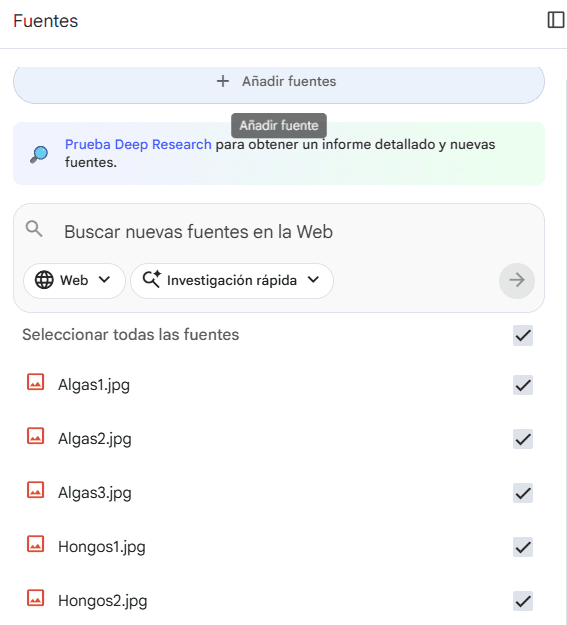
- ☑️ Archivos. Cuando ya tenemos las fotografías, deberíamos comprobar que tienen un buen enfoque y que nosotros podemos leer el texto. No es necesario recortar los bordes para dejar sólo el texto: como ya hemos comentado, puede haber un fondo neutro. Tampoco resulta imprescindible cambiar los nombres de los archivos, puedes mantener los que se asignan de forma automática, pero resulta muy práctico renombrarlos para que nosotros sepamos el material que contienen. Por ejemplo, podemos asignar nombres breves como Algas1, Algas2, etc. o algo más descriptivo: Apuntes de Botánica-Algas1. Podemos hacerlo antes de subirlas al cuaderno o una vez las hayamos cargado como fuentes.
- ☑️ App móvil. Cuando ya tenemos las fotos de los apuntes, recomendamos hacer uso del móvil para hacer las fotos y cargarlas directamente en la app móvil de NotebookLM, asignar el nombre al cuaderno y seguir procesando el material en el ordenador, donde resulta más cómodo, aunque para ciertos usos rápidos como la generación de materiales no personalizados en el Studio puede resultar muy sencillo y directo. La app móvil de NotebookLM también permite hacer las fotos y que se carguen directamente en un nuevo cuaderno: cuando clicamos en el icono de la cámara de fotos se abre automáticamente un nuevo cuaderno en el que se cargarán las fotografías que hagamos. Una vez dentro del cuaderno, recomendamos renombrarlas.
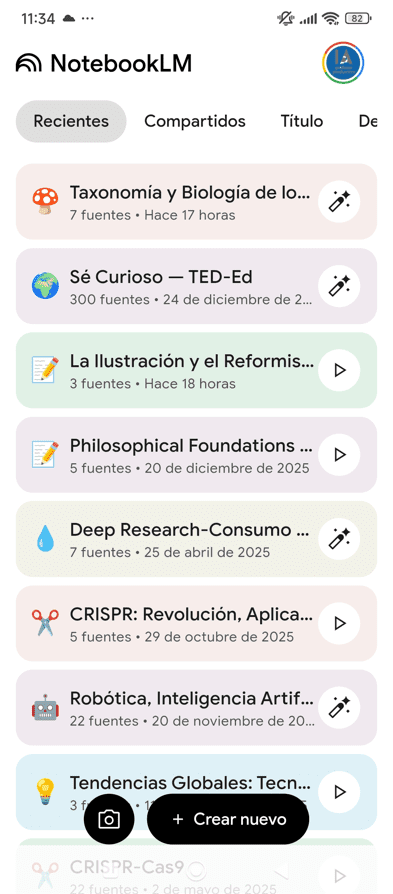
Interacción con las fotografías-fuentes en el Chat
👉 Cuando cargamos las fotografías en un cuaderno, se acumularán en la columna izquierda de las fuentes y, al clicar en ellas, se nos mostrará la imagen, pero no la transcripción del contenido.

💡La primera aproximación al contenido en el Chat central podría consistir en pedir una transcripción del texto de la fotografía para comprobar si ha funcionado bien la digitalización y realmente se corresponde al material original.
PROMPT
Transcribe el contenido de esta imagen sin rellenar información
Si la calidad del material es buena, podremos seguir trabajando con él. Pero si vemos que hay errores de transcripción, tenemos dos posibles opciones:
- 👉 Si hay pocos errores, podemos pedirle a NotebookLM que los corrija, o copiar y pegar el texto en un documento y corregirlo nosotros mismos. Cuando lo tenemos revisado y es de buena calidad, lo incorporamos como nueva fuente en el cuaderno para seguir trabajando con él. Este proceso lo podemos hacer con varias de las fotografías a al vez.
- 👉 Si hay muchos errores, probablemente nos llevaría mucho tiempo corregirlos y puede ser recomendable eliminar la fotografía y buscar otras aproximaciones (otras herramientas de digitalización OCR, por ejemplo).
Si estamos satisfechos con el contenido digitalizado, podemos seguir con interacciones para extraer materiales derivados:
- Textos de lectura
- Textos adaptados
- Líneas de tiempo
- Tablas que resumen la información
- Actividades de evaluación
- Instrumentos de evaluación
⚠️ Podemos realizar con estos materiales las mismas acciones que haríamos con cualquier otro material de otro tipo: PDF, Word, webs, videos de YouTube, etc.
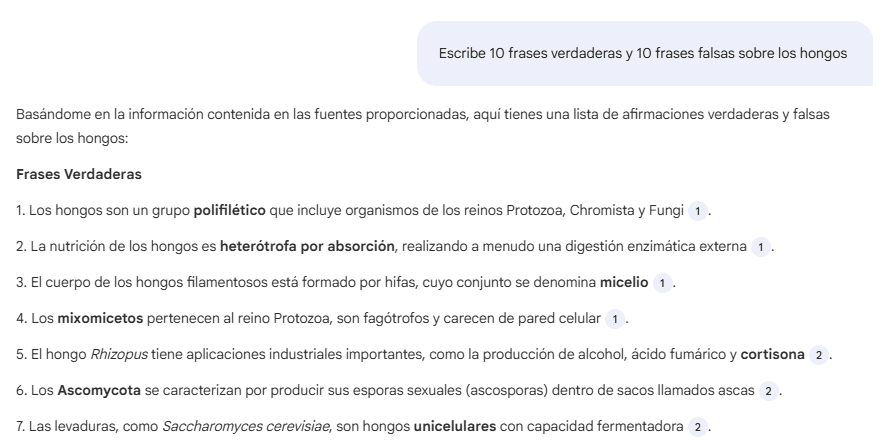
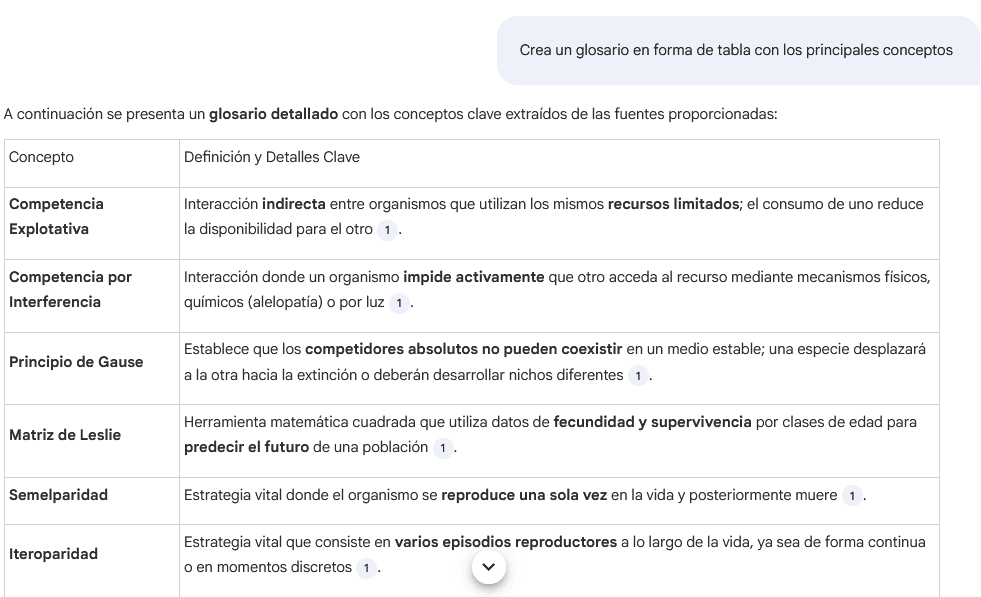
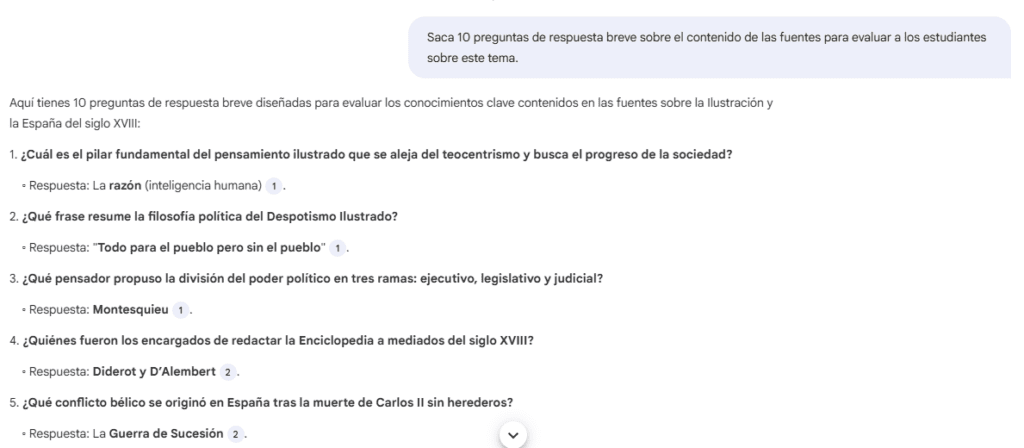
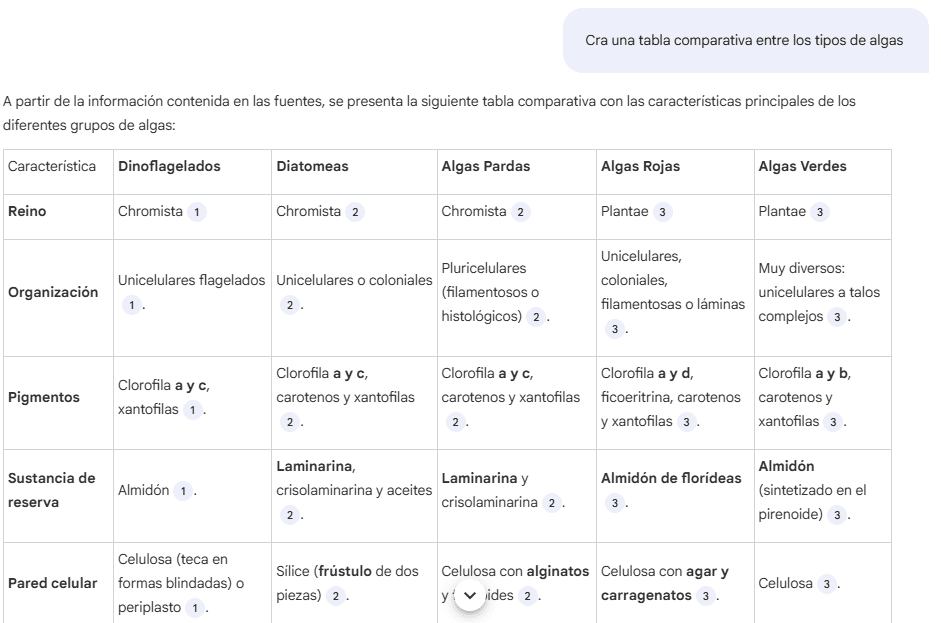
Cuando obtengamos materiales que resulten interesantes y queramos utilizarlos en nuestras clases, tenemos dos opciones:
- 👉 Copiar la respuesta y pegarla en un documento externo para completar la edición.
- 👉 Transformar la respuesta en una nueva nota que se guardará en la parte inferior de la columna derecha y desde allí la podremos exportar como archivo a nuestro Google Drive: como documento de texto (Doc) o como hoja de cálculo (Sheet).
CURSO DE FORMACIÓN ONLINE: CHAT GPT PARA PROFESORES
✅ En este curso se explican, a lo largo de más de 6 horas de videos, las principales aplicaciones y usos de la Inteligencia Artificial de Chat GPT en las tareas docentes: ideas para clases, textos educativos, actividades e instrumentos de evaluación, unidades didácticas/situaciones de aprendizaje, tareas administrativas y muchas otras aplicaciones.
✅ Este curso está disponible en la plataforma Udemy (19,99€), la cual tiene frecuentes cupones, promociones y descuentos 😉 )

Generación de materiales educativos con el Studio
✅ La columna derecha de NotebookLM se llama «Studio» y contiene una completa batería de herramientas que nos permiten transformar nuestras fuentes en otros materiales educativos, como resúmenes de audio o video, infografías, presentaciones de diapositivas o mapas mentales. Además, la herramienta de Informes viene con algunos formatos preconfigurados para generar textos de todo tipo que pueden resultar muy útiles, como las guías de estudio.
👉 El proceso de generación de estos materiales es muy sencillo y tienen una opción predeterminada y otra personalizada. Los podemos aplicar sólo a una o varias de las fuentes juntas. En artículos anteriores hemos revisado todas estas herramientas con detalle y ejemplos, por lo que en este artículo solo mostraremos algunos ejemplos obtenidos a partir de apuntes fotografiados.
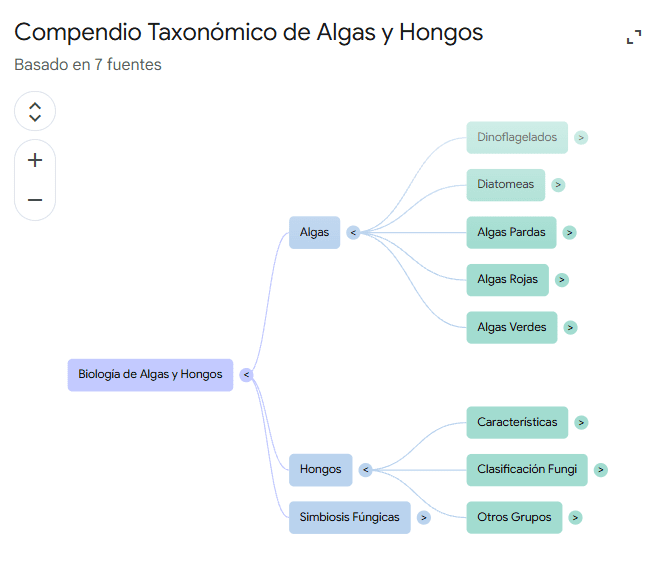
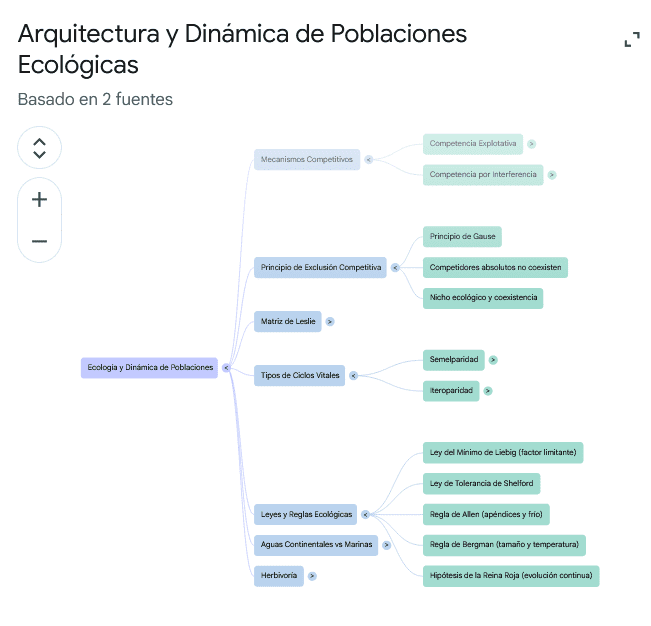
Mapas mentales
☑️ Permiten tener una visión general de los materiales y son interactivos, de forma que podemos expandir los conceptos con las flechas y clicar en la etiquetas para hace consultas.
Resúmenes de audio y video
☑️ Los resúmenes de audio son más limitados par el uso como material educativo, pero puede ser interesante crearlos para nosotros mismos si estamos actualizando los conocimientos de algún tema y creamos estos resúmenes para escucharlos mientras conducimos o practicamos deporte.
☑️ Los resúmenes de video son, actualmente, la forma más sencilla y rápida de crear completos videos educativos a partir de otros materiales. Sólo podremos crear 3 al día, pero el grado de personalización los hace muy prácticos.
⚠️ ATENCIÓN: Al generar los videos de forma automática es posible que se integren las fotografías en alguna de las escenas, lo cual no resulta práctico ya que son fotografías de apuntes que no aportan nada al video. Por esta razón (y otras) siempre recomendamos usar el modo personalizado e indicar que «No integres las imágenes en el video, sólo debes crear nuevas ilustraciones con el estilo marcado.»

Tarjetas didácticas y cuestionarios
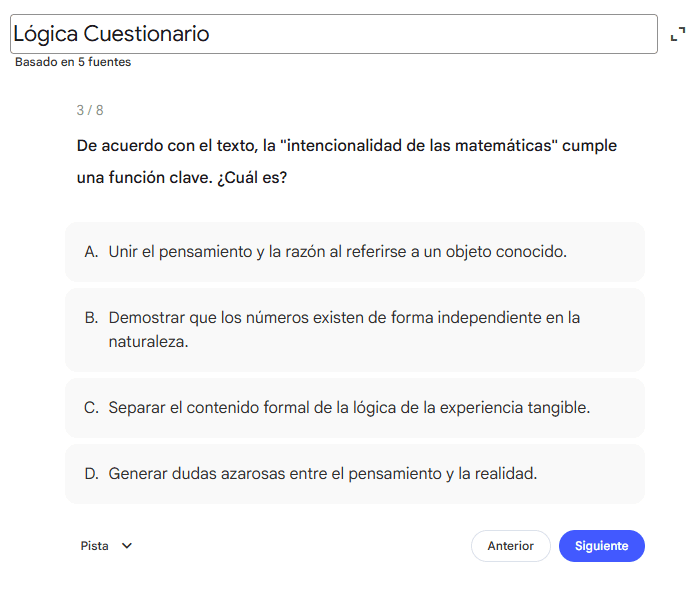
☑️ Este tipo de materiales resultan más útiles si estamos preparando cuadernos que vamos a compartir con nuestros estudiantes (mayores de 14 años) y permiten destacar los conceptos que queremos que repasen (tarjetas) o preparar el tipo de preguntas que consideramos relevantes en su estudio.

Infografías
☑️ Las infografías son un gran recurso para condensar la información de una forma visual y atractiva para los estudiantes. Recomendamos siempre usar el método personalizado para concretar los detalles y el estilo visual.


Presentaciones
☑️ De la misma forma que comentamos con los videos, consideramos que actualmente NotebookLM es la forma más sencilla y rápida de generar presentaciones de diapositivas con buena calidad.
⚠️ ATENCIÓN: Los textos con los títulos de los apartados y subapartados que aparecen en muchos de estos materiales del Studio (informes, videos, infografías, presentaciones) siguen el modelo anglosajón en el que se pone letra mayúscula en todas las palabras “principales”, pero esto no es correcto en español y queda extraño. Para evitarlo, en el apartado de personalización podemos añadir una frase como esta: “Al escribir los títulos de temas o apartados, no escribas mayúsculas en todas las palabras, sino sólo en la primera palabra al inicio de la frase. Por ejemplo: MAL: ‘El Niño con el Pijama de Raya’. BIEN: ‘El niño con el pijama de rayas’.”

Usos de fotografías
La generación de materiales a partir de fotografías de apuntes puede ser un recurso muy práctico tanto para usos docentes como de los estudiantes.
- ☑️ Usos docentes. La principal utilidad consiste en transformar nuestros materiales en otros materiales educativos derivados: apuntes manuscritos, fotografías de libros, fotografías de materiales fotocopiados antiguos. Cuando ya tenemos los materiales transformados, podemos descargarlos y usarlos con nuestros estudiantes o compartir los cuadernos para que accedan directamente a ellos.
- ☑️ Usos para estudiantes. Aunque en el blog nos centramos siempre en tareas docentes, está claro que los estudiantes pueden crear cuadernos con sus propios materiales y procesarlos para generar los materiales que mejor encajen con su estilo de aprendizaje. Está demostrada la eficacia de tomar apuntes en clase para mejorar el aprendizaje, por lo que se pueden combinar ambos enfoques para optimizarlo. En este caso, deberíamos mostrarles el uso correcto de esta herramienta.
- ☑️ Por otra parte, si somos docentes y estamos preparando oposiciones o estudiando una nueva carrera universitaria o preparando el TFG o TFM, gracias a esta funcionalidad de NotebookLM podremos sacar mayor rendimiento de nuestro tiempo de estudio.
BONUS – Colecciona y transforma las recetas de tu madre
💡 La redacción de este artículo ha coincidido con las fechas navideñas y hemos aplicado la misma técnica a algunas recetas familiares.
⚠️ Como hemos señalado anteriormente, es importante que la letra sea buena y no haya confusión, pero si este es el caso, podremos transformar las recetas en otros materiales derivados como una infografía o una presentación que muestren cómo se elabora el plato.

👉Si usas este procedimiento u otro parecido para transformar fotografías en materiales educativos, nos gustaría que nos lo contaras en los comentarios del artículo o en redes sociales.