

NotebookLM, la potente herramienta de Google, sigue avanzando en su desarrollo e incluyendo cada vez más herramientas que pueden resultar de gran interés para profesores. En artículos anteriores hemos visto la generación de resúmenes de audio y video y la investigación a fondo, entre otras. Desde mediados de noviembre de 2025 han integrado también la capacidad de crear infografías completas a partir de los materiales integrados en las fuentes.
En este artículo vamos a mostrar cómo aplicar esta nueva funcionalidad de NotebookLM en la generación de infografías educativas que resuman la información de nuestros materiales educativos para visualizarla de forma atractiva.
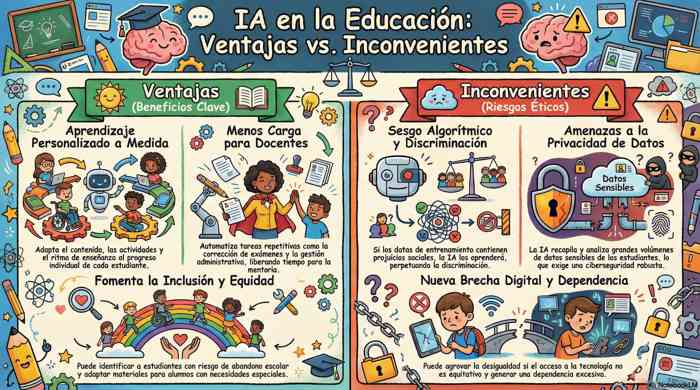
Generación automática de infografías
✅ Para crear infografías con NotebookLM debemos unirnos con una cuenta de Google (gmail), crear un cuaderno y aportar al menos una fuente con contenido educativo, que puede tener un formato muy variado: PDF, web, MP3, video de YouTube, etc.
👉 Una vez seleccionada la fuente o fuentes, vamos a la columna derecha (Studio) donde tenemos las diferentes opciones de materiales derivados, entre los que se encuentra Infografía (BETA).
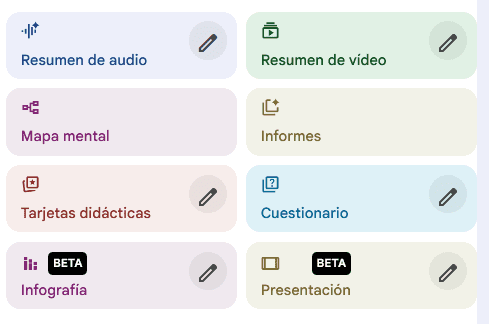
👉 Basta con hacer clic en el botón (fuera de la zona del lápiz que sirve para personalizarlo) y, tras unos 5 minutos, obtendremos una infografía en el que el material se ha procesado con IA y se ha sintetizado la información más importante.
Estos son un par de ejemplos de infografías creadas de forma automática sin ninguna indicación adicional.


Con las cuentas gratuitas, podemos crear 3 infografías diarias.
Las infografías se guardan en la parte inferior de la columna derecha (Studio) y se pueden descargar con formato PNG de buena calidad (2752×1536 píxeles).
⚠️ ATENCIÓN: Las imágenes de las infografías de este artículo se han recortado en tamaño y calidad y se han comprimido para que los archivos sean de menor tamaño, lo que hace que la calidad no sea la real de las infografías originales.

Infografías personalizadas
✅ Además de las infografías automáticas que se generan con las características y contenido predeterminado que «decide» NotebookLM, tenemos varias opciones de personalización.
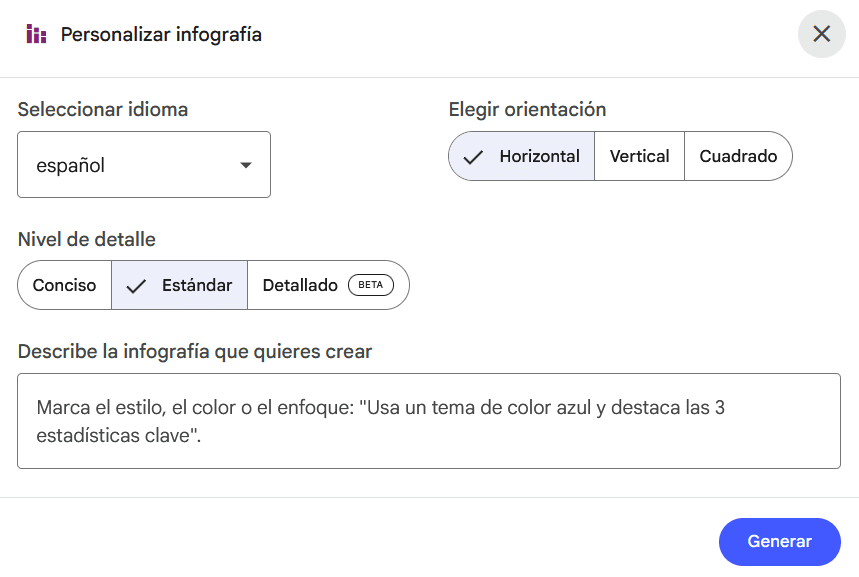
- ☑️ Idioma de los textos de la infografía. Por defecto, los saca en el idioma de salida que tengamos predeterminado para todo el cuaderno.
- ☑️ Orientación: horizontal, vertical y cuadrada. Para la mayoría de infografías el formato vertical es el más habitual.
- ☑️ Nivel de detalle: conciso, estándar y detallado. Indica la extensión de los textos que se insertarán.
- ☑️ Personalización: en la ventana inferior podemos aportar una descripción más detallada del tipo de infografía que queremos generar, focalizándose en un tema o añadiendo indicaciones sobre el diseño: tipos de ilustraciones, tipo de letra, paleta de colores…
PROMPT

Título: "Animales invertebrados"
-El contenido de la infografía debe incluir los principales grupos de invertebrados con 3-4 principales características
-Incluye una ilustración reconocible para cada grupo
-Tipo de letra de la familia Comic Sans
-Paleta de colores: azul oscuro y granate
-Diseño informal
👉 Y aquí hay otros ejemplos de infografías sobre temas variados.


👉 Podemos practicar con el nivel de detalle, los formatos y las indicaciones personalizadas para obtener los resultados que se ajusten a nuestros gustos y necesidades.
PROMPT

Título: "Número de especies de invertebrados"
-Crea una ilustración representativa de cada grupo de animales con estilo de dibujo a lápiz naturalistas del siglo XIX.
-Tipo de letra de familia handwriting.
PROMPT

-Usa una paleta de colores ocre y azul oscuro para las ilustraciones.
-Destaca las posibles aplicaciones médicas
Ligeros errores ortográficos
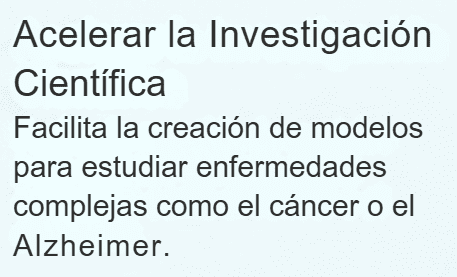
⚠️ Aunque tanto las ilustraciones como los textos de las infografías que se generan son de gran calidad, existen pequeños errores ortográficos en algunos de los textos. Son errores de poca extensión y extraños, como si los textos no fuesen palabras sino imágenes insertadas directamente en la infografía y hubiera confusión con algunos de los caracteres…
Aquí mostramos algunos de ellos:


No resulta sencillo corregir estos pequeños errores, ya que la infografía se descarga como una imagen única y debemos actuar sobre las imágenes que contienen los textos para transformarlos efectivamente en texto y, posteriormente, realizar las correcciones.
💡 Esto lo podemos hacer, por ejemplo, con Canva, donde tenemos la opción de capturar textos y editarlos individualmente, aunque puede llevar algo de tiempo y se pueden producir algunos cambios en la fuente de letra original…

Si pruebas NotebookLM para generar infografías como materiales educativos, nos gustaría que nos lo contaras en los comentarios del artículo o en nuestras redes sociales.