

Desde la puesta a disposición del público de NotebookLM por Google, vimos el potencial que tenía como herramienta para docentes y hemos publicado varios artículos explorando el uso de sus diferentes funcionalidades, como los resúmenes de audio y video, las infografías y las presentaciones.
En este artículo ponemos a prueba la generación de Informes, que, a pesar de su nombre, se tratan en realidad de una forma de redactar todo tipo de materiales textuales derivados de los documentos o enlaces que seleccionemos de entre nuestras fuentes.

Cómo generar Informes con NotebookLM
✅ Como ya hemos comentado en anteriores ocasiones, para utilizar cualquier funcionalidad dentro de NotebookLM necesitamos una cuenta de Google y crear un cuaderno añadiendo las fuentes que queramos. Cuando tengamos cargadas todas las fuentes, podemos marcar una o varias de ellas, las cuales servirán de material de partida para el informe.
👉 En la parte derecha del cuaderno tenemos el «Studio» con varias opciones de materiales que podemos crear, entre los que se encuentra la opción de «Informes». Combinan varias opciones predeterminadas con un alto grado de personalización adicional.
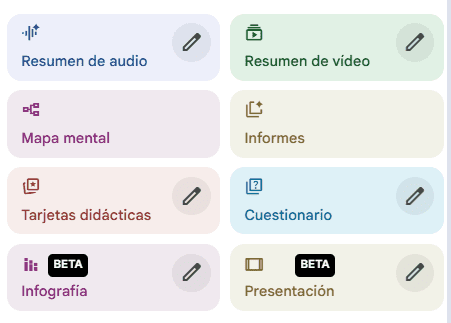
👉 Podemos crear 10 informes diarios con las cuentas gratuitas.
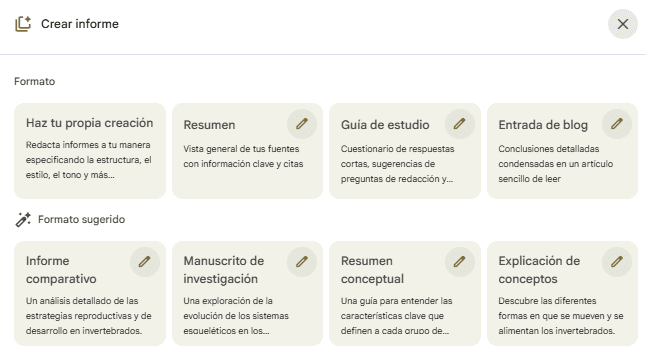
Cuando clicamos en el botón de “Informes”, se abre una ventana con varias opciones:
- ☑️ En la fila superior tenemos 4 opciones generales preconfiguradas que siempre son las mismas para cualquier tipo de fuente que elijamos: haz tu propia creación (personalización completa), resumen, guía de estudio y entrada de blog.
- ☑️ La fila inferior nos muestra otras 4 opciones diferentes de informes que son apropiados o adaptados para la fuente o fuente que hayamos seleccionado. En el caso, como en el de la imagen, en el que vamos a crear un informe a partir de una fuente que trata sobre los animales invertebrados, se ofrece un informe comparativo entre los grupos, un manuscrito de investigación, un resumen conceptual y una explicación de conceptos. Estas opciones serán diferentes para adecuarse a otras fuentes.
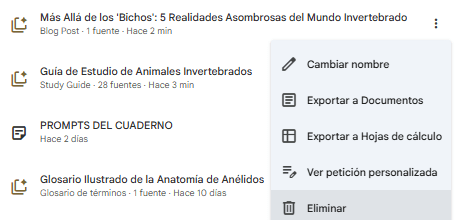
✅ Tras unos 3-5 minutos, aparecerá el informe en la zona inferior de la columna del Studio, con varias opciones posibles:
- Cambiar nombre. Muy recomendable para poner un nombre que identifique adecuadamente el resumen o las fuentes de las que procede.
- Exportar a Documentos, lo cual creará un archivo de Google Docs en nuestra cuenta de Drive. Es la opción más práctica para la mayoría de los casos, aunque, probablemente será necesario darle formato al documento generado.
- Exportar a Hojas de cálculo, que sólo funcionará si el informe es una tabla. Si contiene alguna tabla, será esa parte la que se exporte únicamente. También suelen requerir formateado.
- Ver petición personalizada. Se refiere al prompt que hayamos aportado para personalizar el informe (en caso de que apliquemos esta opción).
- Eliminar.
✅ Una vez se hayan completado, podremos clicar sobre el título y se abrirá todo el texto en una ventana específica dentro de la columna del Studio.
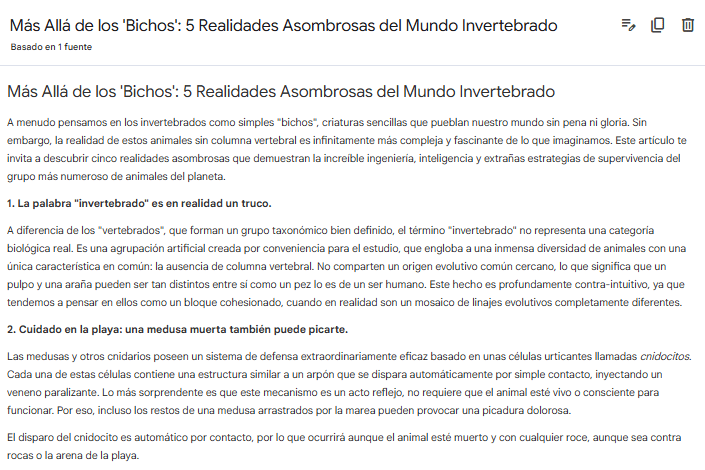
⚠️ El contenido de los informes no se puede modificar cuando ya se han redactado. Sólo podremos cambiar su nombre.
⚠️ Tampoco se pueden transformar directamente en fuente del cuaderno, como sí podemos hacer con las notas generadas en el Chat.
Formatos predeterminados
✅ Para comenzar a generar informes y hacer pruebas, lo más sencillo consiste en elegir alguno de los formatos preseleccionados que se nos ofrecen.
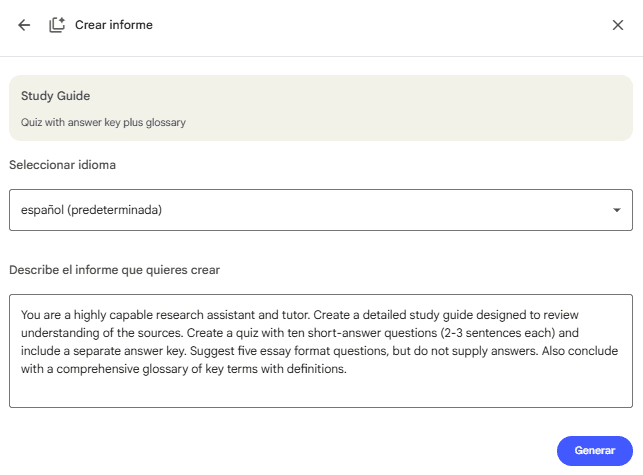
💡 Algunos de los más interesantes como material educativo son los resúmenes y las guías de estudio. En ambos casos podemos hacer clic en el botón para que se genere de forma automática o en el pequeño lápiz que nos permite añadir algún toque de personalización. También es buena idea probar los informes predeterminados de la fila inferior, porque los formatos pueden resultar relevantes.
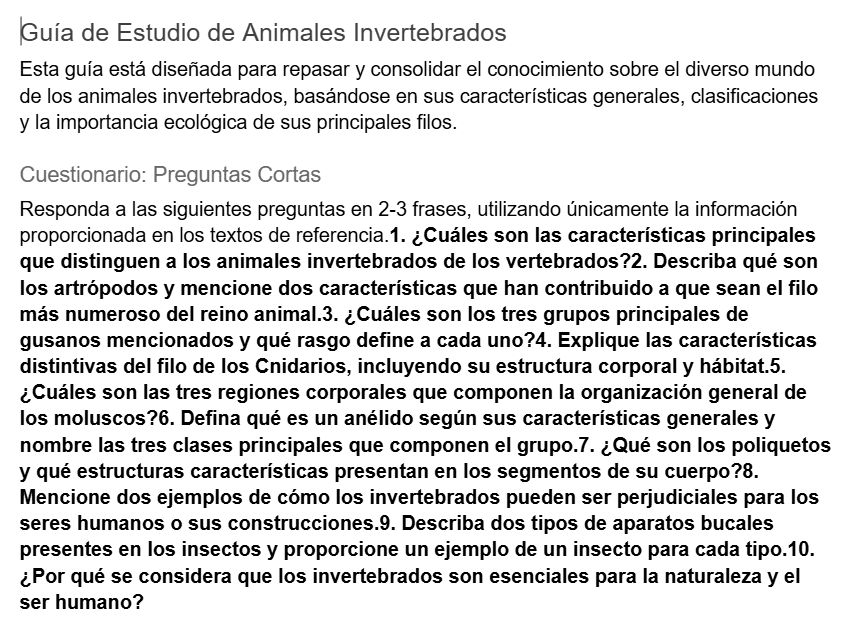
👉 Esta es una guía de estudio sobre los animales invertebrados generada mediante la opción predeterminada (clic para ver el PDF completo).
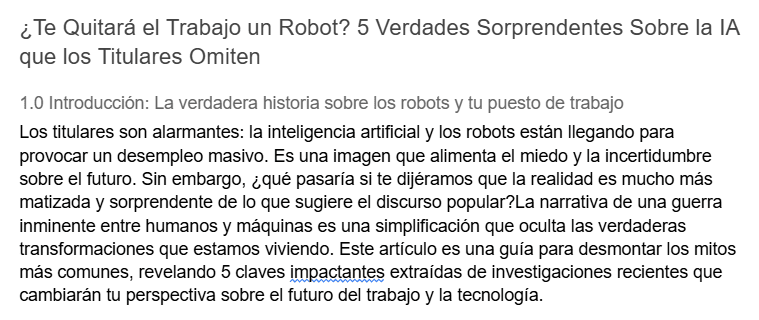
👉 Y este es el formato de artículo de blog obtenido a partir de materiales sobre la IA, la robótica y el futuro del trabajo (clic para ver el PDF completo).
⚠️ En todas estas opciones, si clicamos en el lápiz de la esquina superior derecha de los botones, aparecerá ya un prompt específico (en inglés en las opciones de la fila superior), el cual en la mayoría de los casos resultará suficiente, pero que también podremos matizar o modificar en algún aspecto.

Informe completamente personalizado
✅ En realidad, pedir un informe con personalización completa es el mismo proceso que realizar una interacción con las fuentes en el Chat central de notebookLM, puesto que tendremos que aportar muchos detalles en nuestro prompt.
Aunque, como ya hemos visto, todas las otras opciones predeterminadas permiten cierto grado de ajuste en el prompt, en esta primera de las opciones, “Haz tu propia creación”, tendremos libertad completa para escribir nuestro prompt personalizado a nuestro gusto y necesidades.
Para ello recomiendo seguir estas indicaciones y marcar al menos estos aspectos:
- ☑️ audiencia u objetivo del informe
- ☑️ foco en alguno de los temas o fuentes
- ☑️ registro o nivel de lenguaje (primaria, secundaria, etc.)
- ☑️ estructura y extensión del informe
⚠️ ATENCIÓN: Los textos con los títulos de los apartados y subapartados que aparecen en los informes (y otros tipos de materiales escritos) siguen el modelo anglosajón en el que se pone letra mayúscula en todas las palabras “principales”, pero esto no es correcto en español y queda extraño. Para evitarlo, en el apartado de personalización podemos añadir una frase como esta: “Al escribir los títulos de temas o apartados, no escribas mayúsculas en todas las palabras, sino sólo en la primera palabra al inicio de la frase. Por ejemplo: MAL: ‘El Niño con el Pijama de Raya’. BIEN: ‘El niño con el pijama de rayas’.”
👉 Este es un ejemplo de prompt personalizado para generar un informe sobre los animales vertebrados.
PROMPT PARA NOTEBOOKLM

-Crea un texto de unas 2000 palabras sobre los animales vertebrados, sus características y los grupos principales, dirigido a estudiantes de primaria, que incluya un apartado sobre la importancia ecológica y económica de estos animales.

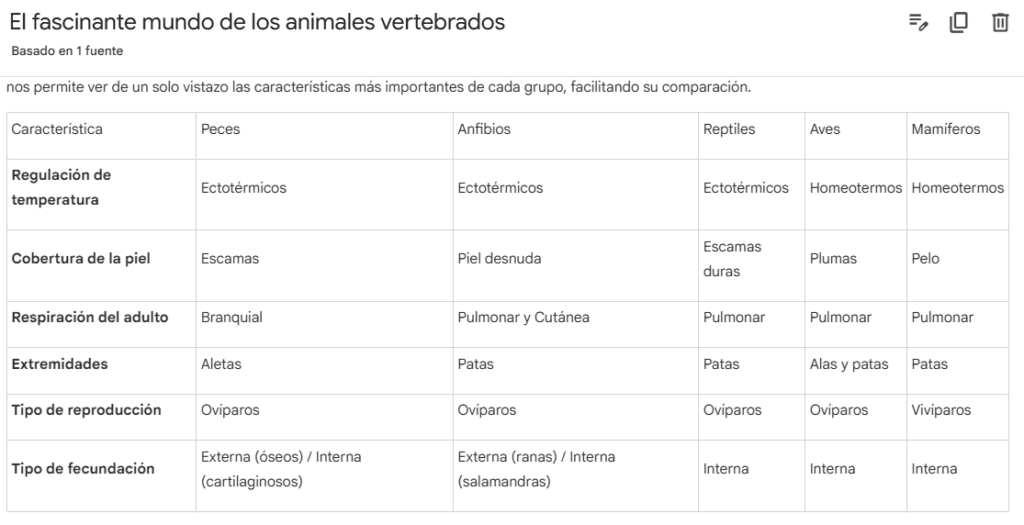
-Incluye una tabla comparativa sobre las principales características de cada grupo.

-Al escribir los títulos de temas o apartados, no escribas mayúsculas en todas las palabras, sino sólo en la primera palabra al inicio de la frase. Por ejemplo: MAL: ‘El Niño con el Pijama de Raya’. BIEN: ‘El niño con el pijama de rayas’.👉 Y este es el informe redactado al aplicar dicho prompt (al exportarlo a Google Docs, la tabla pierde el formato original, aunque se puede exportar de forma independiente como hoja de cálculo) (clic para ver el PDF completo).
Conclusiones
☑️ Los informes de NotbookLM son, junto con el Chat central, la mejor funcionalidades para generar textos educativos de todo tipo: resúmenes, guías de estudio, tablas comparativas, glosarios, textos explicativos, textos de lectura, textos adaptados a diferentes niveles, líneas de tiempo, diálogos, artículos, etc.
☑️ Los formatos predeterminados son muy útiles y producen muy buenos resultados, pero además tenemos un alto grado de personalización de cada uno de ellos.
☑️ Nuestra recomendación es que hagas tus propias pruebas con los materiales de un cuaderno, tanto con los formatos predeterminados como usando tus propios prompts personalizados y compares los resultados.
Si pruebas NotebookLM para redactar informes que puedas usar como materiales educativos, nos gustaría que nos lo contaras en los comentarios del artículo o en nuestras redes sociales.