

NotebookLM es una herramienta de Google muy potente para trabajar con los materiales que hayamos seleccionado o preparado para nuestras clases. Permite la creación de cuadernos («notebooks«) que contienen estos materiales con cuyo contenido podremos interactuar. La limitación de sus respuestas a estos materiales añadidos por nosotros es también su mayor ventaja: eliminamos muchos de los errores o alucinaciones que cometen otros modelos.
En este blog hemos mencionado y puesto a prueba muchas de sus funcionalidades, incluyendo la generación de resúmenes de audio, resúmenes de video o mapas conceptuales, entre muchos otros.
Además, desde agosto de 2025, la herramienta es accesible a estudiantes mayores de 13 años (14 años en España), por lo que pueden comenzar a usarla como asistente del estudio autónomo en algunos niveles de secundaria.
En septiembre de 2025 se integraron un par de nuevas funcionalidades que resultan muy útiles para docentes, tanto para preparar materiales como para mostrar su uso a estudiante: las flashcards (tarjetas didácticas) y los cuestionarios.
En este artículo vamos a explorar estas nuevas funcionalidades para integrarlas como materiales educativos en cuadernos que podemos compartir con nuestros estudiantes para dirigir su aprendizaje.

Flashcards (tarjetas didácticas)
💡Si no conoces NotebookLM, te recomendamos que le eches un vistazo a este artículo que te explica lo más importante.
✅ En primer lugar, tenemos que seleccionar una o varias fuentes de la columna lateral izquierda. En este artículo, aplicaremos las funcionalidades a un cuaderno sobre los animales vertebrados de nivel de 1º ESO (11-12 años) que contiene fuentes diversas: PDFs, webs, videos, pódcasts, etc.
✅ La opción para crear tarjetas didácticas («flashcards») se encuentra en la columna derecha, en el llamado «Studio«.
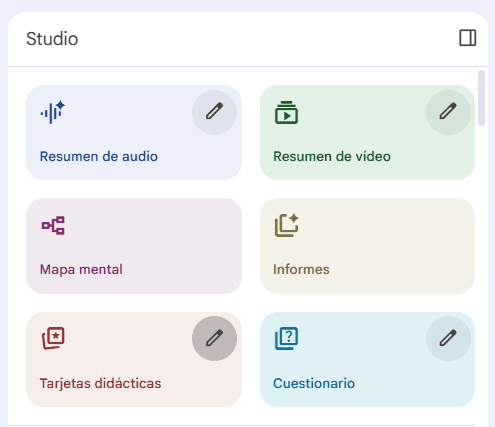
- 👉 Si clicamos directamente en el botón, se generarán tarjetas de forma automática y predeterminada sin ningún tipo de personalización. Se generan unas 50-70 tarjetas.
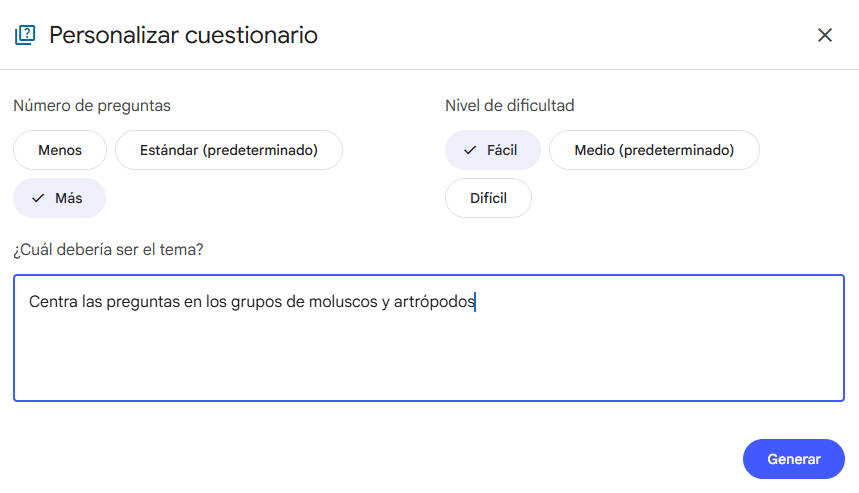
- 👉 Si buscamos el pequeño lápiz de la esquina superior derecha del botón, podremos crear tarjetas personalizadas. Si no queremos indicar un número exacto, marcamos «Menos», «Estándar» o «Más» para el número indeterminado de tarjetas (30-70…), el nivel de dificultad (fácil, medio, difícil) y añadir algún comentario adicional para ajustarlas más. Podemos añadir en este apartado el número concreto de tarjetas que queremos que se generen.
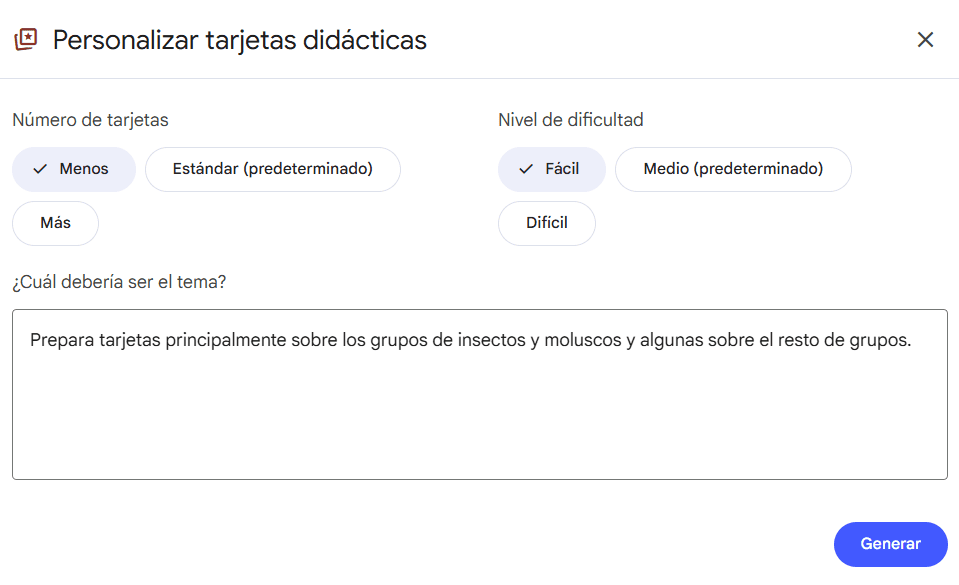
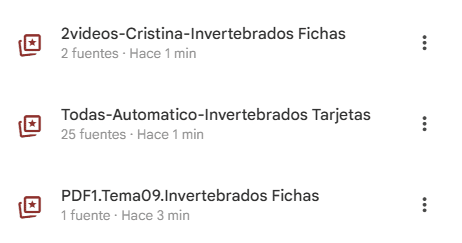
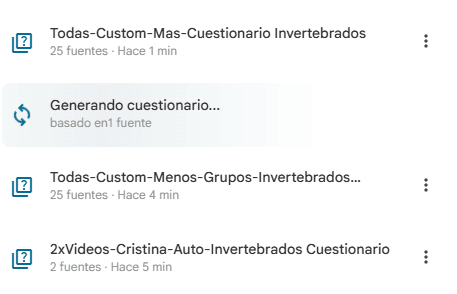
Ya está. Ya tenemos nuestras tarjetas preparadas, que aparecerán en la parte inferior del estudio, jutno con las otras notas. Recomendamos cambiar el nombre de estas tarjetas para darle un nombre descriptivo, sobre todo indicando la fuente o fuentes que se han usado, pero también puede ser interesante añadir el nivel de dificultada pedido y el número real de tarjetas creadas.

Cómo usar las tarjetas de repaso
✅ Para revisar y utilizar las flashcards basta con clicar en la nota que se ha generado y se abrirá la interfaz en esa columna, pero también la podemos ampliar para que pase a pantalla completa con la flechita superior derecha.
Aparecerán entonces las preguntas o frases que nos ayudarán con el estudio y, tras pensar en la respuesta (o decirla en voz alta), podemos clicar en la parte inferior «Mira la respuesta», que girará la tarjeta y nos mostrará la respuesta correcta.


✅ Esto lo podemos hacer con todas y cada una de las tarjetas, moviéndonos con las flechas laterales para avanzar o retroceder (para revisarlas de nuevo).
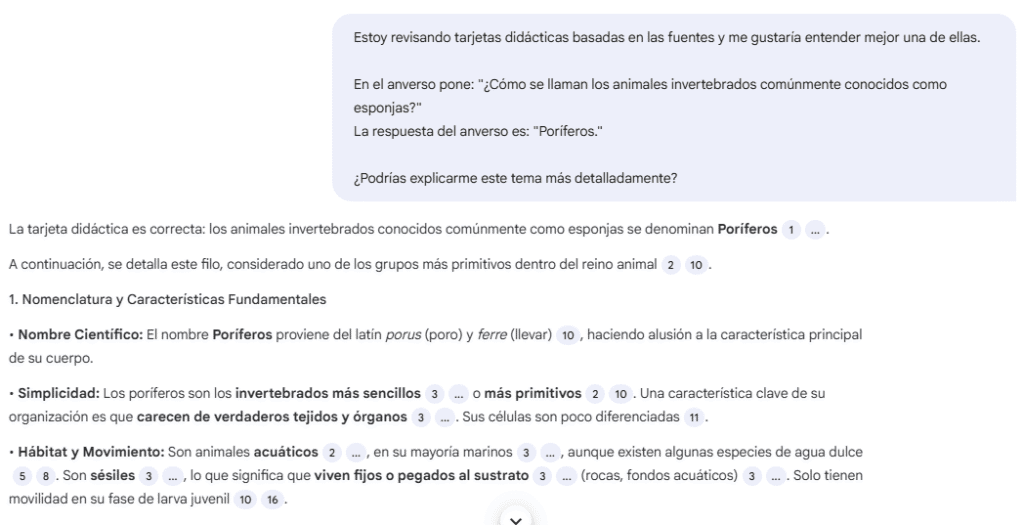
👉 En la cara de la respuesta veremos un pequeño botón «Explicar» que enviará una consulta automática al chat central y nos hará una explicación más extensa, referenciada a las fuentes que hayamos seleccionado para estas tarjetas. Este concepto es muy potente para el aprendizaje ya que permite un feedback inmediato sobre los contenidos de las tarjetas y su ampliación.
Compartir un set de tarjetas
✅ Además de crear tarjetas dentro de nuestros cuadernos, podemos compartirlas con cualquier persona con una cuenta de Google.
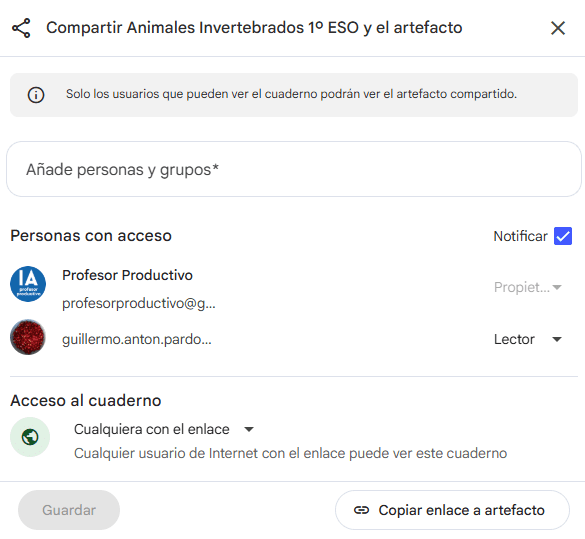
👉 Para ello, en los tres puntos que hay junto a nuestro set de tarjetas, elegimos la opción de compartir y se abrirá una ventana. En la parte superior se mostrarán las personas con las que hemos compartido el cuaderno completo (con permiso de edición, si queremos) y en la parte inferior hay una opción para cambiar el acceso a «Cualquiera con el enlace» y un botón para copiar este enlace, que podremos enviar a quien queramos.
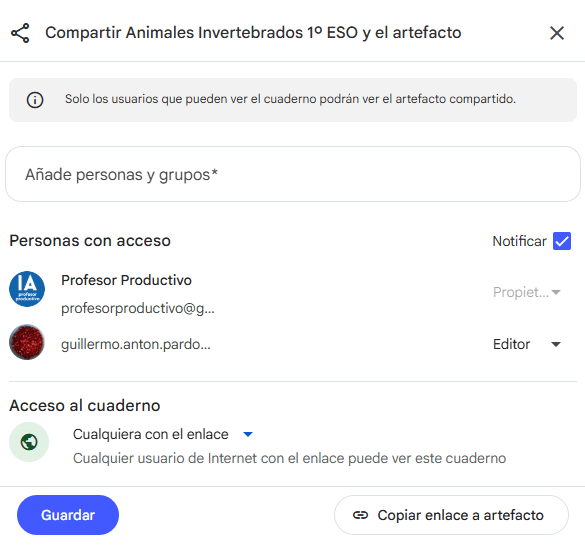
⚠️ ATENCIÓN: «Solo los usuarios que pueden ver el cuaderno podrán ver el artefacto compartido.» Es decir, tenemos que incluir los mailes de las personas con las que queremos compartir el cuaderno para que puedan acceder a las tarjetas. Pero podemos asignar perfiles de «Editor» o «Lector» para permitir que cambien nuestro cuaderno o que sólo accedan a él sin cambiarlo. Este proceso puede resultar algo tedioso si queremos compartirlo con muchas otras personas, ya sean estudiantes o docentes.
CURSO DE FORMACIÓN ONLINE: CHAT GPT PARA PROFESORES
✅ En este curso se explican, a lo largo de más de 6 horas de videos, las principales aplicaciones y usos de la Inteligencia Artificial de Chat GPT en las tareas docentes: ideas para clases, textos educativos, actividades e instrumentos de evaluación, unidades didácticas/situaciones de aprendizaje, tareas administrativas y muchas otras aplicaciones.
✅ Este curso está disponible en la plataforma Udemy (19,99€), la cual tiene frecuentes cupones, promociones y descuentos 😉 )

Cuestionarios
✅ El proceso es muy similar a lo que hemos explicado en el apartado de las tarjetas, ya que podemos generar cuestionarios de forma predeterminada o añadiendo un toque de personalización.
✅ Tras generar el cuestionario, se mostrará en la parte inferior del «Studio» junto con las otras notas que hayamos generado.
👉 Al hacer clic en un cuestionario, se abrirá en la columna derecha (o en pantalla completa) y aparecerán las preguntas con las posibles opciones de respuesta y podremos clicar en la que consideremos correcta, tras lo cual se mostrará inmediatamente la corrección.
💡 En la parte inferior izquierda de la pregunta tendremos la opción de clicar en una «pista» que nos orientará para elegir la respuesta correcta.
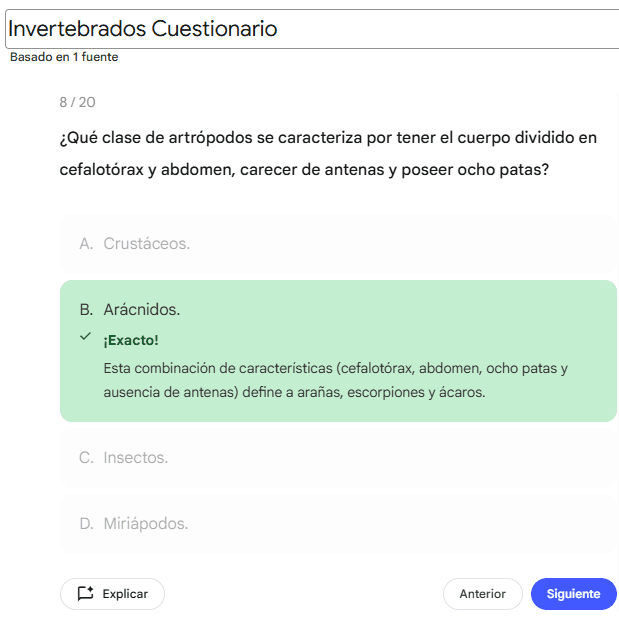
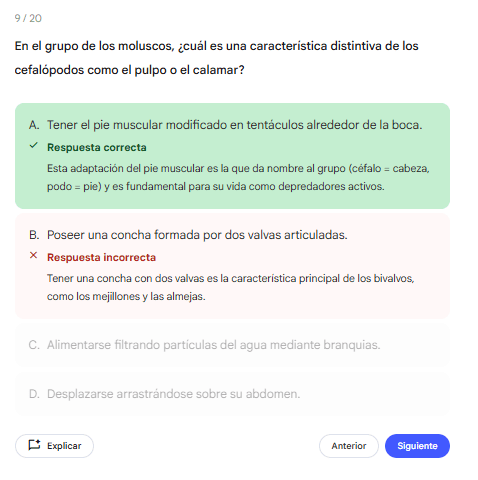
✅ En ambos casos, se abrirá una breve explicación justificativa de la respuesta y la opción del botón que nos abrirá una explicación más extensa en el chat central.
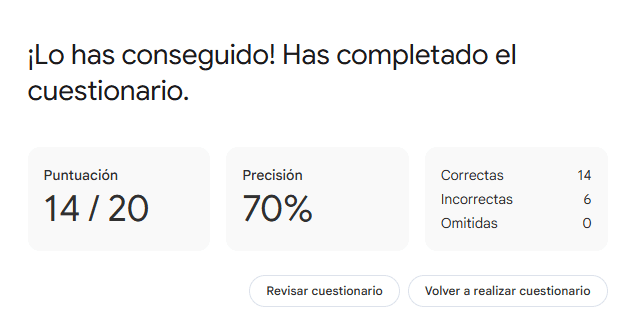
✅ Al finalizar todas las preguntas de cuestionario, se nos mostrará un resumen de los resultados y la opción de revisarlo o reiniciarlo.
Personalizar los cuestionarios
Si dejamos el modo predeterminado o no añadimos detalles, NotebookLM generará un número no especificado de preguntas y serán siempre de respuesta múltiple con 4 opciones y sólo una de ellas correcta.
Sin embargo, en el apartado de personalización del cuestionario podemos añadir algunos detalles:
- 👉 número de preguntas
- 👉 planteamiento de las preguntas: frases para rellenar con opciones, verdadero/falso, además de las de respuesta múltiple
- 👉 incluso podemos pegar las preguntas exactas que queremos que incorpore en el cuestionario
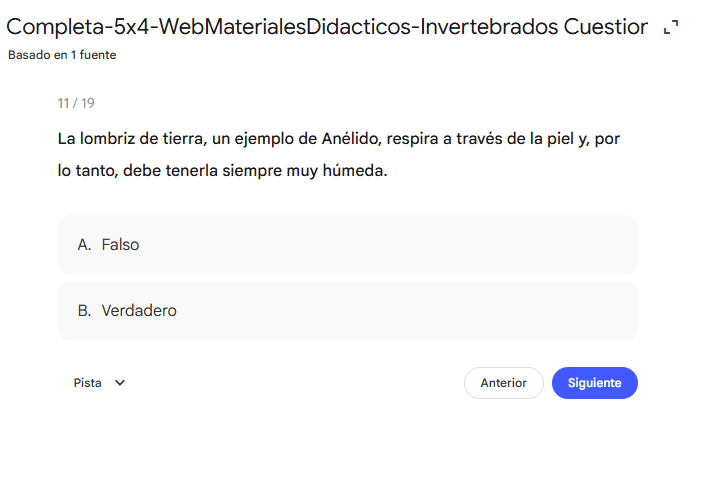
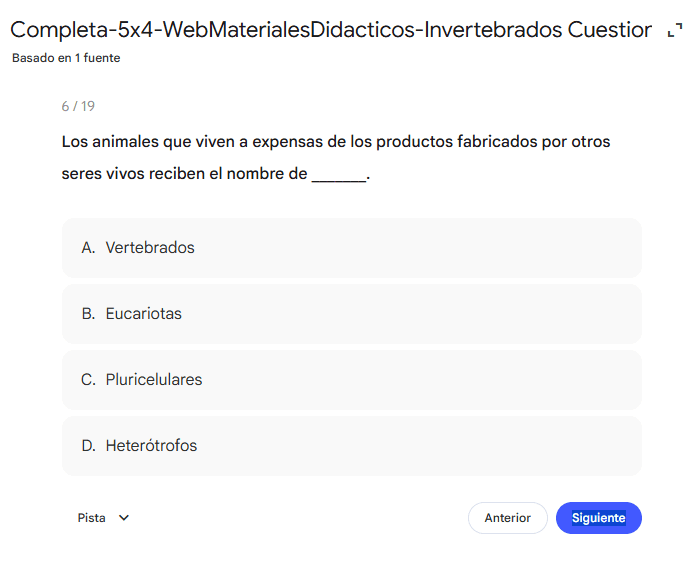
💡 Este último apartado del grado de personalización abre la puerta a usos muy prácticos siguiendo este flujo de trabajo:
- En el chat creamos numerosas preguntas a partir de un material
- Seleccionamos las que nos parezcan más relevantes o apropiadas
- Las llevamos a un cuestionario personalizado ( o varios cuestionarios temáticos) y lo compartimos con nuestros estudiantes para que practiquen con estas preguntas. De esta forma nos aseguramos de que han practicado con ellas
- Posteriormente, usaremos estas mismas preguntas para evaluar el aprendizaje mediante una prueba en papel, digital o autocorregida.

Compartir los cuestionarios
✅ El procedimiento es similar al que hemos visto para las tarjetas.
⚠️ Hay que señalar que la persona que reciba el cuestionario podrá completarlo, pero nosotros no tendremos acceso a sus resultados.
Si usas NotebookLM para generar tarjetas de estudio o para cuestionarios, nos gustaría que nos lo contaras en los comentarios del artículo o en redes sociales.