

En un artículo anterior usamos la funcionalidad de las presentaciones de NotebookLM para fusionar el potencial de creación de varias diapositivas con la misma estructura y diseño pero con información diferente en varios apartados, como si fueran infografías. Nombramos el concepto como infopresentaciones porque combinan las características de ambos formatos: infografías + presentaciones.
Este uso presenta muchas ventajas en cuanto a sencillez para obtener el producto final, pero también tiene ciertos inconvenientes:
- ❌ La presentación tarda entre 10-12 minutos en generarse
- ❌ En ciertos momentos, no se pueden generar las presentaciones, probablemente por sobrecarga de los servidores
- ❌ No es fácil incorporar imágenes concretas en diapositivas específicas
- ❌ Aunque se puede intentar, no es fácil modificar el formato horizontal estándar 16:9 de las diapositivas para conseguir otros diferentes, como verticales 2:3, más apropiados para imprimir en hojas A4 y A3
Para tratar de evitar estos inconvenientes y abrir el abanico de opciones, en este artículo vamos a mostrar el uso de herramientas de IA combinadas con la creación en lote de Canva (versión Pro, la cual es gratis para docentes) y generar sets de infodiapositivas con mayor libertad.

Fases del proceso
Para generar nuestro conjunto de infografías a siguiendo este método, vamos a dividirlo en varias fases:
- ✅ Preparación de los textos/contenidos con la ayuda de algún modelo de IA (ChatGPT, Gemini, NotebookLM, etc.)
- ✅ Preparación de las imágenes: según el tipo de material que estemos preparando, tenemos varias opciones:
- 👉 Recopilación de imágenes de internet
- 👉 Generación de imágenes con IA en una herramienta específica como Recraft
- 👉 Incorporación de imágenes de la biblioteca de Canva
- ✅ Creación en lote dentro de Canva (Pro) y exportación de las infografías
⚠️ Como hemos señalado, para hacer uso de la funcionalidad de «Creación en lote» (Bulk create) dentro de Canva, es necesario disponer de una cuenta Pro, que habitualmente es de pago pero resulta gratuita para los docentes. El modo de certificar que somos docentes puede variar en diferentes países.
En este artículo vamos a mostrar como ejemplos dos temas diferentes: los biomas terrestres y biografías de escritoras españolas.
Paso 1. Preparación de los textos en un modelo de IA
✅ No es necesario que redactemos los textos con la ayuda de IA, pero resulta más sencillo y rápido si nos apoyamos en uno de ellos. En nuestro caso, usamos ChatGPT para preparar las biografías y obras de las escritoras españolas.
PROMPT PARA CHATGPT

Actúa como profesor de literatura española en nivel de educación secundaria en España.
Dame una selección de 10 mujeres escritoras españolas de todas las épocas, con una breve biografía (3-5 líneas) y una selección de sus 3 principales obras.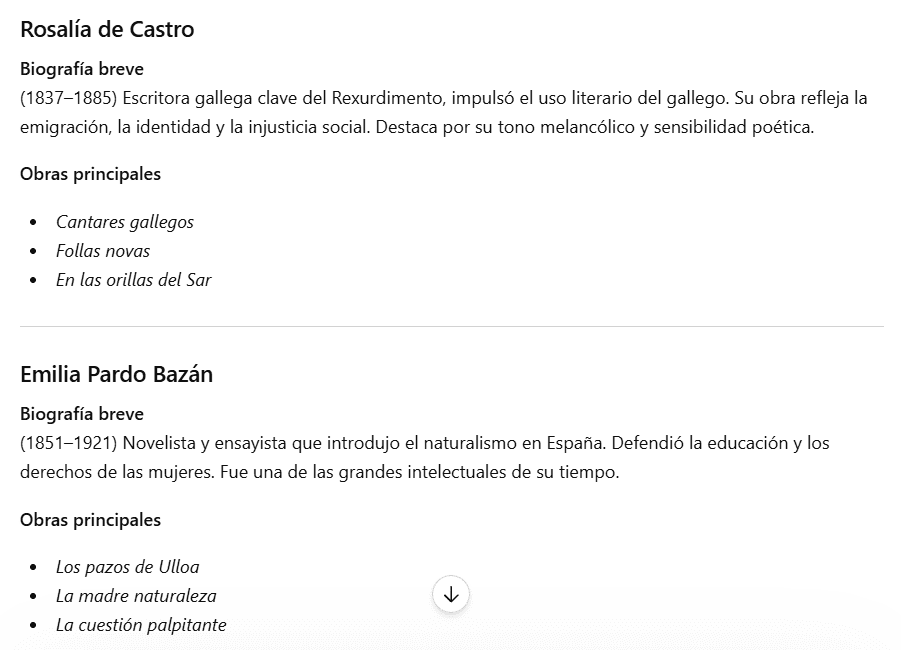
✅ Tras recibir la respuesta, revisamos que los textos sean adecuados y los datos sean correctos y pedimos que los reordene en un formato de tabla:
PROMPT PARA CHATGPT

Reorganiza estos datos en una tabla con esta estructura de 5 columnas:
1. Nombre de la escritora
2. Biografía
3. Libro 1
4. Libro 2
5. Libro 3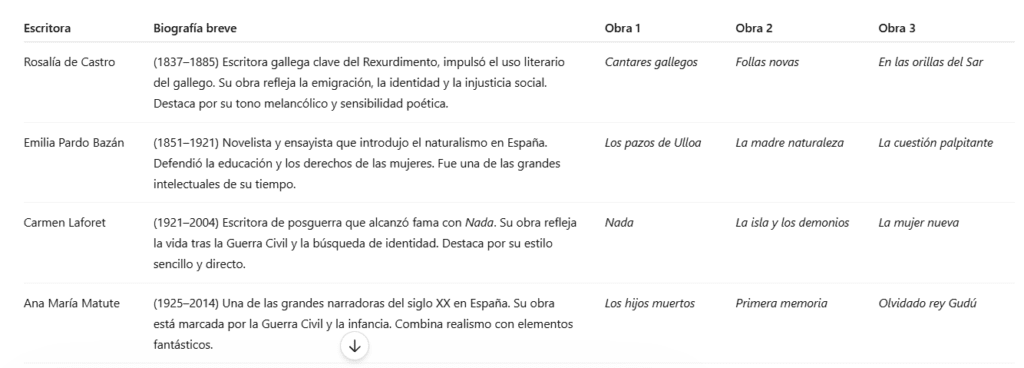
✅ Este es el material que tendremos que llevar a la creación en lote de Canva, por lo que podemos dejar el chat abierto hasta que lo necesitemos, pero resulta muy práctico copiarlo y pegarlo en una hoja de cálculo para transformarlo en un formato final apropiado y también para mantener esta información ordenada en un documento que luego podamos procesar para, por ejemplo, preparar alguna ficha de trabajo o prueba de evaluación.

Paso 2. Preparación de las imágenes
✅ En el ejemplo que estamos mostrando de las biografías de escritoras españolas, la mejor aproximación es obtener retratos reales de estas escritoras, por lo que hemos realizado una búsqueda de imágenes en un buscador como Google y hemos descargado estas imágenes en una carpeta de nuestro ordenador, dándoles un nombre identificativo (el nombre de la escritora).

👉 Cuando tengamos todas las imágenes descargadas, las subimos a nuestra cuenta de Canva, donde aparecerán en la carpeta de «Subidos«.
⚠️ Dependiendo del uso que vayamos a hacer de estos materiales, en algunas ocasiones deberíamos anotar la web de la que las hemos descargado y citar estas referencias en nuestro material, pero no siempre resulta imprescindible.

Paso 3: Creación en lote en Canva
Este es el paso que puede llevarnos más tiempo, sobre todo si lo hacemos por primera vez, puesto que debemos realizar una secuencia de diferentes procesos con detalle. Sin embargo, no conlleva mucha dificultad si seguimos las instrucciones.
✅ En primer lugar, abrimos nuestra cuenta de Canva y elegimos una de sus plantillas o creamos la nuestra propia. Para este ejemplo de las escritoras, hemos usado una plantilla de presentación (porque así luego podemos reutilizarla en una explicación) y esta plantilla contenía algunos elementos que queremos insertar (una fotografía y un texto), pero hemos tenido que añadir otros adicionales (lista de libros y nuestro logo).
⚠️ ATENCIÓN: Te recomendamos que no pierdas mucho tiempo seleccionando una plantilla «perfecta», basta con una que cumpla su cometido y sea «suficientemente buena» para tus objetivos. Si tienes ya algunos materiales en Canva creados con tu estilo, recíclalos para este uso.

Subir la tabla y conectar los datos
Ahora comienza la parte más técnica, que ya explicamos con detalle en un artículo anterior y vamos a resumir aquí.
- 👉 Abrimos en la barra lateral izquierda la app de «Crear en lote». Si ya la has usado alguna vez, aparecerá un enlace directo.
- 👉 Clicamos en «Introducir datos manualmente» y, en la tabla que se nos mostrará, pegamos la tabla con los datos de las escritoras que habíamos redactado con ChatGPT. Si nos equivocamos, hay un botón en la parte inferior izquierda que nos permite limpiar el contenido de la tabla.
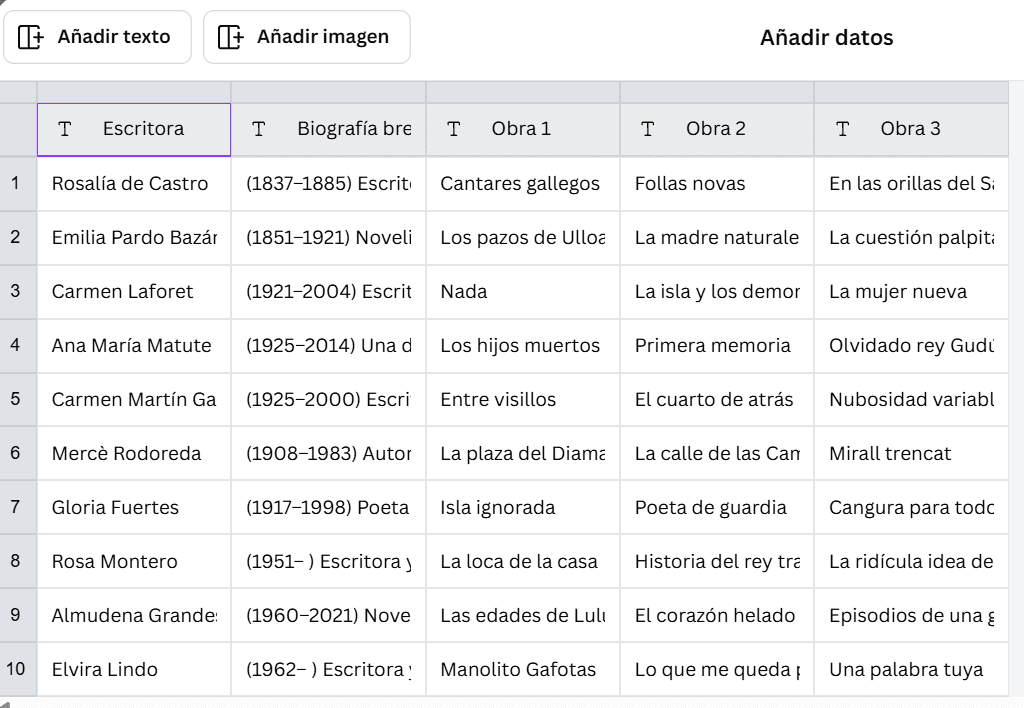
- 👉 Como queremos añadir las imágenes que habíamos descargado, clicamos en «Añadir imagen» y aparecerá una nueva columna «Imagen» en la que podremos, para cada fila, clicar en el botón + y añadir la imagen correspondiente que habíamos subido. Hacemos esto con todas las escritoras hasta completar la columna con sus fotografías. Hacemos clic en «Listo«.
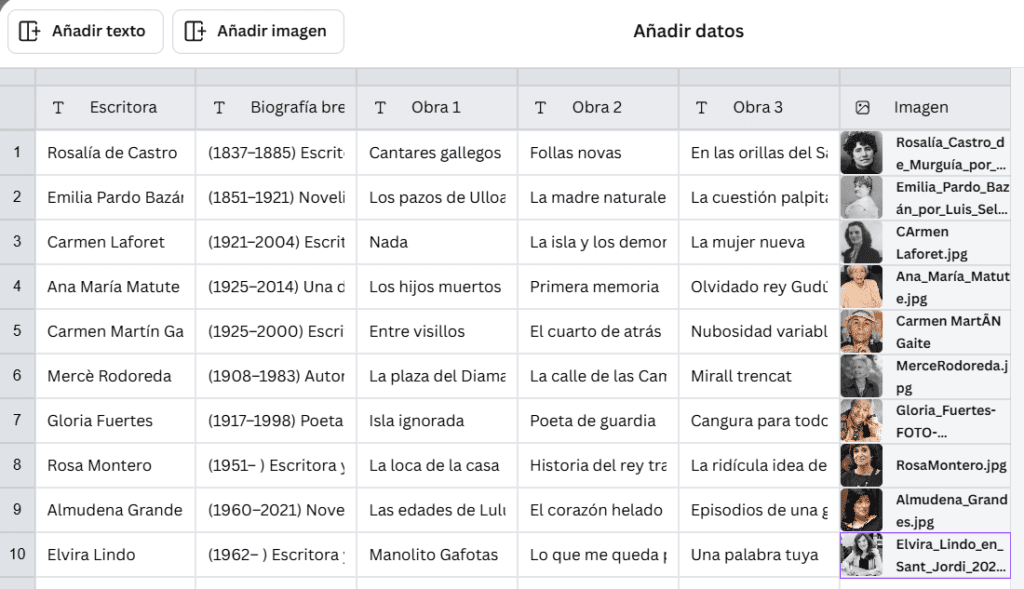
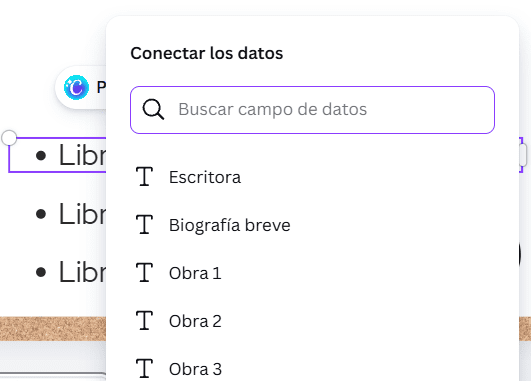
- 👉 Ahora tenemos que vincular los datos de la tabla con los campos que hemos añadido en la presentación que hemos usado. Para ello nos vamos a los elementos de la presentación y clicamos con el botón derecho y elegimos «Conectar los datos». Cuando se abra el menú, elegimos el valor de la tabla que se corresponda con el elemento: por ejemplo, asociamos el elemento «Libro 1» con el valor «Obra 1» de la tabla. hacemos lo mismo con la imagen.
- Al finalizar con todos los campos, aparecerán unas pequeñas etiquetas asociadas a todos los elementos, indicando que se han vinculado a la tabla de datos.

- 👉 Tras comprobar que las asociaciones son correctas, hacemos clic en el botón de «Continuar» de la ventana de creación en lote que permanecía a la izquierda y veremos la propuesta de creación de los diseños.
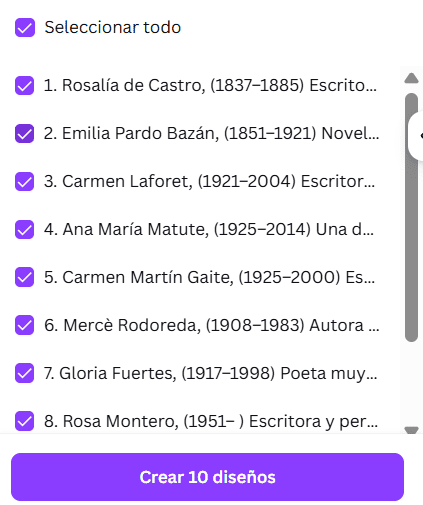
- 👉 Al clicar en el botón de «Crear 10 diseños», se nos mostrará un mensaje en la parte superior («1 diseño creado y guardado…») y podremos abrir el nuevo documento que contendrá las 10 diapositivas, cada una de ellas con los elementos personalizados de la tabla.


- 👉 El siguiente paso consiste en revisar que no haya problemas con el encuadre de la foto ni con el tamaño de los textos, pero con un par de ajustes obtendremos el resultado final.
- 👉 Finalmente, podremos descargar el material, en forma de PDF si vamos a usarlo como presentación o en formato de imagen (JPG, PNG) si las vamos a imprimir como pósters o las vamos a integrar en fichas educativas.

☑️ Este es el PDF para que veas el resultado final, en el que hemos realizado algunos cambios mínimos de ajuste de desplazamiento de los retratos para ajustarlos al marco seleccionado y algún cambio de posición de los textos para evitar solapamientos.
CURSO DE FORMACIÓN ONLINE: HERRAMIENTAS DE IA PARA PROFESORES
✅ En este curso se exploran, a lo largo de más de 6 horas de videos, las principales herramientas de Inteligencia Artificial que han surgido y que se pueden aplicar a tareas docentes: chatbots educativos, generación de imágenes, avatares, cómics, canciones, videos y animaciones, redacción de tests y exámenes y muchas otras más.
✅ Este curso está disponible en Udemy (19,99€), que tiene frecuentes cupones, promociones y descuentos 😉 ).

Infografías verticales con imágenes de Canva: los biomas terrestres
💡 Como hemos comentado en la introducción, este procedimiento nos permite escapar del formato horizontal y usar un diseño con formatos verticales que podamos imprimir en hojas A4 o A3.
En este ejemplo, vamos a trabajar con los biomas terrestres y sus características de temperatura, lluvias, vegetación y fauna, como ya hicimos en el artículo anterior.
👉 En primer lugar, transformamos los datos en una tabla con 5 columnas.
PROMPT PARA CHATGPT

Pon los datos de los biomas en una tabla con estas columnas:
1. Nombre del bioma 2. Temperatura 3. Lluvias 4. Vegetación 5. Fauna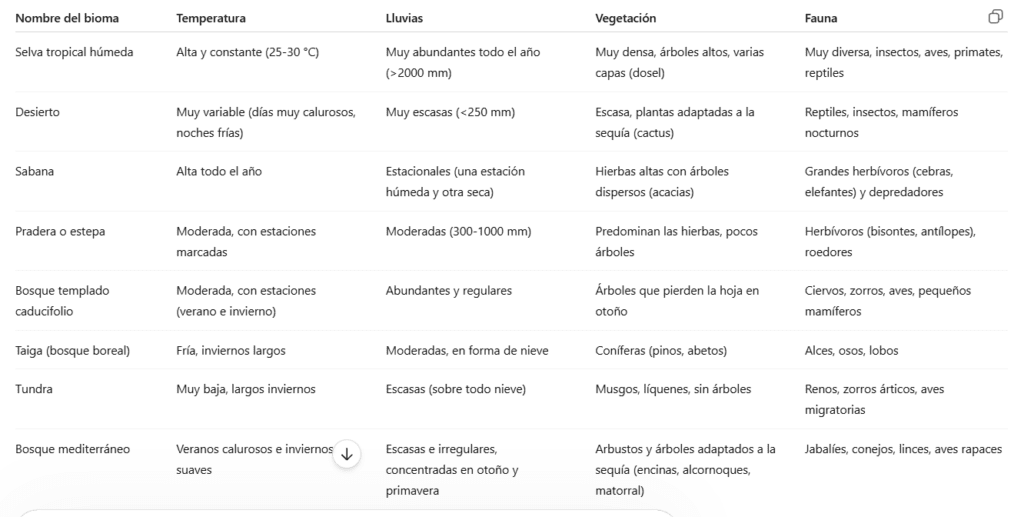
👉 Como hicimos en el ejemplo anterior, copiamos y llevamos a una hoja de cálculo.
👉 En segundo lugar, dentro de Canva creamos un diseño A4 o de tamaño equivalente y elegimos una plantilla o situamos los elementos que necesitemos.
⚠️ ATENCIÓN: NO hay que elegir un documento de texto, sino un diseño abierto, o no podremos llevar a cabo el proceso tal y como lo hemos explicado.

👉 Tras preparar el diseño, seguimos el procedimiento de «Crear en lote» y asociamos los elementos con los datos de la tabla que hemos subido. En este caso no vamos a importar las imágenes, sino que las añadiremos posteriormente desde la biblioteca de Canva.
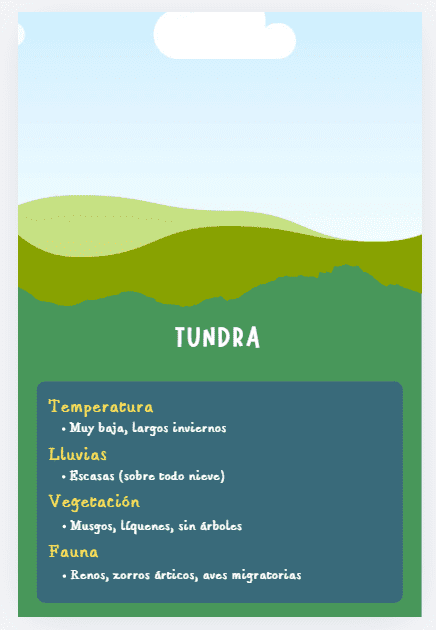
👉 Cuando tengamos todos los diseños con los campos añadidos y las hojas creadas, entonces hacemos una búsqueda de imágenes para cada uno de los biomas y arrastramos las que nos parezcan adecuadas a la posición dentro del diseño, donde se insertará y sólo tendremos que ajustar el encuadre.

👉 Cuando tenemos todas las hojas completas con sus imágenes y textos, las podremos descargar, de nuevo en formato PDF o en imagen, para llevarlas a los usos que necesitemos.

☑️ Este es el PDF con las fichas de los biomas creadas siguiendo estas instrucciones, en las que no hemos hecho grandes modificaciones salvo las necesarias para ajustar el formato y tamaño de textos e imágenes.
💡 Como has podido comprobar, la combinación de modelos de IA con la funcionalidad de creación en lote dentro de Canva permite generar de forma rápida y sencilla materiales educativos con diferentes tipos de información pero que mantengan el estilo y diseño de forma consistente.
Si usas este procedimiento para crear tus materiales educativos, nos gustaría que nos lo contaras en los comentarios del artículo o en redes sociales.