

Las infografías son una excelente forma de transformar todo tipo de materiales en otros visualmente atractivos que recojan la información más relevante sobre un tema. Por tanto, tienen un uso aplicado en educación muy interesante.
En un artículo anterior ya habíamos visto que con NotebookLM tenemos la posibilidad de crear estas infografías a partir de cualquier fuente que incorporemos en nuestro cuaderno. También vimos que los modelos de imágenes integrados en ChatGPT nos permitían integrar textos sencillos. Las nuevas actualizaciones de ChatGPT y Gemini también han incorporado avances que mejoran sustancialmente la integración de textos.
En este artículo vamos a explorar estas tres herramientas (NotebookLM, Gemini y ChatGPT/Sora) para generar infografías educativas con diferentes temáticas pero aplicando unos estilos atractivos y profesionales, incluyendo algunos con estética de cómic. La única desventaja es que todas ellas tienen usos limitados en las cuentas gratuitas, lo cual puede limitar los usos intensivos.
⚠️ ATENCIÓN: Aunque hemos usado muchos estilos con descripciones genéricas («cómic con estilo Tintín«, por ejemplo), otros muchos los hemos obtenido mediante interacciones con ChatGPT para que nos proponga algunos que puedan ser interesantes en educación («pegatinas«) y nos redacte las descripciones detalladas. Y también hemos obtenido muchos de ellos a partir de este artículo de Eric Curtis, donde los utiliza para crear espectaculares novelas gráficas completas.

Preparación del material
✅ Aunque hay muchos enfoques posibles, vamos a explicar el que nos ha dado buenos resultados sin tener que dedicar mucho tiempo.
👉 En primer lugar, tenemos que elegir el tema sobre el cual queremos preparar la infografía. Nos vamos a ayudar de un modelo de IA (ChatGPT, Gemini, NotebookLM) y le vamos a pedir que nos haga un resumen del tema para el nivel educativo.
PROMPT PARA CHATGPT

Haz un breve resumen de la biografía de Charles Darwin apropiada para estudiantes de secundaria.
ChatGPT nos devuelve un texto como este.
RESPUESTA DE CHATGPT

Charles Darwin fue un naturalista británico que cambió para siempre la forma de entender la vida en la Tierra. Nació en 1809 en Inglaterra y es conocido por formular la teoría de la evolución por selección natural.
Un joven curioso por la naturaleza
Desde pequeño mostró interés por coleccionar plantas, fósiles e insectos. Aunque empezó a estudiar Medicina, no le gustaba. Después estudió Teología en la Universidad de Cambridge, pero su verdadera pasión era la naturaleza.
En 1831 se embarcó en el HMS Beagle como naturalista. Este viaje alrededor del mundo duró casi cinco años y fue fundamental para sus investigaciones.
El viaje que cambió la ciencia
Durante el viaje observó animales, plantas y fósiles en distintos lugares, especialmente en las islas Galápagos. Allí estudió diferentes especies de pinzones y se dio cuenta de que variaban de una isla a otra.
Estas observaciones le llevaron a pensar que las especies no eran inmutables, sino que cambiaban con el tiempo.
La teoría de la evolución
En 1859 publicó su obra más famosa, On the Origin of Species. En ella explicó que los seres vivos evolucionan mediante un proceso llamado selección natural.
Según esta teoría, los individuos mejor adaptados al entorno tienen más posibilidades de sobrevivir y reproducirse. Con el paso de muchas generaciones, esto produce cambios en las especies.
Impacto y legado
Las ideas de Darwin generaron gran debate, ya que cuestionaban creencias tradicionales sobre el origen de la vida. Sin embargo, con el tiempo, su teoría se convirtió en la base de la biología moderna.
Hoy en día, Charles Darwin es considerado uno de los científicos más importantes de la historia.
En resumen, fue el naturalista que explicó cómo evolucionan los seres vivos y transformó nuestra comprensión del mundo natural.
Como se puede ver, nos aporta la información más relevante sobre el tema de forma concisa.
👉 El segundo paso consiste en crear un prompt para usarlo en el modelo de generación de imágenes.
PROMPT PARA CHATGPT/GEMINI/NOTEBOOKLM

Resume, simplifica y transforma este material para crear una infografía.

TÍTULO DE LA INFOGRAFÍA: CHARLES DARWIN

TEXTO: "INSERTAR EL TEXTO ANTERIOR AQUÍ"

ESTILO VISUAL: "DESCRIBIR EL ESTILO VISUAL"
⚠️ ATENCIÓN: Los modelos de IA escriben los títulos de las diapositivas siguiendo el «sistema inglés» en el que se marcan con mayúscula TODAS las palabras relevantes de las frases… Aunque puede resultar llamativo en algunos casos, no es correcto en español, donde sólo lleva mayúscula la primera palabra de la frase. Para solucionarlo, podemos añadir este texto final a nuestro prompt en la ventana de personalización: «Al escribir los títulos de temas o apartados, no escribas mayúsculas en todas las palabras, sino sólo en la primer palabra al inicio de la frase. Por ejemplo: MAL: ‘El Niño con el Pijama de Raya’. BIEN: ‘El niño con el pijama de rayas’.»
Infografías en ChatGPT/Sora
El modelo de imágenes de ChatGPT es tal vez el que menos errores comente al integrar los textos, aunque puede haberlos y siempre tenemos que revisarlos.
👉Podemos hacerlo desde el mismo ChatGPT, buscando en la columna izquierda la opción de «Imágenes» y pegando allí el prompt que tenemos preparado.

👉 En la parte inferior de la ventana de chat encontramos ejemplos de algunos estilos que podemos seleccionar para nuestra infografía. Si seleccionamos uno de ellos, deberíamos eliminar el apartado de estilo del prompt para que no haya incoherencias.

👉 Sora es la web de OpenAI dedicada específicamente a la generación de imágenes y videos, por lo que podemos usarla con la misma cuenta de ChatGPT y tendremos más opciones visuales y la posibilidad de crear carpetas con nuestros proyectos ordenados.
Estos son otros ejemplos de infografías educativas creadas con Sora.


💡 La calidad de las ilustraciones es muy buena y apenas hay errores en los textos.
❌ El problema es que ChatGPT sólo permite crear muy pocas imágenes diarias, por lo que para usos intensivos necesitamos una cuenta de pago.
Infografías con Gemini
Las últimas actualizaciones de Gemini han mejorado la integración de textos.
👉 Para generar las infografías, tenemos que iniciar la sesión en Gemini y seleccionar la herramienta de Imagen y el modelo Pro (que optimiza los textos).
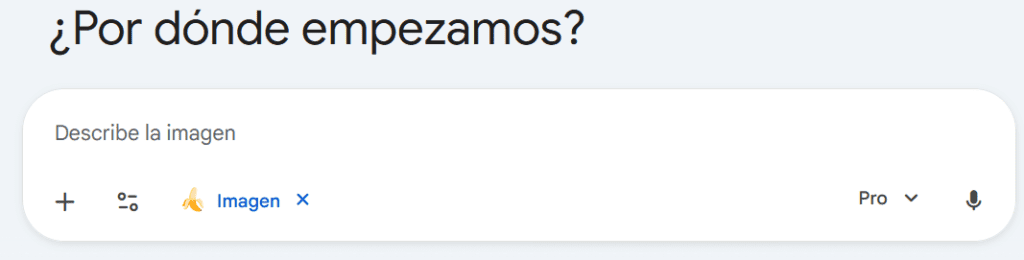
👉 En la ventana introducimos nuestro prompt, al que hay que añadir el formato que queremos: vertical, cuadrado u horizontal. También podemos aportar una relación de aspecto («aspect ratio», AR) concreta de forma numérica: 9:16 para vertical (móvil); 1:1 para cuadrado; 16:9 para horizontal (TV, ordenador).


👉 De nuevo, la limitación con Gemini es que las cuentas gratuitas pueden generar muy pocas imágenes diarias con el modelo Pro, necesario para evitar errores en los textos. Además, las infografías contienen una pequeña marca de agua en la esquina inferior derecha.

Infografías con NotebookLM
⚠️ En el caso de que usemos NotebookLM, tenemos que modificar el proceso, ya que no podemos crear nada si no tenemos alguna fuente en el cuaderno.
Existen muchas opciones posibles, pero dos líneas principales:
- ☑️ Si tenemos el material sobre el que queremos trabajar, lo incorporamos como fuente directamente y lo marcamos para crear una infografía personalizada, en la que ya no será necesario aportar el contenido, pero sí las especificaciones de estilo.
- ☑️ Si hemos preparado un resumen como en los casos anteriores, lo podemos pegar en un documento de Word y aportarlo como fuente o crear una nota personalizada y transformarla en fuente del cuaderno. Luego seguimos el método anterior.
👉 En la opción de personalización tenemos que seleccionar el formato (orientación) y el nivel de detalle que deseemos.
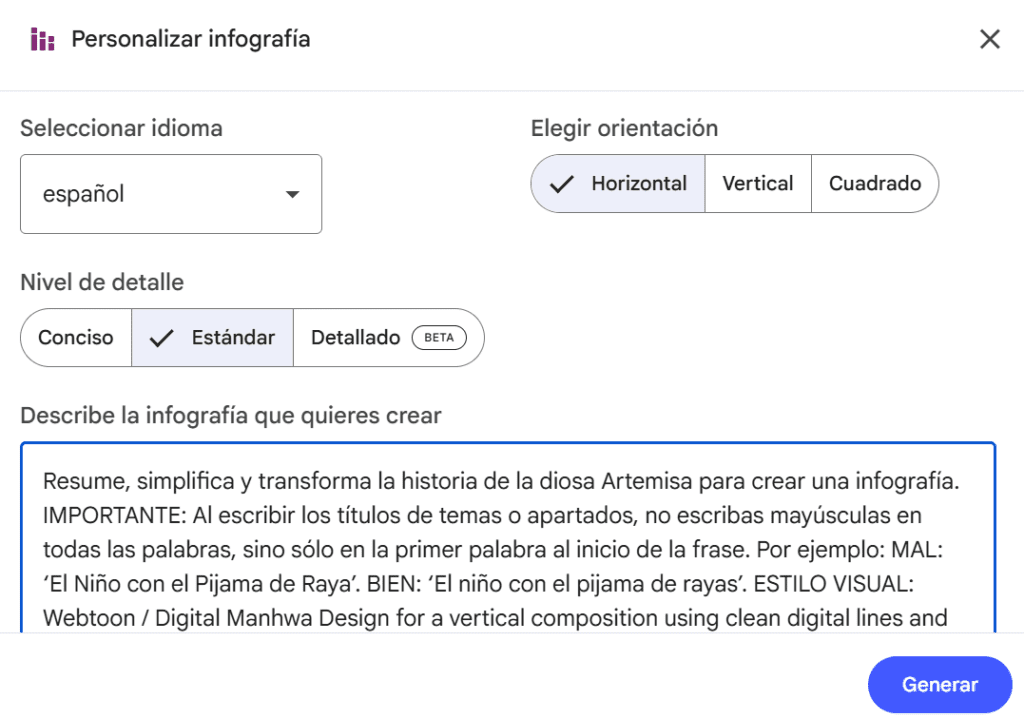
Estas son algunas infografías creadas con NotebookLM.


De nuevo, la calidad visual de las imágenes y los textos es adecuada, pero puede haber pequeños errores que debemos revisar.
Las infografías creadas con NotebookLM contienen una marca de agua en la esquina inferior derecha y también tenemos un número limitado diario sin especificar.
Conclusión
☑️ Cualquiera de las tres herramientas comentadas y probadas permite generar infografías educativas de mucha calidad de forma sencilla y en poco tiempo.
☑️ Entre todas, la que mejor entiende lo que pedimos, menos errores comete en los textos y adapta mejor el estilo solicitado, tal vez sea ChatGPT/Sora.
☑️ Todas ellas tienen limitaciones diarias, pero usando todas podemos generar unas 8-10 infografías en total, más que suficiente para usos docentes habituales.
Si usas alguna de estas herramientas para generar infografías o conoces alguna otra que dé buenos resultados, nos gustaría que nos lo contaras en los comentarios del artículo o en redes sociales.