

Las infografías, como ya hemos comentado en otras ocasiones, constituyen muy buenos materiales educativos porque sintetizan información diversa con un potente componente visual, muy apropiado para usarlo en clase con estudiantes.
En artículos anteriores hemos visto como generar estas infografías con NotebookLM, con Gemini y con ChatGPT. Aunque otras herramientas de IA permiten la integración de textos, no se consiguen actualmente resultados con la misma calidad que las herramientas comentadas.
El problema de las infografías surge cuando queremos crear una serie de varias de estas infografías que contengan información relacionada y queremos mantener el mismo estilo visual en todas ellas, pero no queremos hacerlas una tras otra…
En este caso podemos aplicar un pequeño «truco» y generar una presentación de diapositivas en la que cada una de las diapositivas actúe como una infografía independiente en cuanto a la información pero que todas ellas sigan una misma consistencia de estilo. Las vamos a llamar «infopresentaciones» porque combinan aspectos de ambas herramientas. En este artículo vamos a usar NotebookLM para crear estas infopresentaciones de forma sencilla en uno de nuestros cuadernos usando dos aproximaciones diferentes pero que producen resultados de buena calidad.

Resumen del proceso de generación de infopresentaciones
💡 Este artículo está inspirado en otros anteriores de Eric Curts, de quien hablamos en el artículo de los cómics educativos, y el concepto de «fuente vacía» dentro de NotebookLM de Eduardo Ruiz para generar materiales con flexibilidad.
El proceso que vamos a seguir tiene varios pasos:
- ☑️ Preparación de un prompt detallado con un modelo de IA (Gemini, ChatGPT)
- ☑️ Creación de un cuaderno en NotebookLM
- ☑️ Creación de una presentación personalizada con el prompt que hemos preparado
En este paso de la generación de las presentaciones es donde podemos aplicar dos aproximaciones:
- 👉 Método de Eric Curts: Copiamos el prompt detallado como una de las fuentes del cuaderno y creamos una presentación indicando que siga con exactitud las instrucciones que hemos aportado en esa fuente.
- 👉 Método de Eduardo Ruiz. Creamos una fuente vacía para poder acceder a las funcionalidades del Studio; abrimos la personalización de las presentaciones y pegamos nuestro prompt detallado allí.
💡El primero de los métodos permite utilizar prompts con mayor extensión, ya que la ventana del Studio está limitada a unas 900 palabras (5000 caracteres). El segundo permite mantener un cuaderno «vacío» de fuentes y usarlo puntualmente para personalizas los materiales en el Studio.
En este artículo vamos a usar como tema principal la creación de una infopresentación que recoja la información de cada uno de los biomas terrestres acompañada con una ilustración que los represente.

Redacción del prompt
✅ Como hemos comentado e insistido en ocasiones anteriores, la redacción de un prompt detallado es fundamental para que los resultados sean buenos.
Para la redacción de estos prompts complejos, recomendamos la asistencia de un modelo de IA, como ChatGPT o Gemini y lo haremos en dos fases:
- ☑️ Prepararemos los textos que vamos a llevar a la cada una de las infografías
- ☑️ Prepararemos un prompt con las instrucciones concretas de cómo crear las infopresentación que incluya los textos anteriores.
Biomas terrestres
Para comenzar, vamos a obtener las características de cada uno de los biomas terrestres.
PROMPT PARA CHATGPT

Actúa como profesor de ciencias en educación secundaria en España.
Prepara una lista de los principales biomas, sus características de temperatura y lluvias, tipo de vegetación y fauna que allí se encuentran.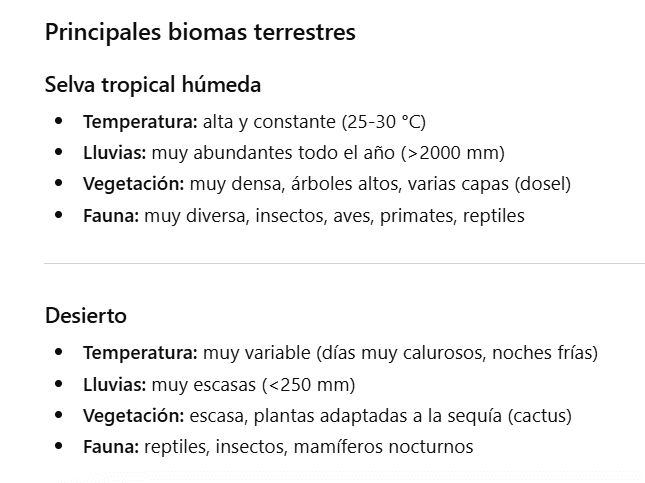
RESPUESTA DE CHATGPT

Selva tropical húmeda
-Temperatura: alta y constante (25-30 °C)
-Lluvias: muy abundantes todo el año (>2000 mm)
-Vegetación: muy densa, árboles altos, varias capas (dosel)
-Fauna: muy diversa, insectos, aves, primates, reptiles

[...]

Bosque mediterráneo
Temperatura: veranos calurosos e inviernos suaves
Lluvias: escasas e irregulares, concentradas en otoño y primavera
Vegetación: arbustos y árboles adaptados a la sequía (encinas, alcornoques, matorral)
Fauna: jabalíes, conejos, linces, aves rapaces
Redacción del prompt para la infopresentación
👉 De la misma forma, tenemos que ser muy detallados sobre todo lo que queremos incluir en la presentación de diapositivas para que cada una de ellas sea una infografía independiente pero que mantengan consistencia de estilo.
⚠️ ATENCIÓN: Es muy conveniente realizar este paso en la misma conversación que el anterior para tener todo el contexto posible.
PROMPT PARA CHATGPT

Vamos la redacción del prompt para crear las infografías.

Estoy usando una herramienta que crea una presentación de diapositivas y quiero que cada una de ellas sea una infografía, por lo que revisa el prompt para explicar esta situación diciendo que hay que crear una presentación, no debe haber portada ni diapo final de agradecimientos, sino que cada diapositiva debe ser una infografía independiente pero con coherencia de estilo visual

Organizar el prompt para la herramienta que las va a crear todas a la vez:
-Estilo: Ilustraciones con estilo de cómic educativo
-Rol experto asignado
-Objetivo de la tarea
-Explicación de que cada infografía debe tener un título con el nombre del bioma, los textos exactos que vamos a aportar en cada una, y la ilustración apropiada que sirva como ejemplo
-Añadir que es importante comprobar que no haya errores de textos
etc.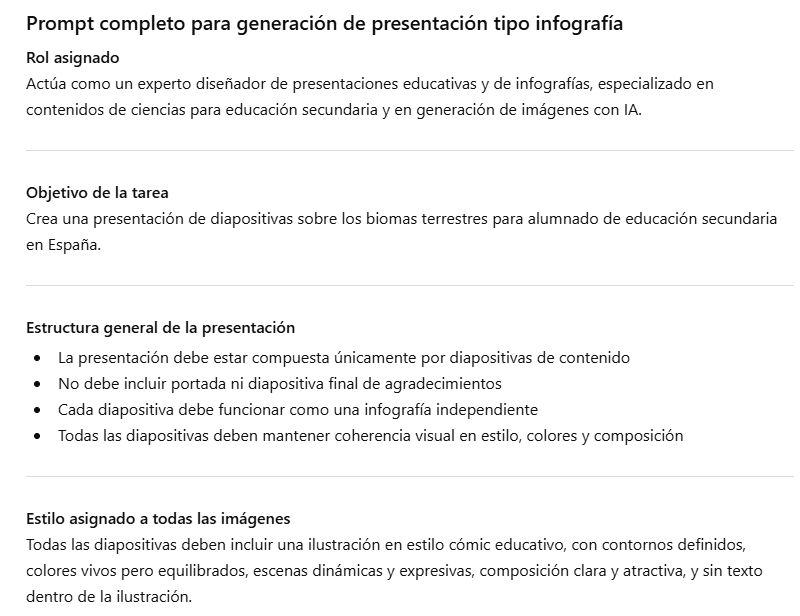
RESPUESTA DE CHATGPT

Prompt completo para generación de presentación tipo infografía

Rol asignado
Actúa como un experto diseñador de presentaciones educativas y de infografías, especializado en contenidos de ciencias para educación secundaria y en generación de imágenes con IA.

Objetivo de la tarea
Crea una presentación de diapositivas sobre los biomas terrestres para alumnado de educación secundaria en España.

Estructura general de la presentación
La presentación debe estar compuesta únicamente por diapositivas de contenido
No debe incluir portada ni diapositiva final de agradecimientos
Cada diapositiva debe funcionar como una infografía independiente
Todas las diapositivas deben mantener coherencia visual en estilo, colores y composición

Estilo asignado a todas las imágenes
Todas las diapositivas deben incluir una ilustración en estilo cómic educativo, con contornos definidos, colores vivos pero equilibrados, escenas dinámicas y expresivas, composición clara y atractiva, y sin texto dentro de la ilustración.

Instrucciones para cada diapositiva
Para cada bioma, crea una diapositiva siguiendo exactamente esta estructura:
Incluye un título claro en la parte superior con el nombre del bioma
Incluye exactamente los textos proporcionados a continuación (no modificar, resumir ni reescribir)
Organiza la información de forma visual clara y equilibrada, adecuada para estudiantes
Añade una ilustración representativa del bioma que ayude a comprender el contenido
Asegura que la ilustración y el texto estén bien integrados, sin superponerse

Contenido exacto para cada diapositiva:

"TEXTOS DE DIAPOSITIVAS-INFOGRAFÍAS"

Control de calidad
Es muy importante comprobar que:
No hay errores ortográficos ni gramaticales
El texto es exactamente el proporcionado
La información es clara y fácil de leer
Todas las diapositivas mantienen coherencia visual entre sí

Nota final
Genera toda la presentación siguiendo estas instrucciones, asegurando que cada diapositiva funcione como una infografía independiente pero con un estilo visual común.
💡 Como puedes comprobar, el prompt es bastante extenso y complejo y recoge numerosos detalles además de los textos exactos, por lo que es muy recomendable que tengamos una conversación con el modelo de IA que más nos guste para que nos asista con esta labor.
Cuando pensemos que está completo, lo copiamos y lo llevamos a un cuaderno de NotebookLM.
Método de Eric Curts: prompt en la fuente del cuaderno
✅ Como hemos dicho, es el que permite integrar textos más extensos en las presentaciones, ya que las fuentes de los cuadernos pueden ser muy largas.
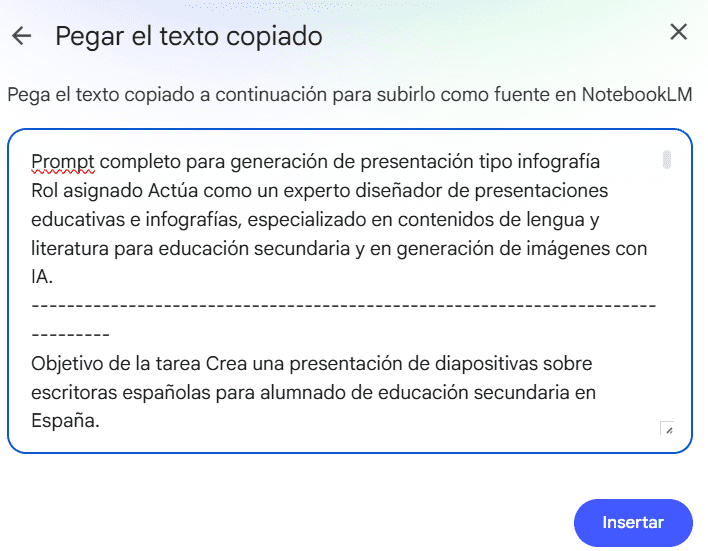
👉 Abrimos un cuaderno, el cual abrirá automáticamente la ventana para subir fuentes. Hacemos clic en «Texto copiado» y pegamos allí el prompt que hemos preparado. Al hacer clic en «Insertar«, veremos cómo aparece una nueva fuente en la columna izquierda.
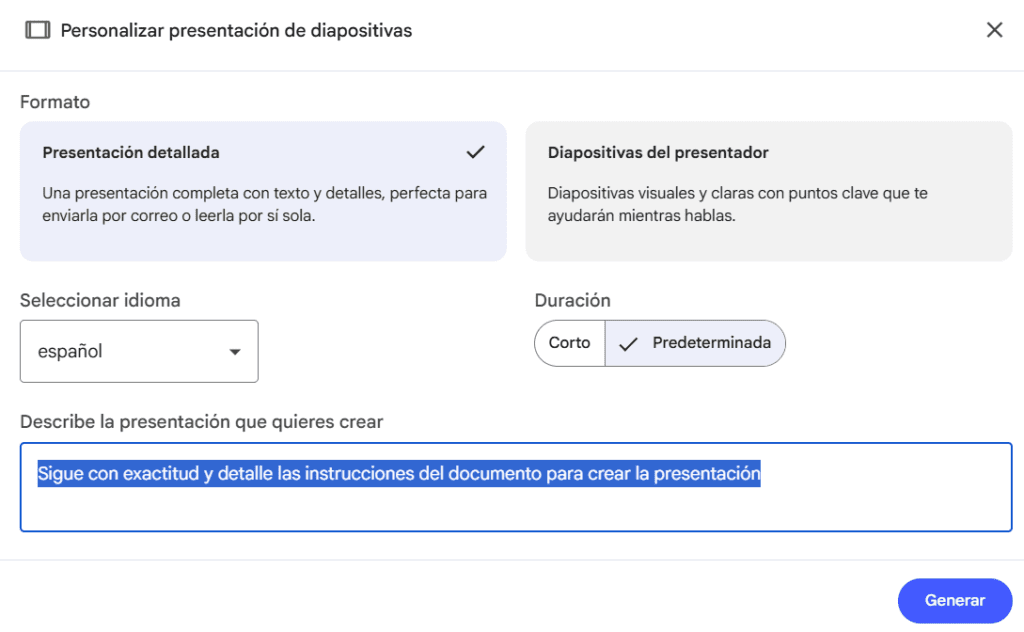
👉 En el siguiente paso vamos al Studio y hacemos clic en la pequeña flecha de personalización de las presentaciones y en la ventana inferior escribimos un texto como este: «Sigue con exactitud y detalle las instrucciones del documento para crear la presentación».
✅ Tenemos que esperar unos 8-10 minutos y obtendremos nuestra infopresentación. Cada una de las diapositivas contiene uno de los biomas con sus características y una ilustración apropiada.


Método de Eduardo Ruiz: fuente vacía de contenido
✅ El segundo método es también sencillo de poner en funcionamiento y es una forma de evitar la limitación que tienen los cuadernos de que no se pueden generar los materiales del Studio sin que haya al menos una fuente cargada y activada.
👉 Abrimos un cuaderno y añadimos una fuente con «Texto copiado», pero NO pegamos ningún texto, sino que escribimos un punto o una letra. Hacemos clic en «Insertar«.

👉 Esta fuente vacía de contenido se incorporará a nuestra columna izquierda y se seleccionará automáticamente, de forma que podremos usar la presentación personalizada, en la que ahora pegaremos el prompt detallado que habíamos redactado con ChatGPT.
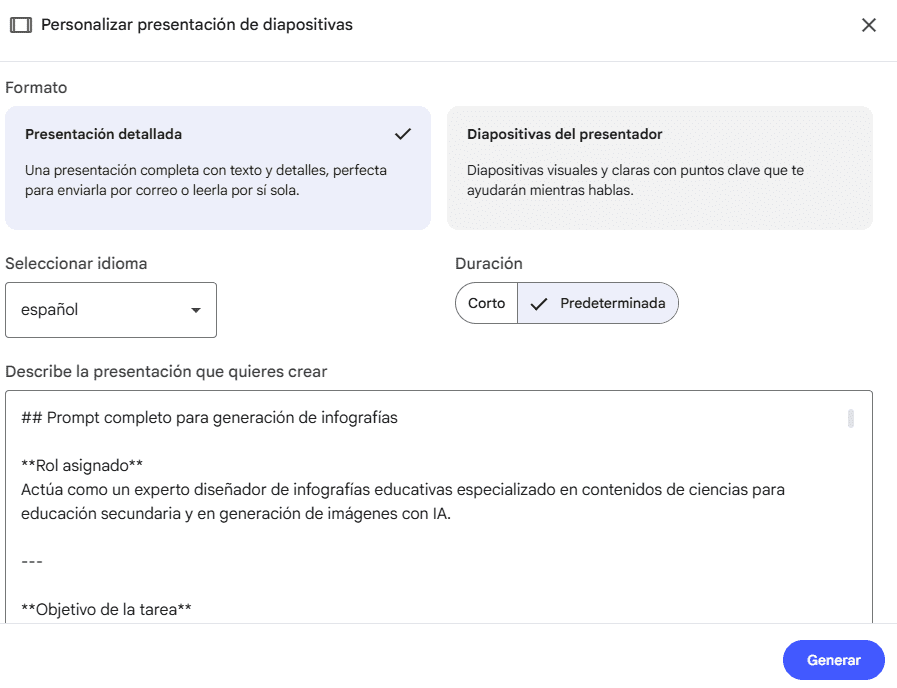
👉 Al hacer clic en «Generar» tendremos que esperar 8-10 minutos para obtener nuestra infopresentación.
En este caso, hemos mantenido los contenidos pero hemos cambiado el estilo a dibujos de acuarela.


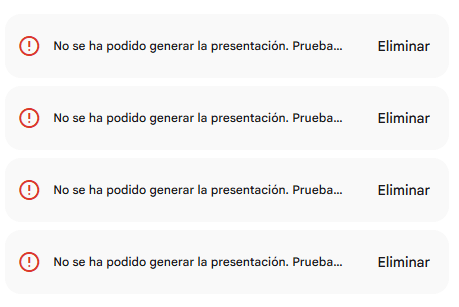
⚠️ ATENCIÓN: El límite de creación de presentaciones en NotebookLM no está definido pero en la práctica es de unas 3 al día, pero en ocasiones la generación de presentaciones puede estar limitada, probablemente por sobrecarga de los servidores y es posible que tengamos que repetir los intentos o esperar a otro momento del día…
Corrección de errores en las diapositivas
✅ La calidad de las imágenes y de los textos suele ser buena, pero en ocasiones queremos realizar pequeños ajustes o cambios en alguna de las diapositivas.
👉 Para ello, tenemos que abrir la presentación en tamaño completo, ir a la diapositiva con errores y hacer clic en el botón superior derecho de «Revisar». Se abrirá una nueva ventana con una caja inferior en la que podremos explicar los cambios que queramos hacer. Podemos pasar una diapositiva tras otra y escribir todos los cambios necesarios y, cuando esté bien explicado, hacemos clic en el botón inferior derecho «Generar conjunto revisado», lo cual supone una re-generación de la presentación completa y una espera de 8-10 minutos…

Descarga de las infopresentaciones
👉 Cuando se completa la generación, podremos descargar el material en formato de PDF o de presentación de PowerPoint, opciones que encontramos al clicar en los tres puntos junto al nombre.
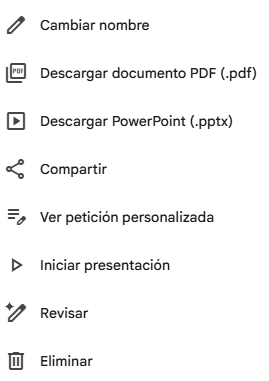
⚠️ Hay que tener en cuenta que, aunque tengamos el archivo en formato PowerPoint, cada diapositiva se comporta como una imagen completa y no podremos seleccionar cada uno de los elementos para editarlos.
Transformación de cada diapositiva en una imagen (jpg)
💡Es posible que necesitemos usar cada una de las infografías para integrarlas en una ficha de trabajo de nuestros estudiantes. Esto puede ser complicado en el formato PDF, por lo que es recomendable subir el PDF a una web que transformará cada diapositiva en una imagen individual y podremos descargarlas como un archivo comprimido, que descomprimimos en nuestro ordenador.

💡En resumen, la generación de varias infografías con el mismo estilo se puede realizar fácilmente con este método de las infopresentaciones usando NotebookLM, la cual genera materiales de muy buena calidad.
Si aplicas este método o conoces algún otro para realizar la misma tarea, nos gustaría que nos lo contases en los comentarios del artículo o a través de nuestras redes sociales.