

Seguimos con esta serie de artículos en los que vamos a revisar los diferentes modelos de IA accesibles fácilmente para el publico y aplicarlos a la preparación de diversos materiales educativos.
Como ya señalamos en el artículo anterior sobre Microsoft Copilot, aplicamos dos criterios: probamos modelos gratuitos y cuyas respuestas tengan suficiente calidad para las tareas docentes habituales.
En este artículo vamos a poner a prueba Mistral (Le Chat/Vibe), de momento el único gran modelo de IA europeo, creado por una potente empresa francesa que apuesta por la eficiencia y precio de sus modelos.
⚠️ ATENCIÓN: A menos que se especifique otra cosa, probamos siempre la versión gratuita de los modelos de IA. El aspecto de la interfaz y las funcionalidades concretas cambian con frecuencia, de modo que es posible que la información mostrada en el artículo no esté completamente actualizada.

Características
✅Para comenzar a usar Mistral hay que entrar en su web y registrarse con una cuenta.
💡 ¿SABÍAS QUÉ? El logo de Mistral es una ilustración simplificada y pixelada de un gato, ya que «le chat» en francés significa tanto «el chat» como «el gato». 😉
Ajustes y configuración
✅ Como es habitual, en la parte inferior izquierda se encuentra el menú principal con los ajustes de nuestra cuenta, entre los que señalamos los más importantes dentro del perfil.
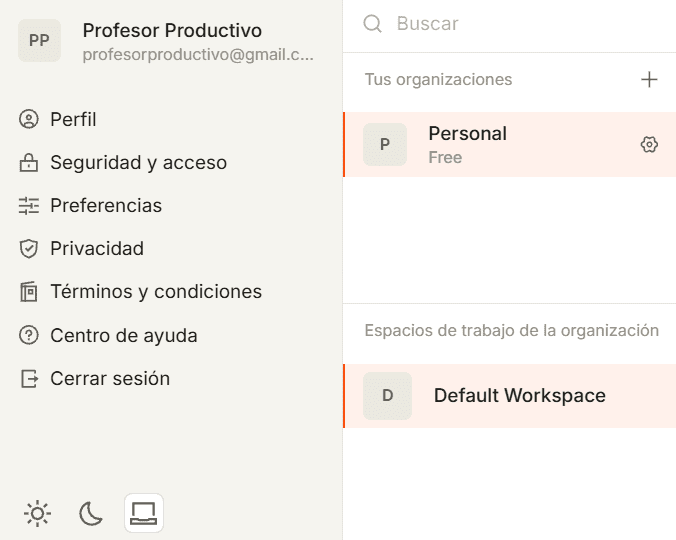
- ☑️ Ajustes generales del sistema, como el idioma y el diseño general.
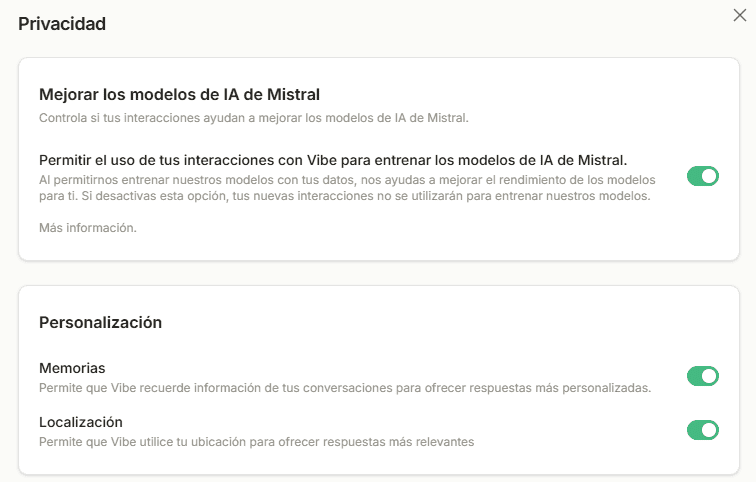
- ☑️ Ajustes de privacidad, donde podemos permitir que nuestras conversaciones sirvan para entrenar y mejorar los modelos (y si lo dejamos activado debemos ser muy cuidadosos con los datos personales) y también la activación de la memoria para obtener respuestas más personalizadas.
Interfaz y funcionalidades
✅ La forma de interaccionar con Mistral es muy semejante a la mayoría de los otros modelos: una ventana central en la que escribimos nuestros prompts y se redactan las respuestas.
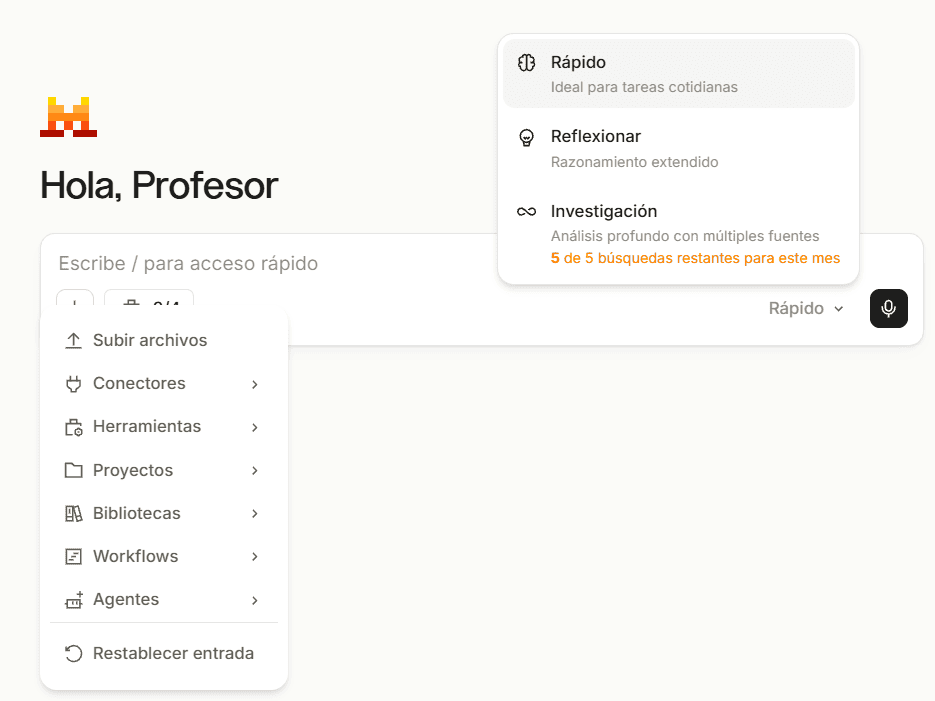
👉 En la ventana de interacción podremos escoger diferentes modelos: el predeterminado es el rápido que podemos dejar para la mayoría de interacciones, pero también se encuentran otros para razonamiento (reflexionar) e investigación. En la parte izquierda aparecen numerosas herramientas o funcionalidades adicionales que podemos activar en nuestras conversaciones.
- ☑️ Subir archivos.
- ☑️ Conectores. Son herramientas externas (gmail, outlook) que nos conectan con esos servicios.
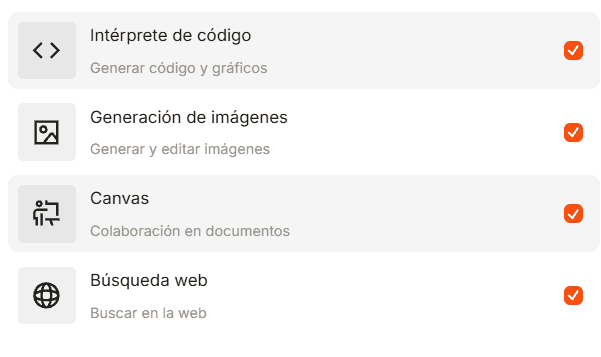
- ☑️ Herramientas. Funcionalidades integradas, que podemos activar o desactivar según las necesitemos en cada chat.
- ☑️ Proyectos. Son similares a los proyectos de ChatGPT, en los que podemos aportar archivos específicos e instrucciones personalizadas.
- ☑️ Bibliotecas. En ellas podemos subir archivos de muchos tipos para tenerlos accesibles en nuestras conversaciones o proyectos.
- ☑️ Workflows. Sólo disponibles, de momento, para cuentas de pago. Permiten automatizar diferentes tareas complejas.
- ☑️ Agentes. Son asistentes de IA con características y funcionalidades avanzadas predefinidas por nosotros, que podemos «llamar» para que se encarguen de algunas tareas complejas. Son muy potentes pero requieren un aprendizaje y configuración adicional. Estamos preparando un artículo para explorarlos a fondo.
⚠️ En la parte superior derecha tenemos un botón para activar un Chat temporal que no sirva para entrenar a los modelos ni se guarde en nuestro historial.
Columna izquierda
✅ La columna izquierda es desplegable y contiene nuestro historial de interacciones con Mistral.
👉 En la parte inferior tenemos estas interacciones, las cuales podemos renombrar, fijar en la parte superior («Destacar»), archivar y eliminar.
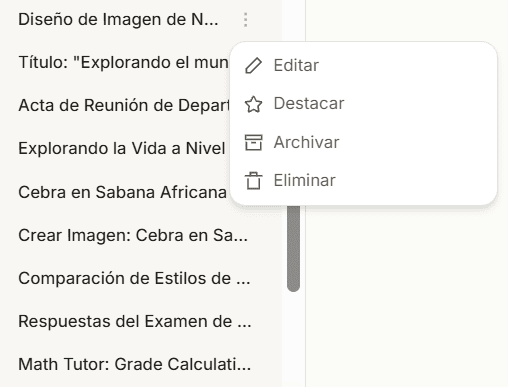
👉 En la parte superior encontramos una lupa para buscar en nuestros chats y otras opciones.
👉 El modo de interacción viene por defecto en «Chat», pero también existen los modos «Work» y «Code» para probar usos específicos avanzados (los cuales, generalmente, no son imprescindibles para profesores).
👉 A continuación encontramos los botones para crear un nuevo chat y configurar un agente, pero la sección más práctica es la llamada «Contexto»
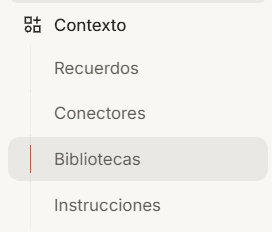
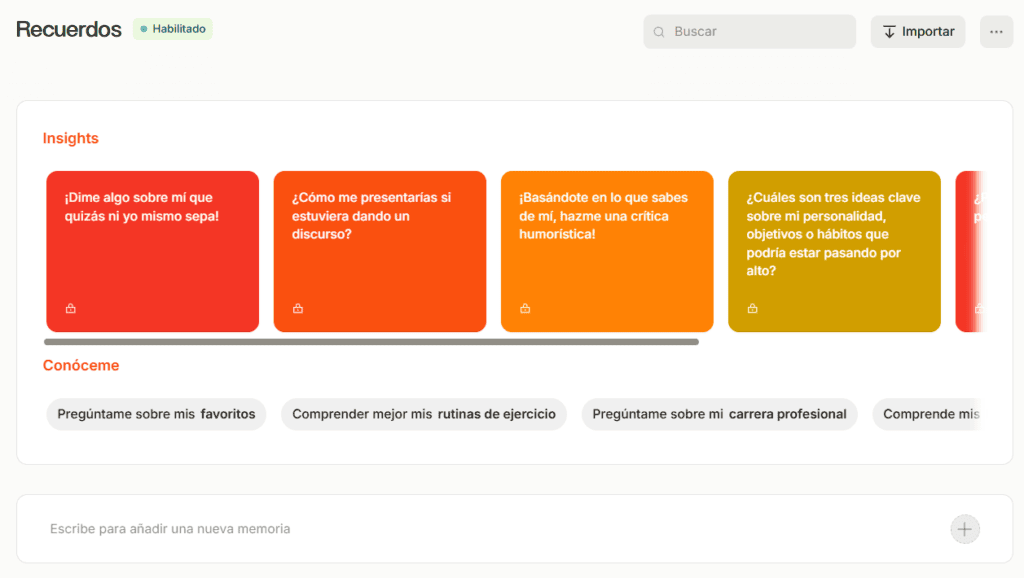
- ☑️ Recuerdos. Es la parte activa de la memoria, en la que podemos datos sobre nosotros que queremos que recuerde y tenga en cuenta en nuestras interacciones. También podemos clicar en alguna de las interacciones para que Mistral nos pregunte sobre algún tema y este material se incorporará a la memoria.
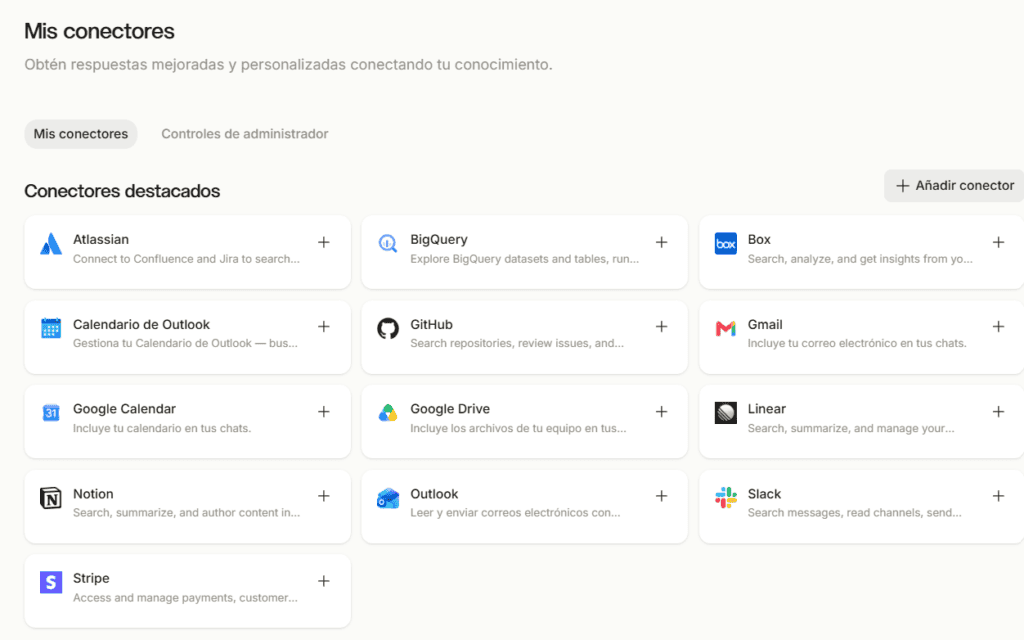
- ☑️ Conectores. Como hemos comentado antes, son aplicaciones externas que podemos vincular a Mistral para usarlas dentro de su interfaz. Desde el punto de vista docente, las únicas que pueden tener cierto interés (actualmente, aunque es posible que se amplíen en el futuro), son las que conectan nuestras cuentas de mail para resumir, redactar y contestar correos.
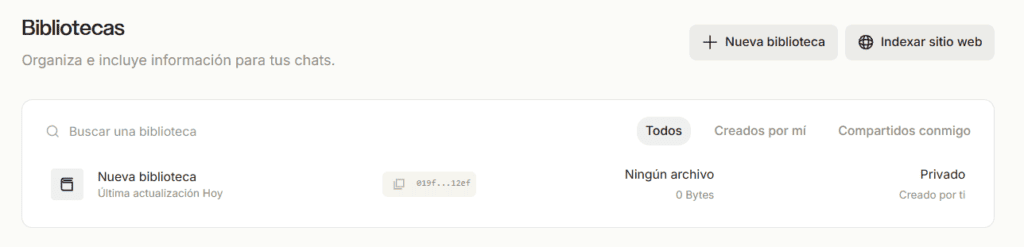
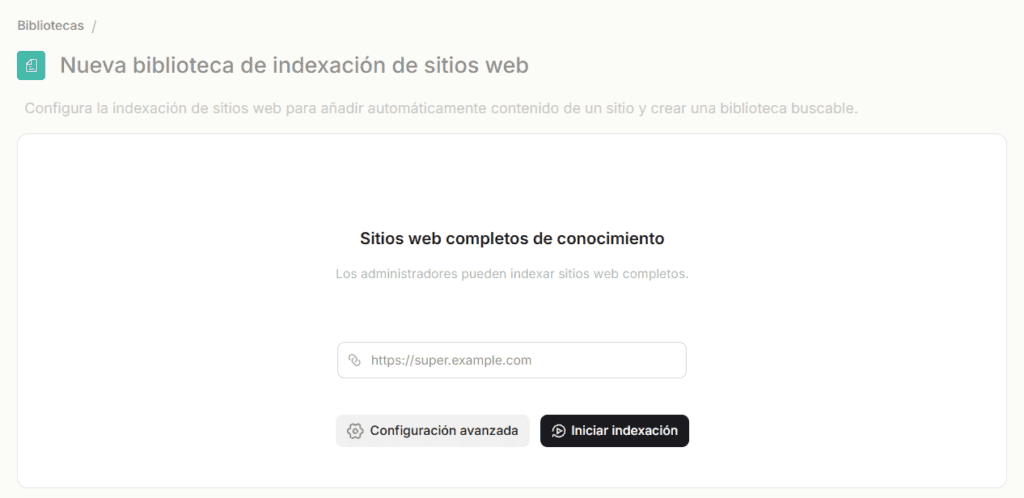
- ☑️ Bibliotecas. Podemos crear bibliotecas subiendo archivos para tenerlos disponibles en nuestros chats. Además de los archivos subidos, podemos vincular páginas web para que su contenido se incorpore a esta biblioteca. Ambas opciones pueden ser muy interesantes si trabajamos habitualmente con algunos materiales educativos o páginas web de referencia.
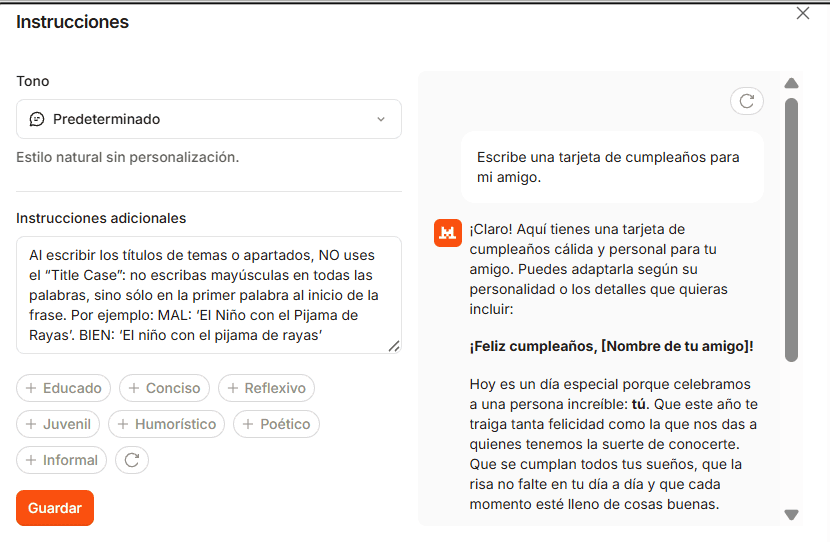
- ☑️ Instrucciones. Es una forma de personalizar todas las interacciones dentro de Mistral, aplicando un tono general al chat (predeterminado, profesional, empático, directo) y también incluyendo algunas instrucciones adicionales. En la parte derecha se mostrarán ejemplos del tipo de respuesta que obtendremos al aplicar los diferentes estilos.
Proyectos
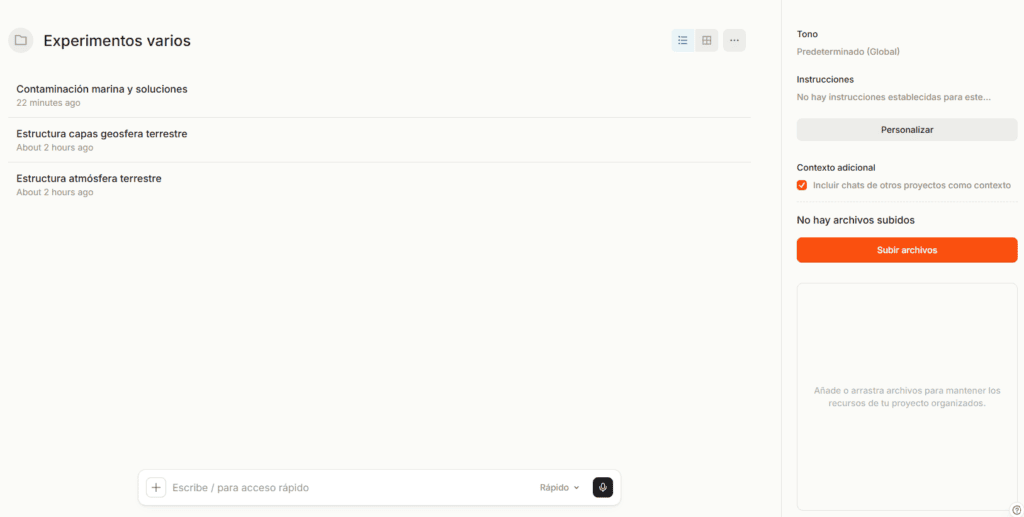
✅Tienen un funcionamiento muy similar a los de ChatGPT, que ya hemos comentado en un artículo anterior. Podemos reajustar el tono de la interacción dentro del proyecto, permitir el contexto cerrado al proyecto o ampliado a otros proyectos y subir algunos archivos para que sirvan de referencia a nuestras interacciones dentro de ese proyecto.
Prueba de Mistral con tareas docentes
Del mismo modo que hicimos con Microsoft Copilot, vamos a poner a prueba los resultados de Mistral con una selección de 5 prompts con tareas habituales en el trabajo docente:
- ☑️ Redacción de un texto de lectura comprensiva y preguntas de evaluación sobre dicho texto
- ☑️ Materiales derivados a partir exclusivamente de un documento: resumen , esquema y FAQs
- ☑️ Situación de aprendizaje completa
- ☑️ Informe académico de un estudiante a partir de información proporcionada
- ☑️ Búsqueda de materiales educativos en internet
✅ Vamos a ver los prompts aplicados y los resultados obtenidos para diferentes materiales relacionados con el tema de la geosfera de la Tierra, correspondiente al temario de 1º ESO de Biología y Geología en España (11-12 años).
👉 Puedes descargarte todos los prompts con las respuestas en este PDF.
Texto de lectura y evaluación
PROMPT PARA MISTRAL

Actúa como profesor de ciencias en educación secundaria en España.
Redacta un texto de lectura comprensiva de unas 1000 palabras sobre el tema de la composición y estructura en capas de la geosfera terrestre. Incluye un apartado que señale el origen y formación de la geosfera y sus capas.
Usa un lenguaje apropiado para este nivel educativo.
Organiza el texto de forma clara y estructurada.

A partir exclusivamente del contenido del texto que redactes, crea una prueba de evaluación de 10 preguntas de distintos tipos (desarrollo, respuesta breve, rellenar frases, respuesta múltiple, frases verdaderas o falsas…) que sirva para evaluar el grado de comprensión de los estudiantes tras la lectura de dicho texto.
✅ La respuesta de Mistral es de buena calidad, tal vez el texto de lectura es un poco denso y complejo. Las preguntas de evaluación son adecuadas y apropiadas para el texto redactado.
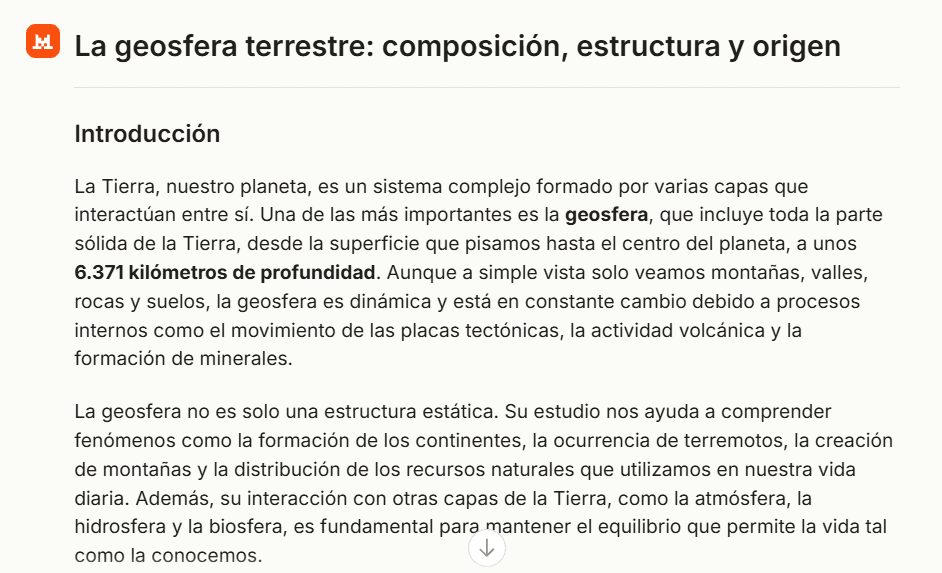
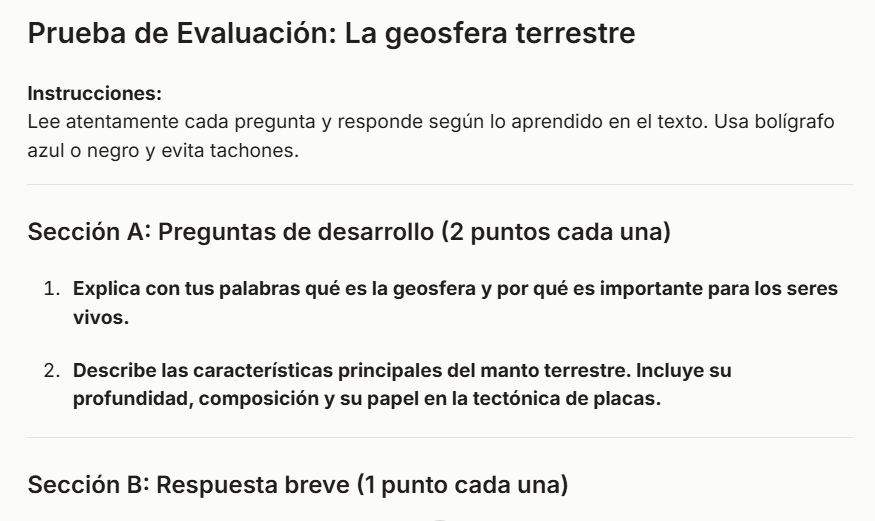
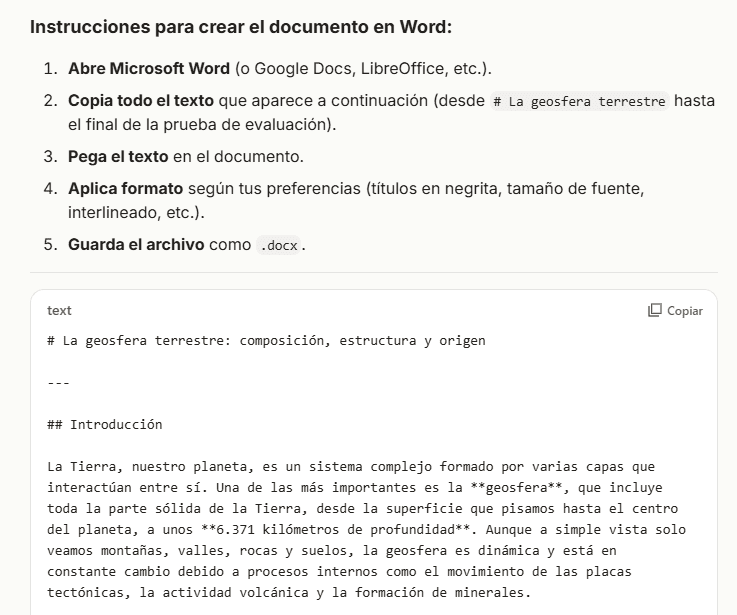
⚠️ Le pedimos que nos genere un documento Word descargable, pero no lo prepara, sino que ofrece un material en formato markdown para acopiarlo y pegarlo.
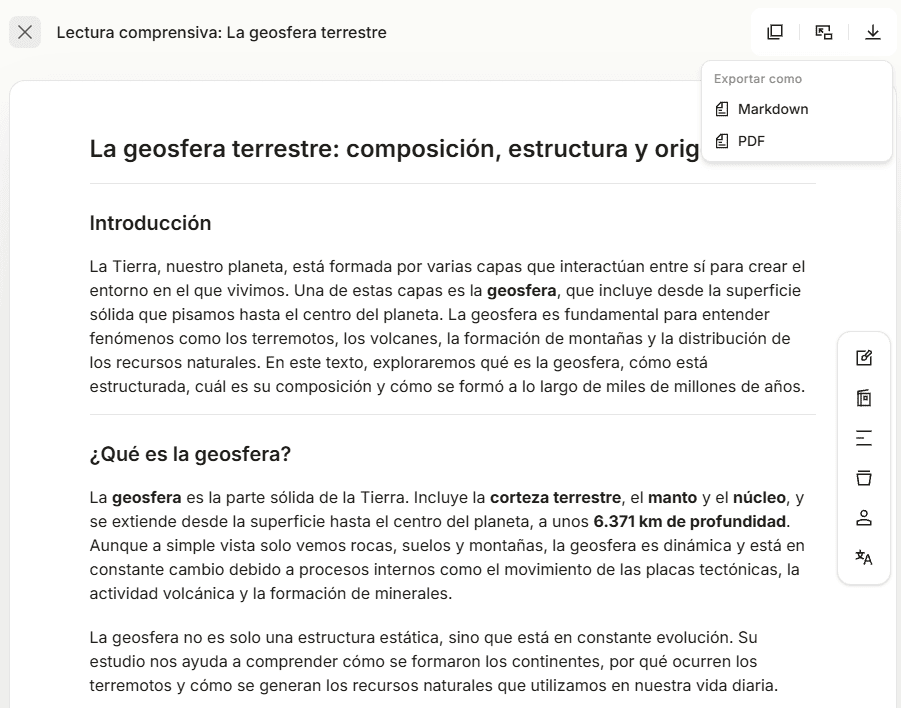
💡 Al realizar la misma consulta con la opción de Canvas activada, se abre en una interfaz específica muy semejante a la de Gemini, en la que podremos descargar el material en formato PDF y markdown, pero no Word.

Materiales derivados de un documento
PROMPT PARA MISTRAL

Actúa como profesor de ciencias en educación secundaria en España.
A partir exclusivamente del contenido del documento adjunto, quiero que prepares estos materiales:
-Un resumen del contenido del documento en unas 200 palabras
-Un esquema con apartados y subapartados que recoja los principales contenidos
-10 FAQs sobre el contenido
✅ El documento aportado es, como hemos señalado anteriormente, estos apuntes sobre la geosfera adecuados al nivel (aunque, tal vez, algo antiguos…).
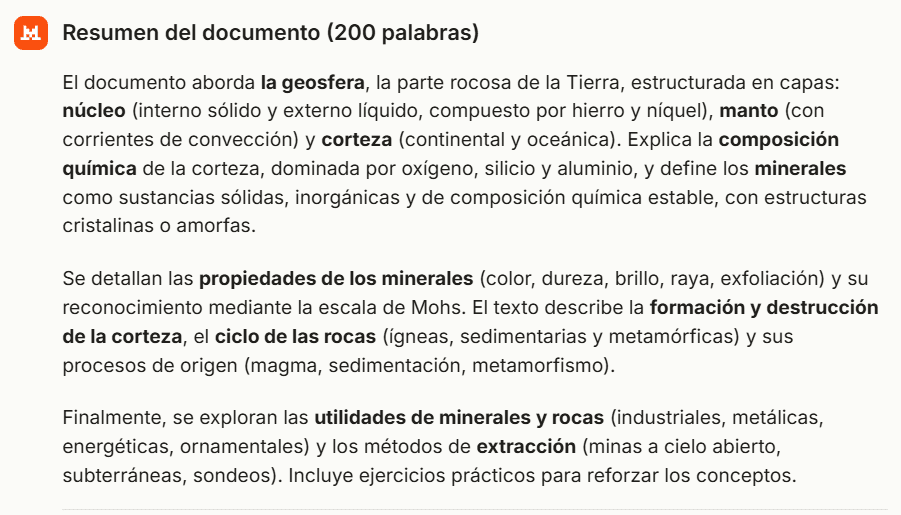
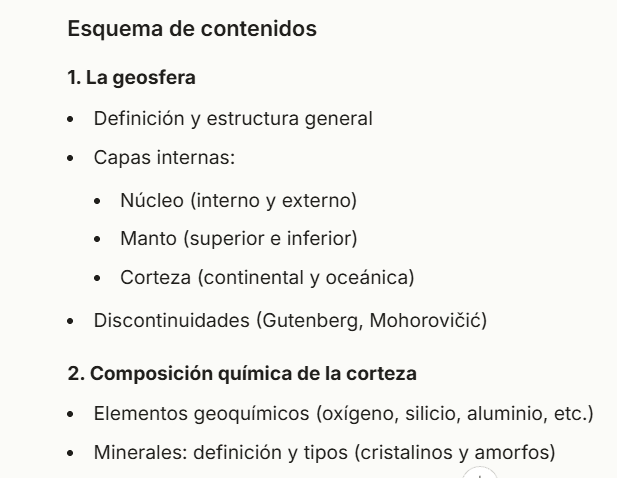
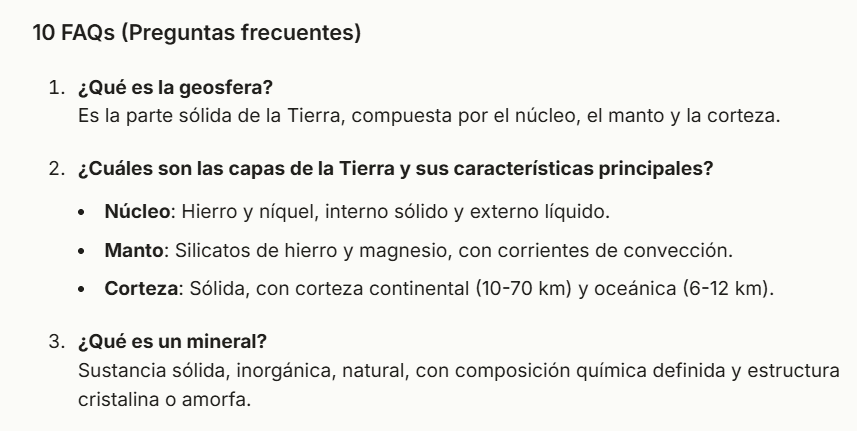
✅ El resumen, el esquema y las FAQs recogen muy bien los contenidos del documento original, con lenguaje y enfoque apropiado para los materiales educativos.
Situación de aprendizaje completa
👉 El prompt para la situación de aprendizaje sobre la geosfera se ha redactado siguiendo el método explicado en un artículo anterior para el modelo NotebookLM en el que se proporcionan los materiales administrativos y una plantilla de SdAp para completar.
PROMPT PARA MISTRAL

Actúa como profesor de ciencias en el nivel de 1ºESO de educación secundaria en España con conocimiento experto de la legislación educativa LOMLOE (2020).
Voy a desarrollar una Situación de Aprendizaje (SdA) para 1º ESO de la materia de Biología y Geología siguiendo esta legislación y necesito asistencia con la redacción del documento. Usa en todo el documento el lenguaje formal característico de estos textos educativos.
Para la estructura de esta SdA quiero que sigas los apartados que hay en el documento llamado “Plantilla-SdA-Simple2”
El tema de la SdA que quiero desarrollar es “La geosfera terrestre. Origen. Composición. Estructura en capas”
La SdA debe desarrollarse en 6 sesiones y las metodologías que hay que aplicar en las actividades son el aprendizaje cooperativo y la gamificación. Desarrolla con detalle las actividades adecuadas que encajen en este número de sesiones sesiones.
Integra los saberes básicos apropiados del documento: “Saberes basicos-BioGeo”
Integra las competencias clave apropiadas del documento: “Competencias Clave”
Integra las competencias y criterios de evaluación específicos apropiados del documento: “Competencias y Criterios Evaluacion-BioGeo”
Integra los objetivos de la etapa apropiados del documento: “Objetivos-Etapa-ESO”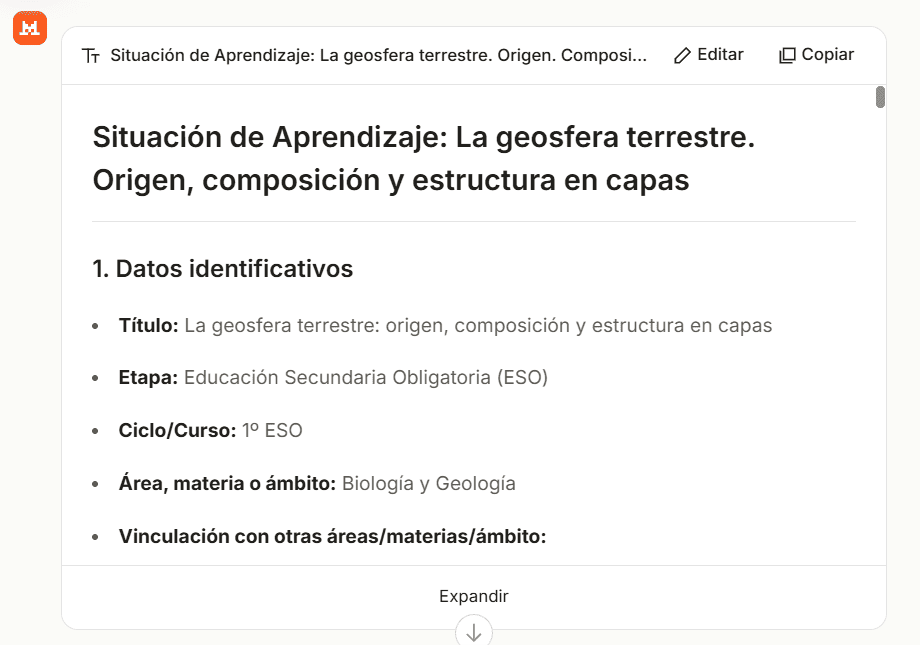
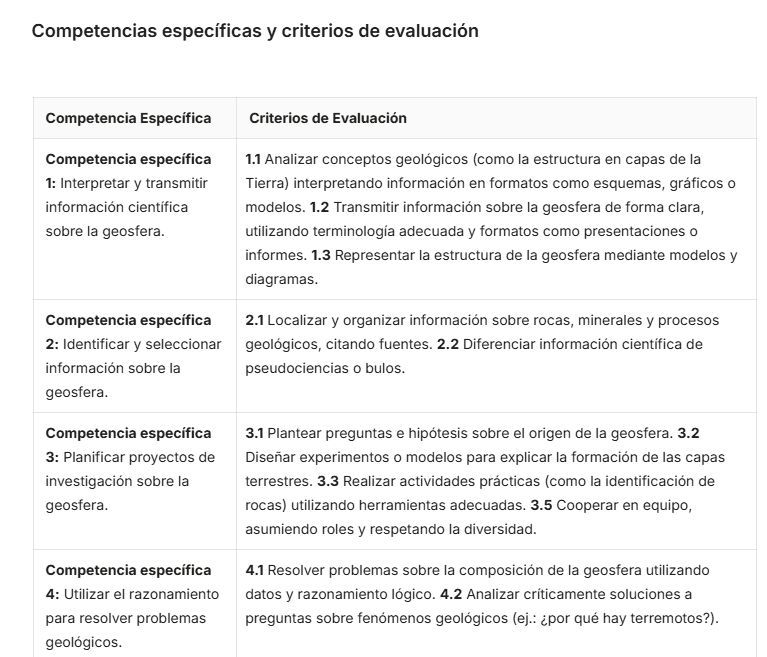
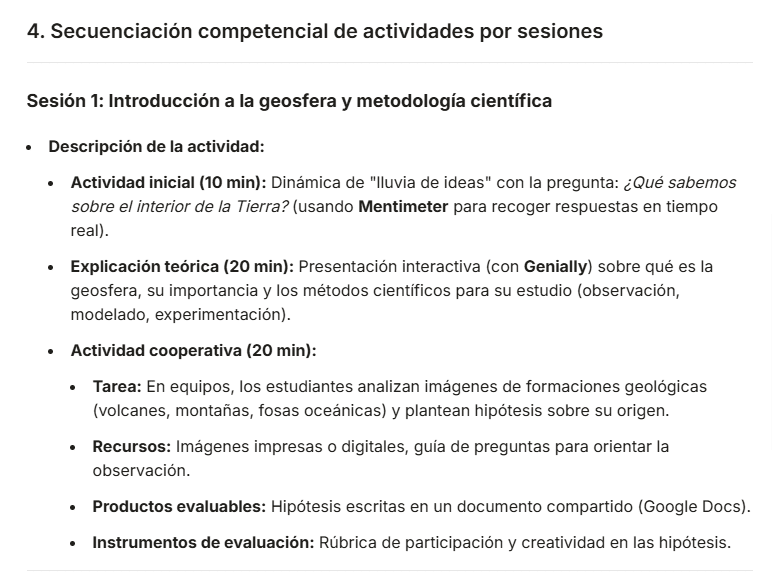
✅ La respuesta de Mistral es de muy buena calidad, con todos los apartados requeridos y siguiendo la estructura de la plantilla. El resultado se ha generado en la interfaz del Canvas, donde resulta más sencillo realizar modificaciones posteriores, ya que, en documentos complejos como este, no se puede esperar que sea perfecto al primer intento y sería necesario continuar la conversación para adaptarlo a nuestras circunstancias.
Informe académico de una estudiante
👉 Hemos probado un prompt para una tarea administrativa, aplicando (con datos ficticios y algo aleatorios) la plantilla de prompts que hemos creado.
PROMPT PARA MISTRAL

Actúa como un profesor/a de educación secundaria en España. Tienes muchos años de experiencia docente y redactas informes ordenados con frases sencillas y comprensibles para las familias. Escribe un informe donde señales los aspectos positivos de [estudiante] y los que debería mejorar a partir de los siguientes puntos de información:

[INSETAR INFORMACIÓN AQUÍ]

A la hora de redactar este informe, ten en cuenta que [estudiante] es de género femenino por lo que usa el género adecuado en la redacción del mismo. Dale estructura ordenada. 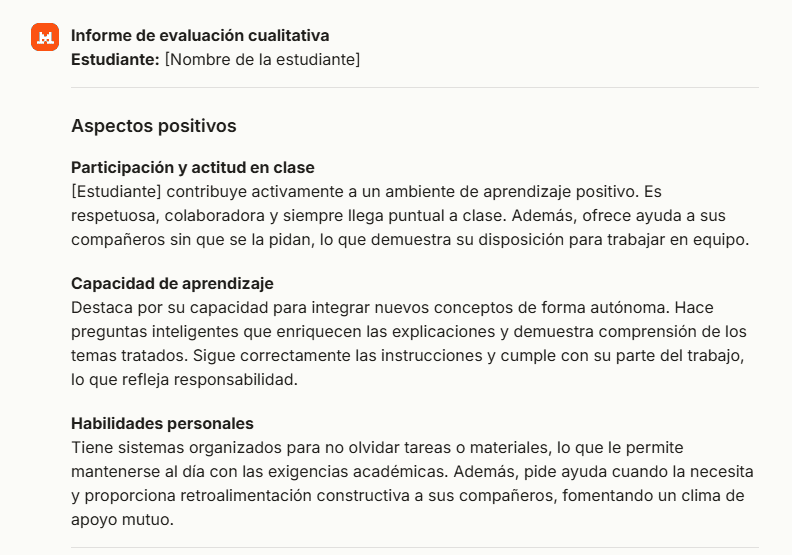
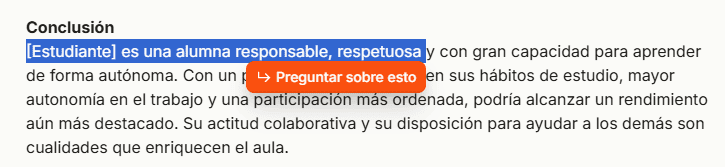
✅ El informe es ordenado, bien redactado y con toda la información aportada en el prompt. Además, sigue las indicaciones para redactarlo con los adjetivos adecuados.
Búsqueda de materiales en internet
PROMPT PARA MISTRAL

Actúa como profesor de ciencias en educación secundaria en España.
Estoy preparando las clases para el tema de la geosfera terrestre y necesito localizar algunos materiales:
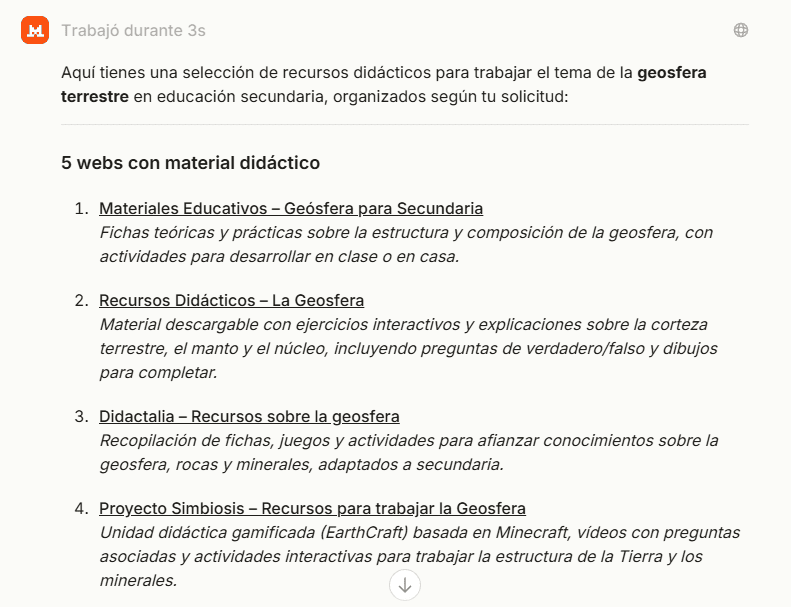
-Dame una lista de 5 webs que contengan material adecuado para los estudiantes de este nivel y que pueda usar como recurso complementario a los apuntes y libro de texto. Aporta los enlaces directos.
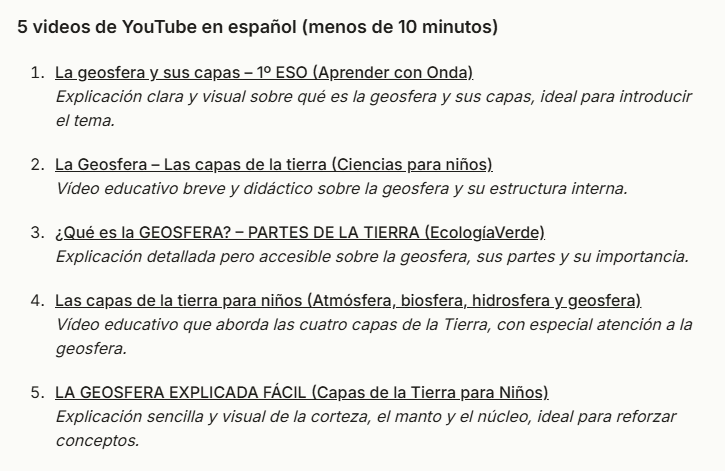
-Dame una lista de 5 videos de YouTube en español de menos de 10 minutos que traten sobre este tema. Añade los enlaces directos.
-Dame 5 enlaces a actividades con metodologías activas sobre este tema que pueda aplicar con mis estudiantes. Añade los enlaces directos.
✅ La respuesta es muy buena. Todos los enlaces existen. Los enlaces a webs y a los videos son relevantes respecto al tema solicitado. Sólo uno de los enlaces a la web resulta demasiado genérico y un enlace a metodologías activas se repite, pero ocurre porque es una web que recopila varios de estos proyectos.

Otras funcionalidades
✅ Exploramos algunas de las funcionalidades avanzadas que tiene integradas Mistral, aunque es posible que les dediquemos en el futuro algunos artículos específicos dedicados a algunas de ellas.
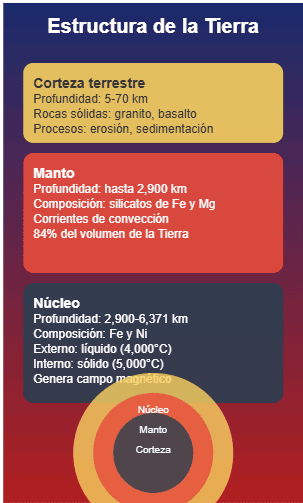
- ☑️ Imágenes. Es una de las funciones integradas en la conversación con Mistral y viene preseleccionada en nuestras interacciones. La hemos probado para crear infografías, tal vez las imágenes más prácticas para los docentes, y el resultado es doble: si se desactivan todas las opciones excepto la generación de imágenes, el resultado contiene un texto ilegible; si se dejan activadas las opciones de Canvas y generación de código, se poduce una infografía en código HTML, de estética muy básica. En ambos casos, muy lejos de lo que se puede conseguir con ChatGPT o con Gemini.

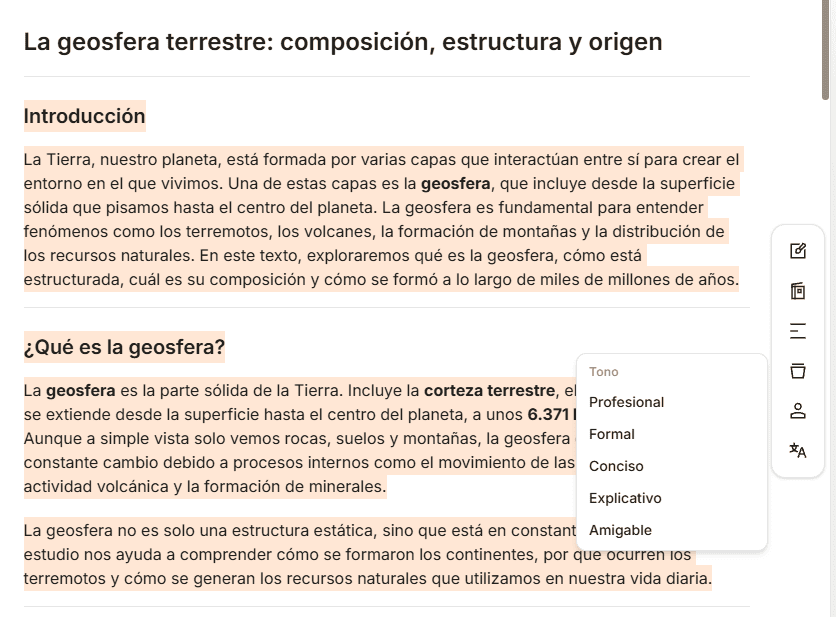
- ☑️ Canvas. Es una interfaz de edición de textos muy práctica. Tiene un aspecto y funcionamiento muy semejante a las de ChatGPT y Gemini. Se pueden aplicar cambios directamente y también con la asistencia de Mistral integrada. En el menú lateral aparecen algunas opciones predefinidas: pulir, formato, longitud, tono, audiencia, traducir.
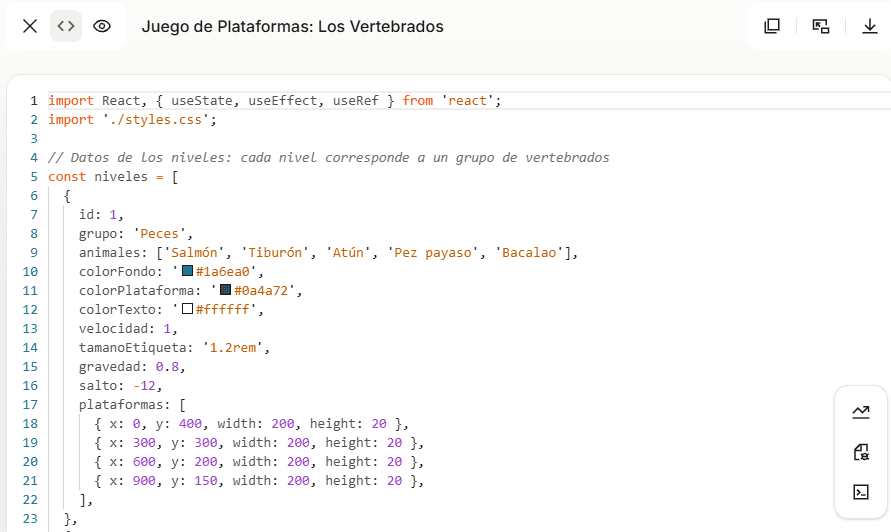
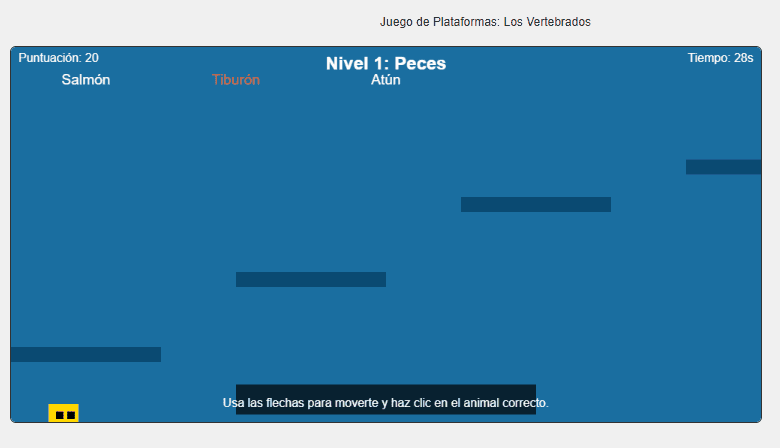
- ☑️ Artefactos. Al igual que Gemini, el Canvas puede actuar como redactor de código y desarrollar actividades interactivas y juegos. El problema es que Mistral no genera un enlace público para estos artefactos y tendremos que buscar la forma de publicarlos en nuestra web o blog, lo cual no siempre está al alcance técnico de todos los docentes.
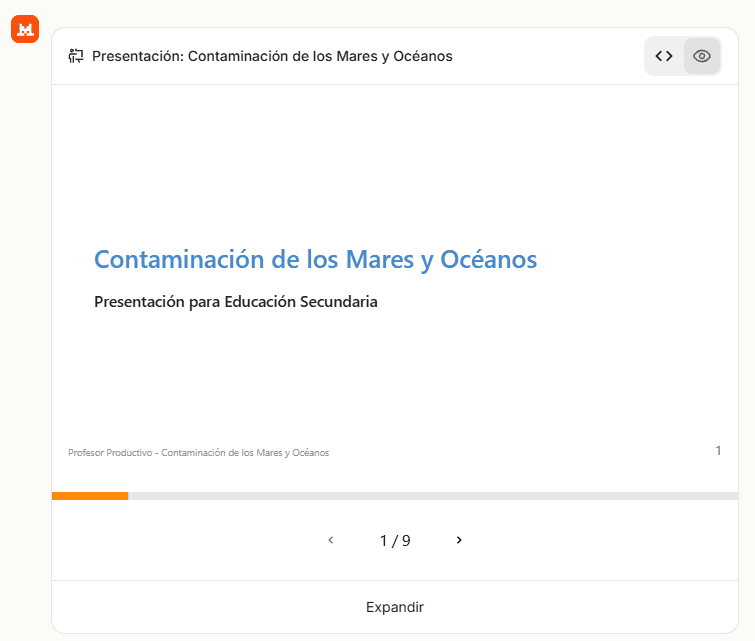
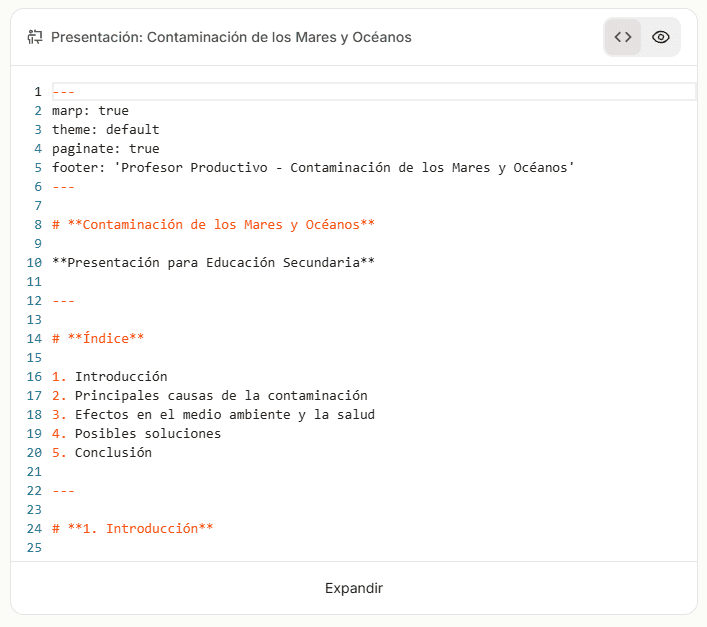
- ☑️ Presentaciones. Mistral tiene una curiosa funcionalidad para crear presentaciones de diapositivas básicas, únicamente con texto y en formato markdown (semejante a lo que ya vimos con MarkSlides). Puede servir para prototipos o presentaciones sencillas sin imágenes, pero no sirve para ningún acabado profesional.
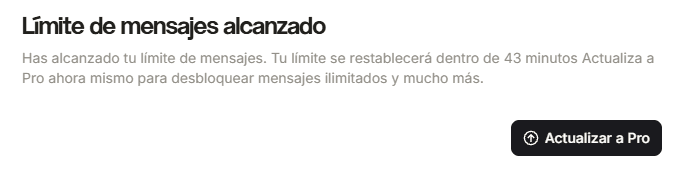
✅ En resumen, Mistral puede ser un buen modelo alternativo a los otros que usamos habitualmente (ChatGPT, Gemini, NotebookLM) si necesitamos completar algún material y no podemos hacerlo en ellos, sobre todo en aspectos como las tareas docentes rutinarias y el uso del Canvas, aunque esta funcionalidad puede tener limitaciones de uso diario.
Si usas Mistral para estas tareas docentes u otras y nos lo quieres contar, nos gustaría que dejaras tus ideas en los comentarios del artículo o en redes sociales.
