

NotebookLM es una herramienta gratuita de Google muy potente, muy sencilla de manejar y con muchas aplicaciones en las tareas docentes. Es una de las herramientas que recomendamos en la actualidad para quienes quieren arrancar en el uso de la IA.
En numerosos artículos anteriores hemos explorados las diversas funcionalidades del Studio, como la generación de infografías o presentaciones, o la posibilidad descargar imágenes como fuentes de nuestros cuadernos.
En este artículo vamos a mostrar cómo crear cuadernos «dinámicos» en NotebookLM con fuentes importadas de nuestro Gogle Drive, de modo que cuando haya modificaciones en los documentos originales se sincronicen los contenidos en el cuaderno y podamos acceder a la nueva información. Estos cuadernos dinámicos abren la puerta al uso de NotebookLM como un centro de control para procesar la información que se actualiza de forma sencilla en estos cuadernos y también para crear materiales derivados en el Studio.

Cómo crear un cuaderno dinámico en NotebookLM
✅ En realidad, no hay diferencias entre los cuadernos «dinámicos» y los «estáticos» (o normales) salvo que usemos documentos de Google de nuestro Google Drive para alimentar las fuentes. Al añadir un documento de Google (Google Doc) o una hoja de cálculo (Google Sheet) como fuentes en el cuaderno, se convierten automáticamente en dinámicos.
⚠️ Los cuadernos dinámicos pueden contener exclusivamente estos documentos procedentes de Google Drive o pueden estar mezclados con otras fuentes o documentos de diferentes procedencias: web, videos de YouTube, PDF, imágenes variadas, etc.
👉 Para simplificar la explicación de este artículo, vamos a usar un cuaderno con un único documento de Google Drive, el cual vamos a utilizar como un glosario «dinámico» de Biología (1º ESO) en el que en cada tema añadimos algunos términos científicos con sus definiciones y lo vamos a procesar en el cuaderno.
☑️ El primer paso consiste, por tanto, en abrir un documento de texto (Google Doc) en nuestro Drive y escribir la lista de términos científicos de uno de los temas. Por ejemplo, en este documento, hemos comenzado con un listado de 12 conceptos relacionados con los animales invertebrados.
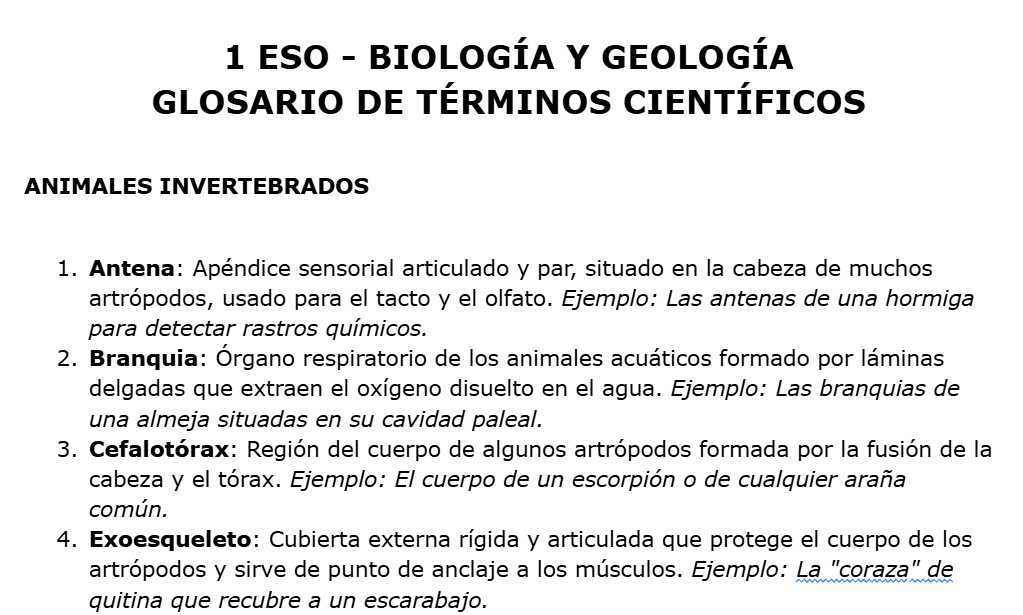
💡 El funcionamiento de estos documentos de Google es similar a cualquier otro procesador de textos (Word, OpenOffice), por lo que podemos realizar los cambios que consideremos necesarios. Recuerda que no es imprescindible que el documento sea perfecto a la primera, porque podremos editarlo en cualquier momento y los cambios que hagamos se sincronizarán posteriormente en el cuaderno donde lo integremos.
☑️ El segundo paso consiste en crear o abrir un cuaderno que tengamos en funcionamiento, hacer clic en el botón de «Añadir fuentes», seleccionar «Drive» como origen y cargar el documento en el que hemos comenzado nuestro glosario.

👉 Al cargarse el documento como fuente dentro de nuestro cuaderno, aparecerá automáticamente en la columna izquierda y podremos ver el contenido del documento original, que se corresponde con el del documento de Google del que procede.
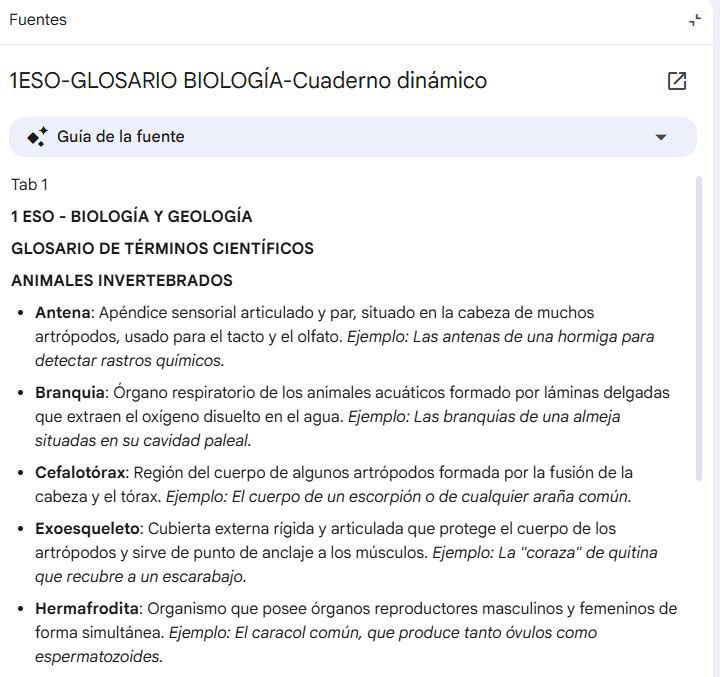
💡A partir de este momento, podemos interaccionar con el contenido de este documento en el Chat central , como transformarlo en un test de evaluación, por ejemplo, o aprovechar las funcionalidades del Studio para generar materiales derivados, como una infografía que muestre los conceptos de forma visual.


Modificación del documento en Drive y sincronización del cuaderno
☑️ Si tenemos que realizar cambios o actualizar el documento de Drive, simplemente lo abrimos y añadimos nuevo material o editamos el que ya tenemos. En el ejemplo que estamos mostrando con el glosario, imaginemos que hemos completado un nuevo tema sobre los animales vertebrados y queremos añadir los términos relevantes a nuestro glosario en crecimiento.
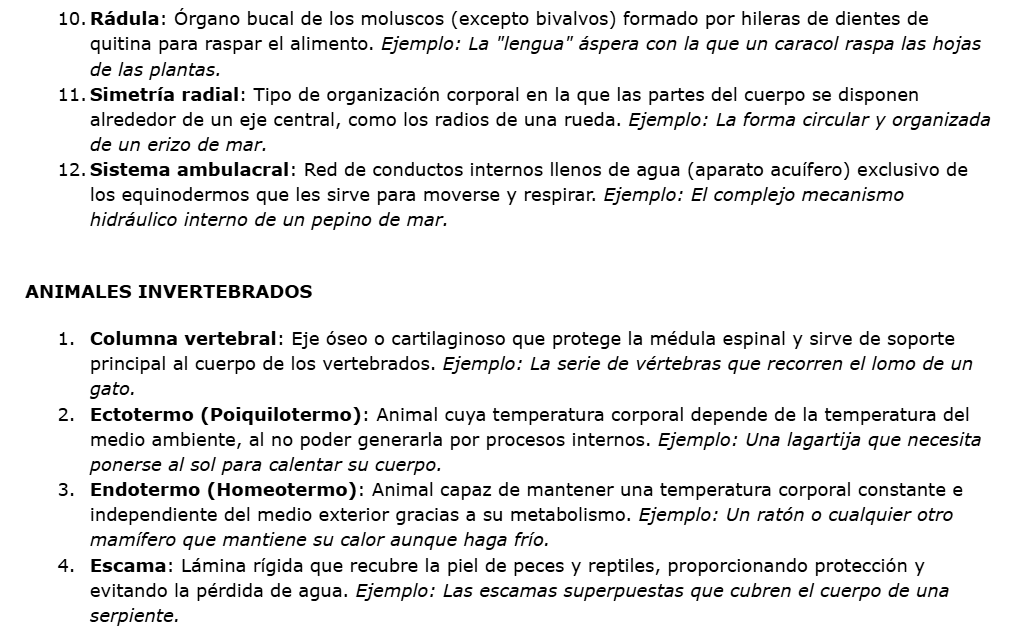
👉A partir de este momento, NotebookLM notará que ha habido cambios y, cuando hacemos clic en el nombre de la fuente, se abrirá en la interfaz habitual y aparecerá un botón en la parte superior que indica «Haz clic para sincronizar con Google Drive».

👉 Cuando hacemos clic en el botón, se cargarán los nuevos materiales del documento de Google Drive en la fuente de nuestro cuaderno y aparecerá un mensaje de «Sincronización correcta».
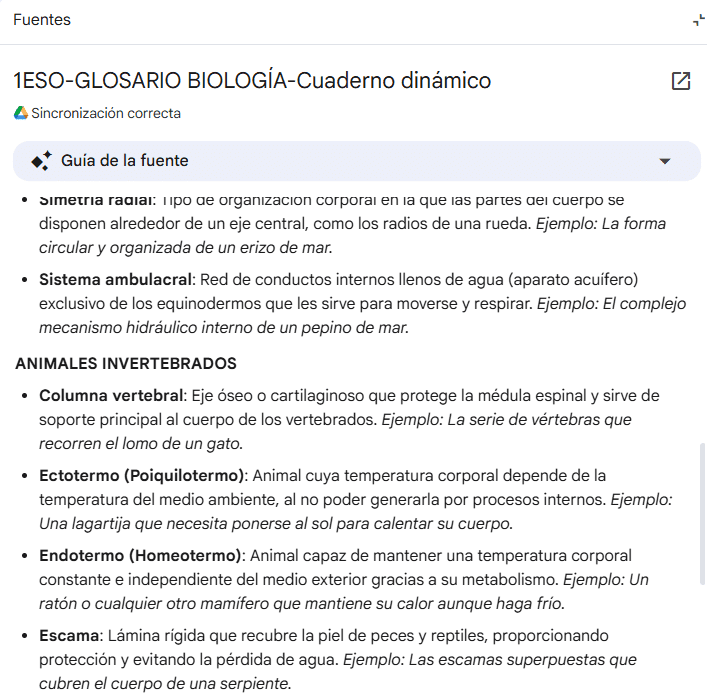
✅ Ahora ya tenemos todo el contenido del documento actualizado en la fuente de nuestro cuaderno y podemos crear materiales derivados, como por ejemplo una nueva infografía con los nuevos términos añadidos.


💡 También podemos usar todos los conceptos acumulados en el glosario para crear unas tarjetas didácticas o un cuestionario, que luego podemos compartir con nuestros estudiantes.
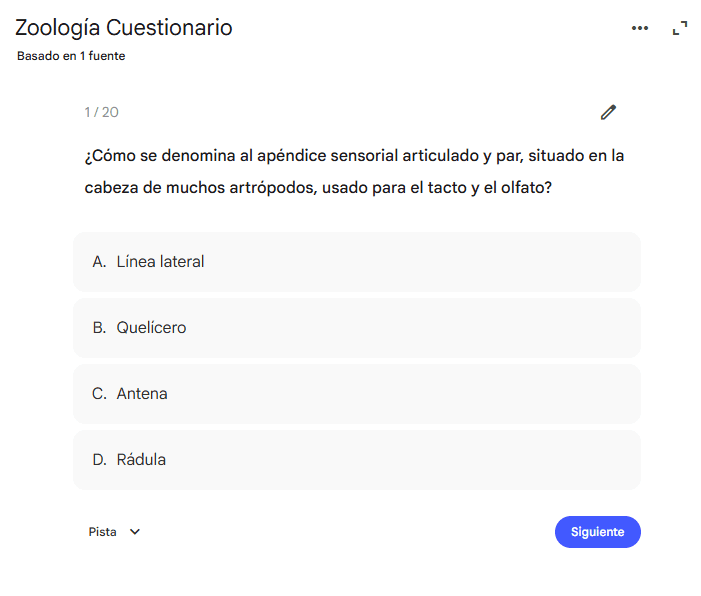

⚠️ ATENCIÓN: Aunque la calidad de las respuestas de la IA dentro de NotebookLM es muy buena y ha mejorado mucho la integración de textos en materiales visuales, debes revisar siempre con atención la calidad de los materiales que genera para evitar errores.

Ventajas de los cuadernos dinámicos de NotebookLM
El uso de estos cuadernos dinámicos de NotebookLM presenta algunas ventajas con respecto a los cuadernos que no incorporan estos documentos.
- ☑️Pueden suponer un ahorro del número de fuentes. Aunque podemos cargar hasta 50 fuentes, en algunas ocasiones podemos necesitar un número mayor. Cada fuente puede contener una 500.000 palabras, por lo que podemos acumular mucho material estructurado en estos documentos y usar una única fuente que los contenga. En el ejemplo del glosario, mantenemos todos los glosarios de todos los temas en una única fuente en lugar de cargar un documento diferenciado para cada uno de ellos.
- ☑️ Permiten centralizar en el cuaderno de NotebookLM contenidos de materiales que pueden cambiar o evolucionar con el tiempo, como proyectos cuyos datos se actualizan, y podemos procesar dentro del mismo cuaderno esta información que evoluciona con el tiempo.
- ☑️Si estamos coordinando algún proyecto con otros profesores que no saben manejar NotebookLM, en lugar de compartir un cuaderno podemos compartir documentos de Google Docs, a los que la mayoría de docentes sí que están acostumbrados y les resultará más fácil de trabajar. Mientras tanto, nosotros aportamos estas fuentes cambiantes en nuestro cuaderno para procesar toda la información aportada. Este mismo planteamiento se puede aplicar a proyectos educativos en los que trabajemos con materiales que aportan nuestros estudiantes.
Aplicaciones de los cuadernos dinámicos al trabajo docente
Los cuadernos dinámicos añaden una capa extra de procesado de información que puede cambiar a lo largo del tiempo, por lo que podemos aplicarlos en diferentes situaciones.
Usos docentes
- 💡Apuntes dinámicos. Mantenemos unos documentos en el Drive con los apuntes que usamos con nuestros estudiantes pero que podemos actualizar periódicamente para añadir nuevos ejercicios, materiales actualizados u otra información, que se actualizará en el cuaderno donde podremos procesarla.
- 💡Programación didáctica: Usamos los Google Docs para cada uno de los temas que vamos redactando y mejorando y los aportamos en un cuaderno donde los centralizamos todos y podremos usarlos como contexto, junto con otros (legislación), para los apartados comunes de nuestra programación.
- 💡Preguntas frecuentes: Creamos cuadernos en los que alimentamos las preguntas que nos plantean los estudiantes y las centralizamos en los cuadernos.
- 💡Bancos de recursos: Generamos varios documentos en los que aportamos periódicamente materiales como ejercicios, proyectos, prácticas, tests, lecturas, etc. El cuaderno actúa como biblioteca general que se actualiza cuando actualicemos cada uno de los documentos iniciales.
- 💡Informes de estudiantes: Si somos tutores, creamos un documento para cada estudiante en el que recogemos la información relevante de sus avances académicos de una o varias asignaturas y desde el cuaderno podemos redactar informes de evolución, mail para las familias, adaptaciones curriculares, etc.
Usos con estudiantes
- 💡Control de proyectos cooperativos: Creamos documentos que compartimos con nuestros estudiantes, los cuales van avanzando en su trabajo y nosotros podemos monitorizar desde el cuaderno dinámico en el que los hemos incorporado como fuentes.
- 💡Feedback supervisado: Aunque no recomendamos delegar el proceso de evaluación, sí que podemos usar IA para facilitar algunas fases como la corrección o la redacción de feedback. Si cargamos los documentos de un proyecto que supervisamos a los estudiantes en el que debemos hacer un seguimiento y sugerir mejoras, podemos cargarlos en un cuaderno y aplicar rúbricas a los contenidos que han desarrollado para guiarlos en las posibles modificaciones. Este mismo concepto se puede aplicar si realizamos proyectos cooperativos con grupos de estudiantes en los que tenemos que actuar como mentores o supervisores de sus avances.
👉En definitiva, tanto si lo aplicamos para nuestras tareas docentes o para proyectos realizados por los estudiantes, estos cuadernos dinámicos de NotebookLM son una excelente herramienta para procesar con ayuda de IA cualquier tipo de materiales que no sean fijos y cambien a lo largo del tiempo.
Si usar los cuadernos dinámicos para tu trabajo docente en algunos de los casos nombrados o los aplicas para otros diferentes, nos gustaría que nos lo contaras en los comentarios del artículo o en redes sociales.