

En el artículo de la semana pasada vimos cómo se pueden utilizar Google Gemini y las funcionalidades integradas (Canvas, Gems) en la tarea de redactar adaptaciones curriculares con un enfoque competencial. Si estás interesado en la preparación de este tipo de documentos pero no tienes que completar un número muy grande, te recomendamos que le eches un vistazo a ese artículo porque puedes encontrar soluciones más sencillas para tu caso.
Los procedimientos aplicados con Gemini y sus derivados tienen ciertas limitaciones cuando tenemos que trabajar con gran número de ajustes curriculares aplicados a diferentes materias y niveles. En este artículo vamos a usar otra de las herramientas de Google, NotebookLM para la creación de un cuaderno que nos sirva de ecosistema en el que crear de forma sencilla estas adaptaciones curriculares para todo tipo de materias y niveles.

Modelo original de documento de ajuste curricular
⚠️ Lo primero que tenemos que señalar es que no somos expertos en atención a la diversidad ni en la redacción de este tipo de documentos competenciales, por lo que necesitamos la coordinación con la orientadora Carolina de la Cruz y con todo el equipo de asesores del CPR de Almendralejo para entender en qué dirección se podrían aplicar estas herramientas.
La idea que sirve de punto de partida consiste en usar las competencias específicas de una materia para desarrollar todo el texto del documento, utilizando una ingeniosa y compleja hoja de cálculo en Google Sheets con varias partes interconectadas y en la que se avanza por pasos sucesivos:
- ☑️ Competencias. El docente selecciona las competencias específicas del curso superior/origen que va a trabajar con el estudiante. Estas competencias se emparejan manualmente por el docente con las competencias del curso inferior/destino.
- ☑️ Criterios de evaluación. Para estas competencias, el docente selecciona los criterios de evaluación aplicables en la evaluación, tanto del curso superior como del inferior.
- ☑️ Saberes básicos. De nuevo, el docente selecciona manualmente los saberes básicos de ambos cursos que estén relacionados con las competencias inicial (enfoque competencial).
El resultado es una completa tabla que recoge todos estos elementos en un documento.
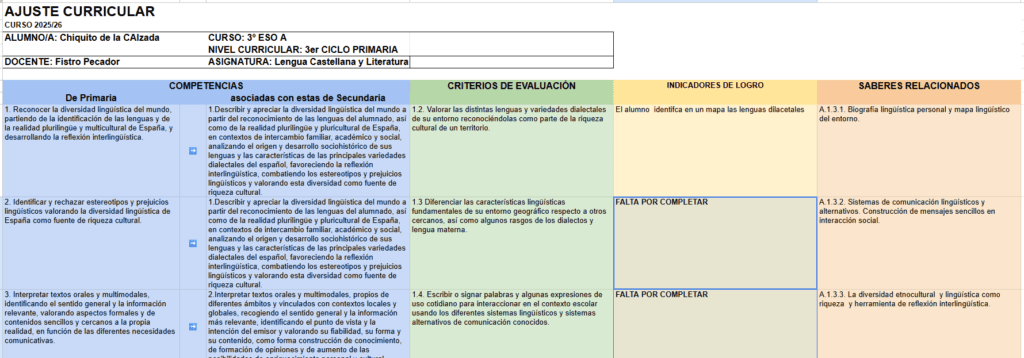
💡 La solicitud del equipo de asesores del CPR de Almendralejo era tratar de facilitar todas las fases de este proceso mediante el uso de algún modelo de IA.
⚠️ ATENCIÓN: Los procesos que vamos a mostrar producen adaptaciones genéricas a partir de las competencias específicas, pero se pueden desarrollar documentos mucho más personalizados para los estudiantes si añadimos muchos más detalles del contexto e interaccionamos con la IA de forma avanzada.

Creación del cuaderno en NotebookLM
✅ En las soluciones aportadas en el artículo anterior nos encontrábamos con la limitación del manejo de la información porque, aunque Gemini es capaz de procesar gran cantidad de información y archivos de gran tamaño, en la práctica resulta más fácil trabajar con niveles concretos y aportarle menos materiales pero más específicos. Además, aporta claridad mental al docente que lo utilizará.
💡 El potencial de NotebookLM es que podemos crear un cuaderno que incluya todas esta información diferenciada en archivos que se integran como fuentes, añadimos un system prompt específico que simplifique al máximo la interacción y marcamos que la respuesta de NotebookLM tenga formato de tabla.
Preparación de los documentos para las fuentes
✅ El primer paso consiste en organizar la información de cada uno de los niveles y materias de primaria y secundaria en varios documentos específicos que transformaremos en PDFs. Cada documento incluirá:
- ☑️ Competencias específicas de esa materia y nivel
- ☑️ Criterios de evaluación
- ☑️ Saberes básicos
Esto puede llevar algo de tiempo pero podemos hacerlo también con la ayuda previa de algún modelo de IA: ChatGPT, Gemini o e otro cuaderno del mismo NotebookLM. El resultado es un documento como este (clic para descargar):
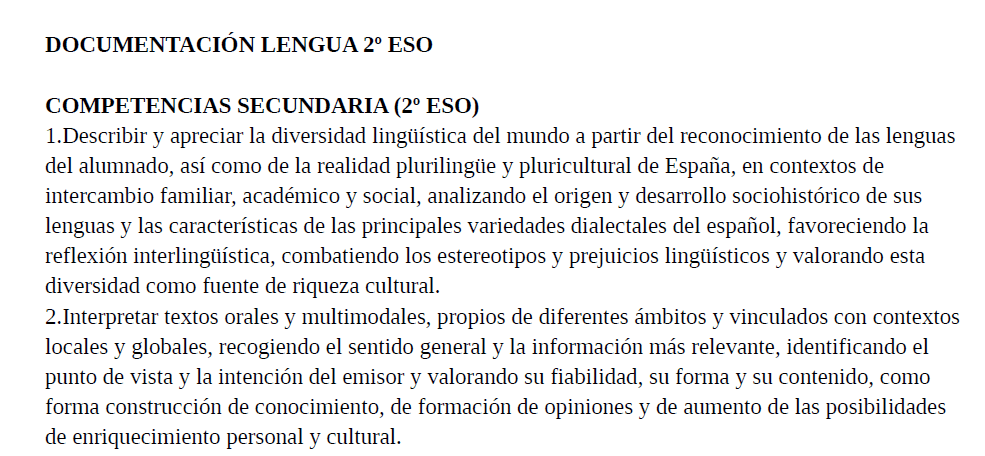
⚠️ Como hemos señalado, debemos preparar un documento para cada uno de los niveles de la materia: Lengua 1ESO, Lengua 2ESO, etc. Es importante que comprobemos que los materiales que hemos usado dentro del documento sean los correctos o acumularemos errores. Además, es muy conveniente que usemos un sistema de nombres que sea identificativo y fácil de interpretar, sobre todo si vamos a crear cuadernos que compartimos con otros docentes y orientadores.
Preparación del cuaderno en NotebookLM
✅ Crear un cuaderno en NotebookLM es muy sencillo e intuitivo desde su interfaz. Recomendamos poner un nombre identificativo y descriptivo al cuaderno.
⚠️ Para simplificar la explicación y focalizar el ejemplo, mostraremos un cuaderno especializado en adaptaciones de la materia de Lengua, pero puede hacerse con otras materias y también combinarlas en un mismo cuaderno: por ejemplo, si somos orientadores y vamos a trabajar con estudiantes que tienen ajustes en varias asignaturas o maestros de primaria que imparten varias materias.
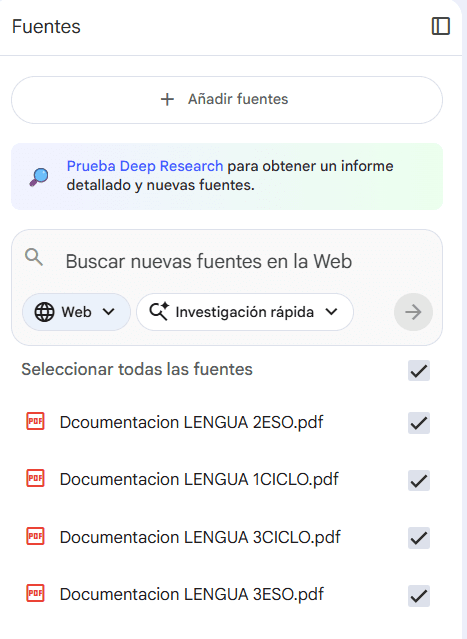
☑️ Fuentes. Lo primero que nos pedirá un nuevo cuaderno es aportar las fuentes que vamos a usar. En nuestro caso, añadiremos los documentos PDF con la documentación de cada nivel y de la asignatura de Lengua que hemos preparado. De nuevo, revisamos los nombres de las fuentes y las modificamos para aportar claridad.
☑️ Chat personalizado. Existen muchas opciones para facilitar el uso de estos cuadernos a los profesores u orientadores sin mucho conocimiento técnico, pero tal vez la aproximación más amigable y práctica es personalizar el Chat central del cuaderno para que sirva para una única función y responda siempre de la misma manera.
👉 En nuestro caso de uso, lo que queremos es aportar una lista de competencias de entrada, seleccionar los cursos superior (origen) e inferior (destino) del estudiante y que nos genere automáticamente la tabla con los ajustes curriculares competenciales.
Para ello, redactamos un «system prompt» que explique de forma detallada y clara todas estas especificaciones. Lo llamamos así porque es un prompt que servirá de instrucciones del cuaderno («sistema») en todo momento y se aplicarán por defecto a todas las interacciones que llevemos a cabo en el Chat.
SYSTEM PROMPT

Actúa como profesor de lengua en educación secundaria en España, especializado en atención a la diversidad.

-Tengo que redactar la adaptación curricular de un estudiante del “NIVEL SUPERIOR” en la MATERIA DE LENGUA

-El estudiante tiene nivel curricular de “NIVEL INFERIOR”

Voy a marcar las fuentes del curso de NIVEL SUPERIOR que contiene la documentación curricular (COMPETENCIAS, CRITERIOS Y SABERES BÁSICOS) del curso superior y los documentos equivalentes DEL CURSO INFERIOR al que hay que realizar la adaptación curricular.

Te voy a proporcionar las competencias del NIVEL SUPERIOR, que servirán de referencia en todo momento, y debes preparar una tabla con esta estructura de columnas, con los materiales de las fuentes seleccionadas, apropiadas al nivel superior o inferior.

1: Competencias del nivel superior (aportadas por mí)
2: Asocia estas competencias del nivel superior con las apropiadas del nivel inferior.
3: Criterios del nivel superior apropiados para evaluar estas competencias.
4: Criterios de evaluación del nivel inferior relevantes para evaluar las competencias.
5: Saberes básicos del nivel superior relevantes asociados a estas competencias.
6: Saberes básicos del nivel inferior relevantes asociados a estas competencias.
7: Redacta una breve justificación de la selección de elementos
⚠️ Como puedes observar, hay que buscar un equilibrio entre dar los detalles necesarios para que lleve a cabo la tarea programada pero también aportar un grado de abstracción que permita su adaptación flexible a tareas semejantes pero no exactamente iguales.
Interacción con el Chat para redactar los ajustes curriculares
Cuando tenemos el cuaderno configurado con las fuentes y las instrucciones personalizadas, sólo tenemos que interaccionar con el Chat en la columna central:
- ☑️ Seleccionar las fuentes correspondientes a los dos cursos (SUPERIOR e INFERIOR) aplicables al estudiante cuya adaptación vamos a preparar.
- ☑️ Añadir las fuentes como entrada en nuestra conversación en la columna central del Chat.
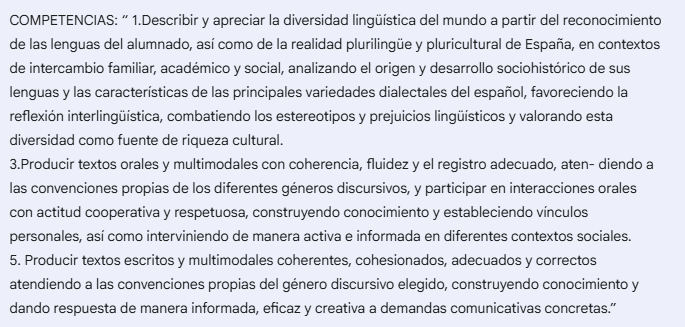
💡 Si hemos configurado correctamente el cuaderno, la respuesta de NotebookLM en el chat será una tabla con toda la información que hemos solicitado en cada columna: competencias, criterios, saberes, justificicación.
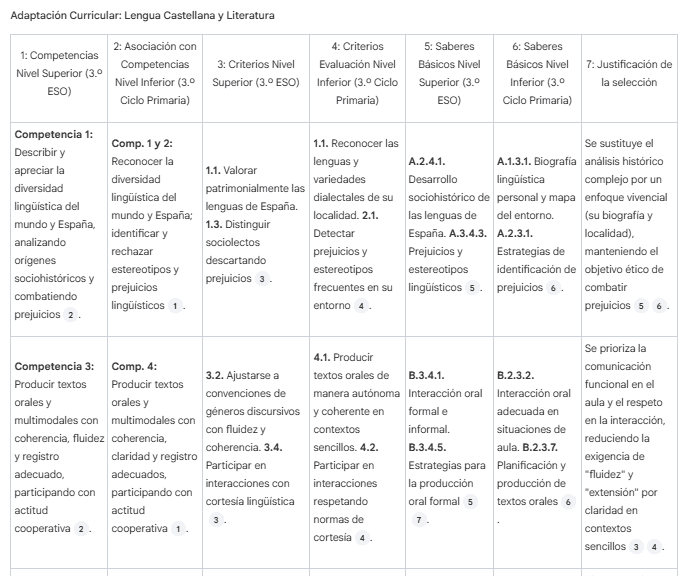
⚠️ Es muy importante que revisemos con atención la respuesta de NotebookLM y todos los apartados que incluye en cada una de las casillas. Podemos seguir interaccionando en el Chat para modificar y mejorarla.
Exportar la tabla a un documento externo
Cuando ya tenemos la tabla completa, necesitamos exportarla para incluirla en otra documentación, elaborar un informe más completo, enviar a las familias, etc.
Para ello, tenemos varias formas de hacerlo:
- ☑️ Bajo la respuesta del chat de NotebookLM, tenemos un botón de copiar toda la respuesta, que podemos pegar en nuestro documento final.
- ☑️ Seleccionamos con el ratón la tabla y copiamos (Control+C) el material para pegarlo en otro documento.
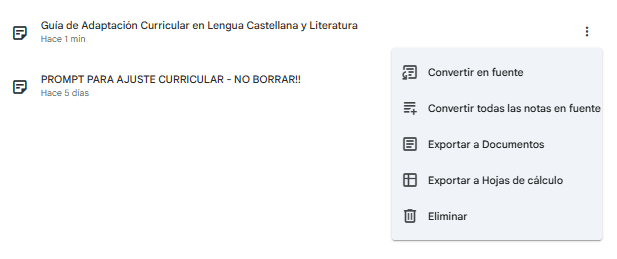
- ☑️ Guardamos la respuesta como nota, la cual se acumulará en la columna lateral del Studio. Desde allí, la podemos exportar fácilmente como documento de Google Doc en nuestro Drive y allí seguir editándolo.
⚠️ Dependiendo del tipo de archivo del documento final que usemos (texto u hoja de cálculo) y la herramienta concreta (Word, OpenOffice, Google Doc), deberíamos hacer algunas pruebas para ver cuál es la mejor forma de hacerlo sin perder el formato.
⚠️ Como hemos señalado anteriormente, los materiales generados por NotebookLM son adecuados y rápidos pero seguramente será necesario hacer algún ajuste posterior de personalización concreta de esta adaptación a los perfiles específicos de los estudiantes con los que trabajamos.
NotebookLM es una herramienta de IA muy eficiente para redactar estos documentos de ajustes curriculares para nuestros estudiantes. Si lo aplicas en tu trabajo como docente u orientador o conoces alguna otra herramienta o procedimiento que te parezca interesante, nos gustaría que nos lo contaras en los comentarios del artículo o en redes sociales.