

Aunque no es una actividad que los docentes tengamos que realizar a diario, la creación de pósters con fines educativos puede consumir mucho tiempo si no somos expertos en el uso de las herramientas adecuadas, ya que implica varios pasos: la selección de imágenes adecuadas, la composición de estas imágenes dentro del marco del póster, la incorporación de los textos necesarios y, frecuentemente, algunos toques finales de edición del conjunto.
Tradicionalmente, los docentes con menor dominio de herramientas hacen lo que pueden con un documento de Word, los que controlan Canva aplican esta herramienta de diseño y quienes conocen y dominan Photoshop pueden aplicarla a estos fines.
En este artículo vamos a aplicar nuestra filosofía de «good enough« y la herramienta de IA llamada Recraft, que contiene un inmenso catálogo de estilos de ilustración, a la generación de pósters educativos de una forma sencilla y rápida.

⚠️ Recraft tiene un sistema para conseguir créditos extras a través de un enlace por el que, si una persona se registra usándolo, cada uno (nosotros y el nuevo usuario) recibirán 200 créditos extras, también en las cuentas gratuitas. Por tanto, si quieres obtener estos 200 créditos, puedes usar este enlace:
Redacción y mejora de prompts con IA
Como hemos comentado en ocasiones anteriores, la redacción de prompts detallados es fundamental cuando queremos conseguir buenas ilustraciones en las herramientas de inteligencia artificial. Por tanto, vamos a seguir un procedimiento de mejora de nuestras ideas usando un modelo de IA, como ChatGPT o Gemini:
- ☑️ Realizamos una descripción completa de la imagen que queremos generar con todos los detalles que se nos ocurran
- ☑️ Asignamos al modelo de IA el rol de experto en redacción y optimización de prompts para generación de imágenes y le pedimos que nos ofrezca versiones avanzadas de nuestra descripción
⚠️ ATENCIÓN: En la descripción de la imagen no vamos a incorporar directamente los textos, ya que la integración directa de estos textos en Recraft aún comete errores, por lo que los añadiremos posteriormente con las funcionalidades incluidas en esta herramienta.
PROMPT PARA CHATGPT

Actúa como experto redactor de descripciones detalladas de imágenes para generar ilustraciones educativas en herramientas de IA.
Te voy a pasar mis ideas o descripción para una imagen que necesito generar y quiero que me propongas 10 variaciones que incluyan detalles para enriquecer el resultado.
-Las imágenes no serán realistas sino con estilos de ilustraciones variadas, pero NO incluyas el estilo en el prompt ya que lo elegirá posteriormente de forma directa.
-IMPORTANTE: No incluyas textos en las imágenes
Mi descripción:" INSERTAR AQUÍ TU DESCRIPCIÓN "
Estos son los resultados obtenidos a partir de la idea inicial: «Unos niños están sentados y leyendo libros».
PROMPTS MEJORADOS REDACTADOS POR CHATGPT

1. Un grupo de cuatro niños sentados en el suelo formando un círculo, cada uno con un libro abierto en las manos, con mochilas a un lado y una luz suave entrando por una ventana cercana, expresiones de concentración y curiosidad en sus rostros

2. Varios niños sentados en cojines de colores en una esquina acogedora de una biblioteca, rodeados de estanterías llenas de libros, algunos hojeando páginas y otros leyendo atentamente, ambiente tranquilo y ordenado

3. Tres niños sentados bajo un árbol en un parque, con libros abiertos sobre sus rodillas, hojas cayendo alrededor y una sensación de calma y disfrute al aire libre

4. Un grupo de niños sentados en pupitres dentro de un aula luminosa, cada uno leyendo su propio libro, con materiales escolares organizados sobre las mesas y una atmósfera de silencio y concentración

5. Cinco niños sentados en el suelo de una habitación infantil, rodeados de juguetes y libros abiertos, algunos compartiendo ilustraciones y otros leyendo en silencio, creando una escena dinámica y cálida

6. Dos niños sentados juntos en un sofá, inclinados hacia el mismo libro que sostienen entre ambos, mostrando complicidad y atención mientras pasan páginas lentamente

7. Un grupo diverso de niños sentados en escalones amplios de un espacio interior, cada uno con un libro diferente, posturas relajadas y miradas centradas en la lectura

8. Varios niños sentados en una alfombra grande con formas geométricas, distribuidos de manera dispersa, cada uno leyendo a su ritmo, con luz natural iluminando la escena desde un lateral

9. Cuatro niños sentados en círculo en el suelo de un aula, con libros ilustrados abiertos, algunos señalando imágenes mientras otros siguen la lectura con el dedo, fomentando interacción

10. Un niño y una niña sentados en el suelo junto a una pila de libros, rodeados de un ambiente tranquilo, con uno leyendo en voz baja mientras el otro observa atentamente las páginas abiertas
💡 Ahora llega nuestro turno para revisar todas las versiones, elegir las que más nos gustan o pedir que genera nuevas versiones que incluyan algunos de los elementos mezclados: la IA propone, pero el docente dispone.
Creación del póster en Recraft
✅ Cuando ya hemos elegido el prompt (o prompts) que consideremos adecuados, los copiamos y los llevamos a Recraft.
En un par de artículos anteriores y hemos hablado de esta herramienta de IA y su funcionamiento básico para crear imágenes y editarlas, por lo que no nos extenderemos ahora en repetir su funcionamiento.
⚠️ ATENCIÓN: Hay dos formas principales de generar imágenes en Recraft, que son mediante la interfaz del chatbot y la «antigua» («Old UI»). Se puede cambiar de una a otra en la parte superior izquierda del proyecto que tengamos abierta. Nosotros usamos la interfaz «antigua» porque estamos habituados, pero las funcionalidades de ambas son similares.

✅ El proceso de generación de las imágenes es sencillo:
👉 En la parte izquierda seleccionamos la opción de imagen y aparecerá un cuadrado resaltado en nuestra ventana principal.
👉 En la ventana izquierda es donde tenemos que escribir nuestro prompt, pero con el deslizador que encontramos en la parte inferior vamos a modificar previamente el tamaño de nuestra imagen. Para un póster recomendamos usar el formato 2:3 que se adaptará bien a la impresión en formatos A4 y A3.

👉Ahora pegamos el prompt mejorado con IA en la zona correspondiente, donde pone «cute red panda». Recuerda que, aunque es posible, es mejor que el prompt no incluya el texto ni el estilo de la ilustración.
💡No incluimos el estilo porque vamos a aprovechar los cientos de estilos que tiene Recraft en su catálogo. Estos estilos no están disponibles en la actualidad en el modelo V4 (más avanzado) sino en el modelo anterior V3, por lo que vamos a seleccionar este modelo en su menú y automáticamente aparecerá la opción de elegir estilos de forma visual.

👉 En esta nueva ventana que se abre podemos seleccionar la brújula para que muestre todos los estilos disponibles (por defecto sale una selección más reducida) y desplegar el menú de tipos de imágenes para elegir sólo las ilustraciones.
⚠️ ATENCIÓN: Aunque la generación de imágenes realistas es posible en Recraft, no siempre tiene unos resultados de calidad, sobre todo cuando generamos personas y caras de personas, por lo que recomendamos usarla principalmente para ilustraciones con estilos originales y creativos.
En resumen: tenemos que elegir el formato de la imagen, escribir el prompt y el estilo de ilustración. También, si así lo queremos, podemos experimentar con la paleta de colores.
👉 Cuando hayamos completado todos estos campos, hacemos clic en el botón de «Generar» y en pocos segundos obtendremos dos imágenes. Podemos copiar y pegar la imagen que surge dentro de nuestro «lienzo» infinito y ver la segunda versión haciendo clic en la miniatura inferior.

💡 En este punto, lo que recomendamos es experimentar con variaciones en la creación de imágenes, para lo cual lo más sencillo es copiar y pegar una de las imágenes en nuestro «lienzo» y realizar pequeños cambios:
☑️ La primera línea de experimentos consiste en mantener el estilo y probar algunos de los otros prompts que habíamos generado previamente con ChatGPT/Gemini. Más adelante veremos que este proceso se puede hacer de forma más sencilla y rápida con los «Conjuntos de imágenes» («Sets») de Recraft.

☑️ El segundo enfoque consiste en mantener el prompt sin modificaciones y realizar variaciones en el estilo de la ilustración generada.

Tras estos ensayos, elegimos la imagen o imágenes que nos resulten más atractivas y vamos al siguiente paso que consiste en añadirle un texto.

Añadir texto al póster
⚠️ Es posible descargar las imágenes seleccionadas y llevarlas a Canva u otra herramienta de diseño para añadir los textos allí, si te encuentras más cómodo en un entorno familiar.
Sin embargo, esto se puede hacer de forma sencilla dentro de Recraft.
👉 En la parte superior tenemos el menú de «Insertar» entre cuyas opciones se encuentra la posibilidad de integrar textos en nuestras imágenes.
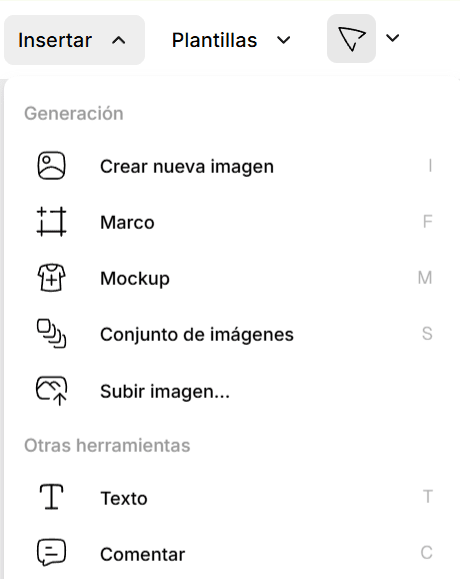
👉 Al elegir esta opción, podremos clicar en cualquier parte de nuestro lienzo, incluido encima de las imágenes que ya hemos creado, y escribir el texto que queramos.
👉 Además, tenemos cientos de opciones de tipos de fuentes de letra, negrita o cursiva, colores, y opciones de centrado del texto.

⚠️ ATENCIÓN: Es importante que, tras completar la integración del texto, seleccionemos con el ratón los elementos que hayamos colocado (texto + imagen) y hagamos clic en la opción de «Combinar objetos» que aparecerá en una pequeña ventana. De esta forma, fusionamos ambos elementos y se comportarán como un conjunto único y unido.

Mejorar la calidad de la imagen («upscale»)
⚠️ Si vamos a usar las imágenes en web, la calidad es suficiente. Si vamos a imprimir el póster, necesitamos mejorar su calidad para que no aparezca pixelada.
👉 Este proceso se denomina «upscaling» y se puede realizar dentro de Recraft con un botón que se encuentra en la parte superior derecha, junto con las otras funcionalidades.

De esta forma tan sencilla obtendremos un aumento del tamaño de la imagen que se traducirá en una impresión adecuada del póster.
⚠️ ATENCIÓN: Esta mejora de calidad sirve para pósters para los tamaños habituales en educación (A4 y A3), pero si necesitas algún formato mayor, como una bandera o pancarta, deberías buscar otra solución más profesional.
Descargar los pósters
👉 Descargar los pósters (y otras imágenes) generadas dentro de Recraft es muy sencillo, porque basta con seleccionar con el ratón todas las que deseemos y hacer clic con el botón derecho del ratón ,donde aparecerá la opción de «Exportar» y, tras elegir el formato, tendremos un archivo comprimido que se descarga en nuestro ordenador.

👉 Tras guardarlo en una carpeta, los podemos extraer y hacer el uso que necesitemos.

Conjuntos de imágenes («Sets»)
✅ Como hemos comentado anteriormente, si queremos probar variaciones con el mismo estilo pero con cambios en los prompts, Recraft contiene una funcionalidad llamada «Conjuntos de imágenes» («Sets») que nos permite realizar de forma sencilla hasta 6 de estas generaciones al mismo tiempo.
👉 Al abrir un nuevo proyecto, elegimos la opción «Conjunto de imágenes» y tendremos una cuadrícula de 2×3 imágenes y en la ventana de prompts podremos añadir hasta 6 variaciones diferentes, sin modificar el estilo de todas ellas.

👉 Podemos además copiar el set completo y realizar nuevos cambios en el prompt.

👉 Y podemos realizar cambios en el estilo que se apliquen a todas las imágenes del conjunto.

👉 Posteriormente, podemos seguir el procedimiento ya explicado para añadir textos a cada una de las imágenes, si eso es lo que necesitamos.
💡Los conjuntos de imágenes pueden resultar muy útiles si queremos mantener el estilo visual de nuestras creaciones de forma sencilla, lo cual podemos necesitar en algunos proyectos educativos.

Integración de textos con los «marcos» de Recraft
✅ Además de escribir directamente los textos con la funcionalidad específica de Recraft, existe una forma en la que juntamos la generación de imágenes y la integración de los textos a la vez con la ayuda de la IA.
👉 Para ello, tenemos que usar la funcionalidad de los «Marcos» («Frames»): el marco permite integrar varios elementos (como un texto y una imagen) para que sean procesados por la IA. De esta forma, el texto final tendrá un acabado más profesional y no habrá tanto contraste de estilo entre el texto y la imagen. En el lado negativo, al procesar los textos no siempre se mantiene la ortografía necesaria, especialmente cuando hay tildes o caracteres como la letra «ñ». Debes tener este factor en cuenta.
El proceso conlleva un procedimiento diferente pero no resulta en absoluto complicado ni largo.
👉 Empezamos creando un marco y dentro de él insertamos un cuadro de texto.
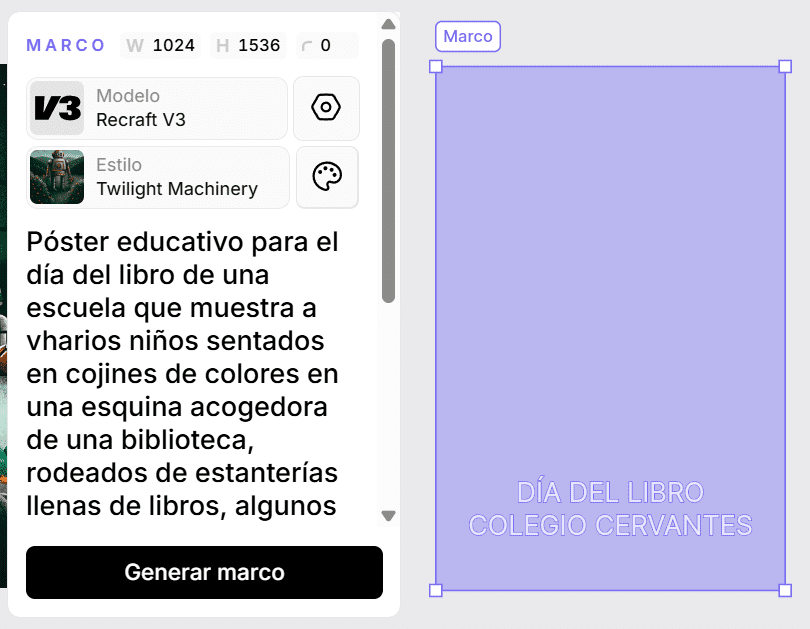
👉 Ahora clicamos de nuevo en el marco y colocamos nuestro prompt, modificándolo ligeramente para indicar que queremos generar un póster. Hacemos clic en el botón de generar y se crearán una sola imagen al lado de nuestro marco, el cual podremos volver a utilizar cambiando detalles del prompt, del estilo o de la paleta de colores.

Si usas Recraft para crear tus pósters educativos o conoces alguna otra herramienta que te resulte práctica, nos gustaría que nos lo contaras en los comentarios del artículo o en redes sociales.
⚠️ Recuerda que Recraft tiene un sistema para conseguir créditos extras a través de un enlace por el que, si una persona se registra usándolo, cada uno (nosotros y el nuevo usuario) recibirán 200 créditos extras, también en las cuentas gratuitas. Por tanto, si quieres obtener estos 200 créditos, puedes usar este enlace: