

Como ya hemos comentado en artículos anteriores, la funcionalidad del Canvas dentro de Google Gemini es una excelente herramienta que nos permite editar textos con la asistencia de IA. De hecho, tiene una doble vertiente porque también funciona como asistente para la programación de aplicaciones, conocidas como «artefactos«.
Por otra parte, los docentes necesitamos con frecuencia la preparación de materiales derivados de otros que ya tenemos, generalmente con un formato simplificado que facilite la comprensión por parte de nuestros estudiantes: textos adaptados, listas de preguntas frecuentes, glosarios de términos técnicos, tablas, esquemas, etc.
Se trata de obtener diferentes formas de organizar la información que usamos con los estudiantes para que resulte accesible al mayor número de estudiantes. Esto constituye uno de los principios del DUA, como vimos en un artículo anterior y con la llegada de la IA resulta más sencillo y rápido.
En este artículo vamos a usar la funcionalidad del Canvas de Gemini en la generación y edición de estos materiales derivados a partir de los apuntes de un tema, en este caso, un tema de ecología correspondiente a nivel de secundaria en España.
⚠️ ATENCIÓN: Vamos a usar un archivo PDF porque es un formato en el que los docentes tenemos muchos de nuestros materiales, pero al contenido que trabajamos puede ser redactado desde cero en Gemini Canvas, proceder de una web, de un video de YouTube o cualquier otra fuente: libro de texto, fotografía de un material educativo no digitalizado, transcripción de un pódcast, etc.

FAQs de un tema
✅ Para comenzar, tenemos que activar la opción del Canvas en Gemini y aportar (con el icono «+») el archivo o archivos con los que queramos trabajar.
👉 En la redacción del prompt debemos aportar detalles concretos de lo que esperamos de la respuesta.
PROMPT PARA GEMINI

Actúa como profesor de ciencias en educación secundaria en España.
A partir del documento adjunto, redacta una lista de 20 preguntas más frecuentes (FAQs) sobre el contenido del tema.
Usa lenguaje y registro apropiados para estudiantes de este nivel.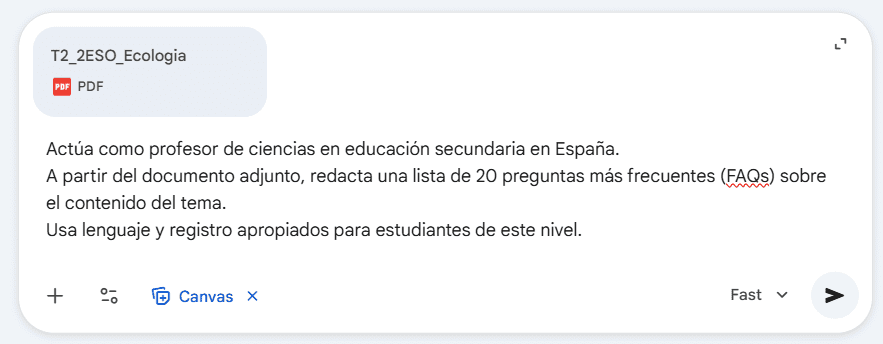
Gemini procesa el material y abre la interfaz específica del Canvas con el texto de la respuesta.
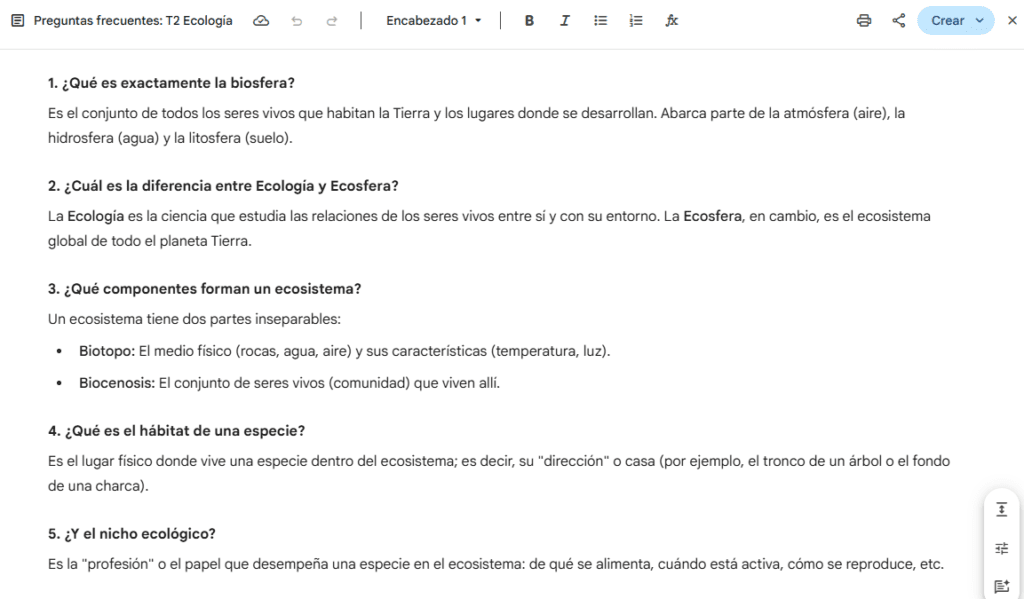
👉 Podemos actuar directamente sobre el texto de la misma forma que lo hacemos en un documento de Word u otro procesador de texto: escribir, borrar, cambiar textos de posición, añadir negrita o cursiva, marcar encabezados, etc.
También disponemos de botones de deshacer-rehacer para comparar las diferentes versiones que obtenemos.
Por otra parte, el modo de edición asistido con IA lo podemos realizar de tres formas:
- ☑️ Si queremos cambios que se apliquen a todo el material, podemos escribirlos en el chat lateral: por ejemplo, podemos pedir que le cambie el enfoque o la estructura a todo el texto.
- ☑️ Si queremos cambios en algún fragmento concreto, lo seleccionamos con el ratón y realizamos nuestra solicitud en la ventana que aparece («Pregunta a Gemini»)


- ☑️ El tercer método es algo intermedio y se realiza con una pequeña barra deslizadora que encontramos medio escondida en la esquina inferior derecha de la interfaz: podemos actuar sobre todo el texto (si no seleccionamos nada) o sobre fragmentos concretos, y disponemos de tres funciones diferentes: cambiar la extensión, cambiar el tono del lenguaje (formal-informal) o pedir sugerencias de mejora del material.
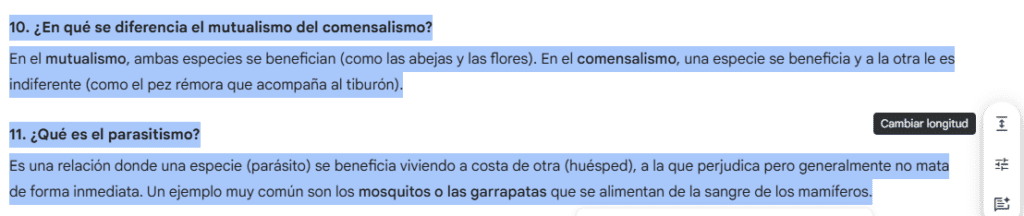
👉 Estos métodos los explicamos en un artículo anterior con más detalle y se pueden aplicar en cualquier uso del Canvas.
💡 Cuando hayamos realizado los cambios que consideremos necesarios, podemos copiar-pegar el texto o exportarlo directamente como un documento de Google Docs.
⚠️ ATENCIÓN: Cuando pedimos materiales a cualquier modelo de IA; es muy recomendable pedir más de lo que necesitamos y luego seleccionar los que nos parezcan mejor. Por ejemplo, si necesitamos 10 FAQs, pedimos 20 y las revisamos. Es un proceso más rápido y eficiente.
Glosarios
💡 Aunque subimos un archivo, no es necesario trabajar con todo el contenido, sino podemos limitar el contexto a alguna de sus partes.
En el tema de ecología que hemos seleccionado, hay un apartado que trata de las relaciones entre especies de seres vivos, el cual contiene una gran cantidad de términos técnicos que es recomendable transformar en un glosario con sus definiciones.
PROMPT PARA GEMINI

Actúa como profesor de ciencias en educación secundaria en España.
A partir ECLUSIVAMENTE del apartado 5 del documento adjunto llamado "Relaciones entre las especies", sin ningún materia adicional más, extrae los principales términos técnicos y redacta un glosario con ellos, usando un nivel adecuado para los estudiantes a los que va destinado. 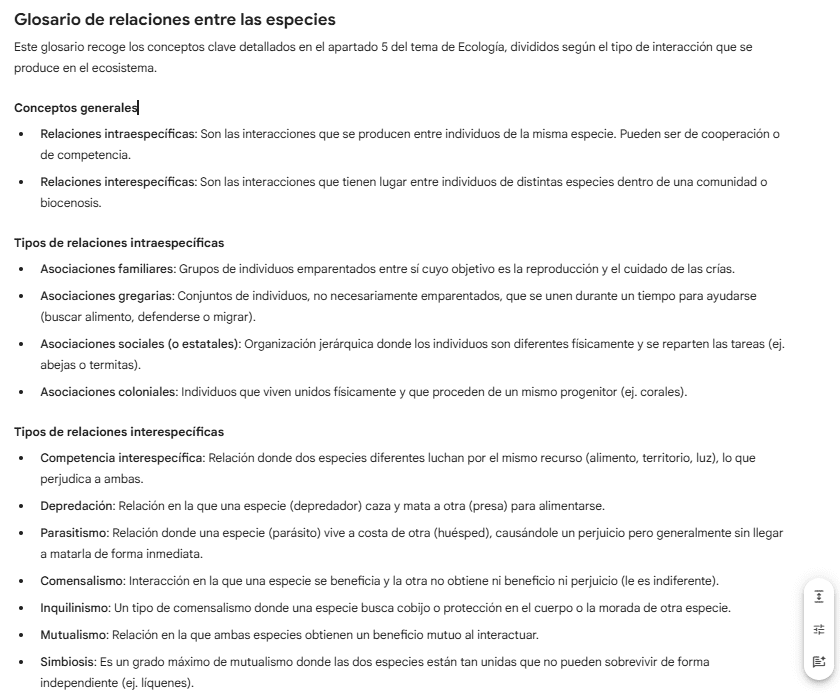
👉 De la misma forma que hemos visto anteriormente, podemos pedir a Gemini que realice los cambios que nos parezcan adecuados, como añadir ejemplos concretos para todos y cada uno de los términos del glosario.
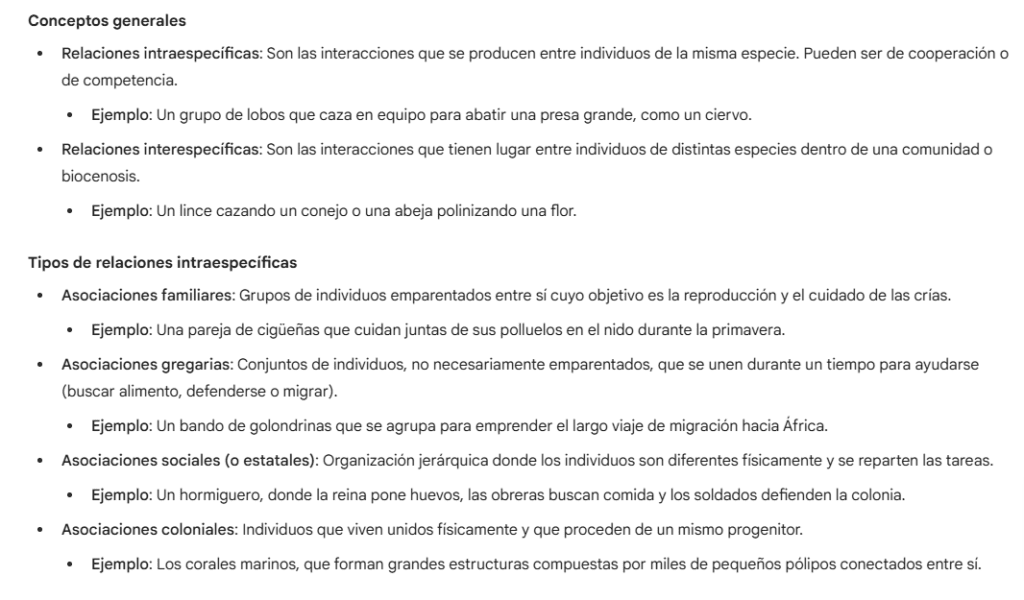
De nuevo, podemos realizar todos los cambios y transformaciones que consideremos adecuadas hasta que nos parezcan suficientes y, entonces, llevar este material a un formato que podamos usar con los estudiantes, como subirlos a la plataforma educativa que usamos o crear una ficha de papel.
Tablas
👉 La generación de tablas dentro del Canvas también es muy sencilla, ya que basta con darle indicaciones de cómo debe organizar la información.
En nuestro ejemplo, vamos a transformar el glosario anterior en un par de tablas, donde se muestren organizados los términos, las definiciones y los ejemplos.
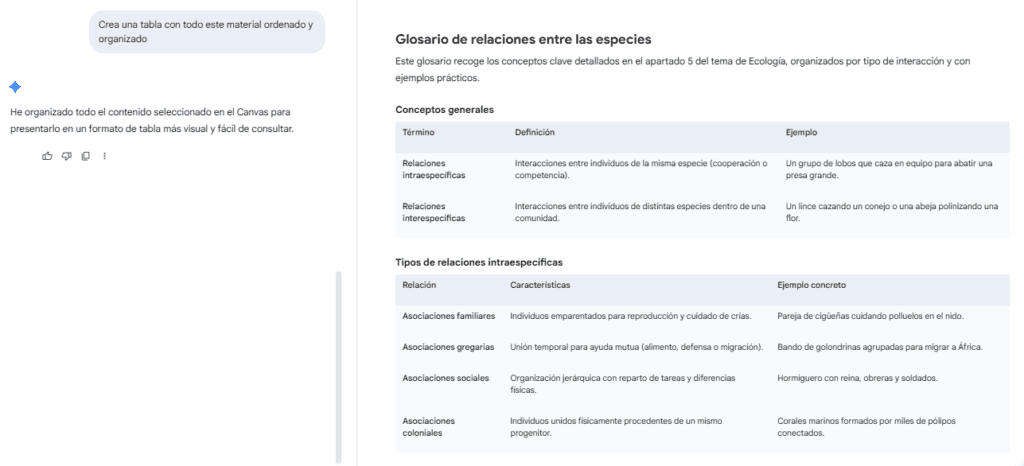
💡Si queremos un formato o agrupación específicos, simplemente lo indicamos en las instrucciones.
⚠️ Si exportamos el contenido del Canvas a un documento de Google Doc, mantendrá el formato de las tablas aunque en algunas ocasiones tendremos que realizar retoques en la anchura de las columnas y otros cambios menores.
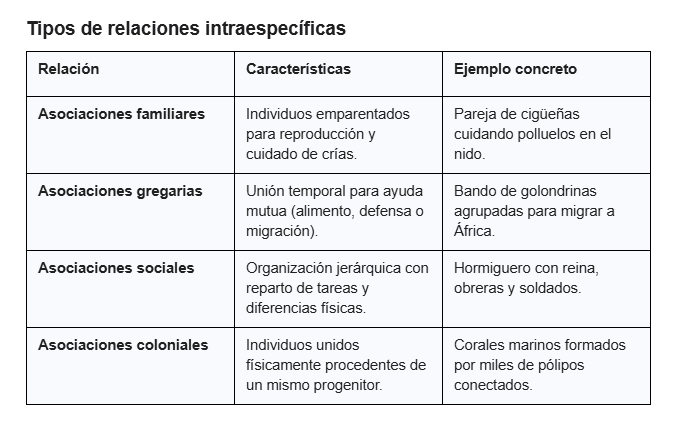

Esquemas
✅ Siguiendo con el mismo ejemplo de las relaciones entre seres vivos, podemos reorganizar la información en forma de un esquema, con apartados y subapartados hasta el nivel de profundidad que necesitemos, detallando lo que queremos obtener en nuestro prompt.
PROMPT PARA GEMINI

Transforma todo el material en un esquema con títulos, apartados y subapartados, manteniendo la información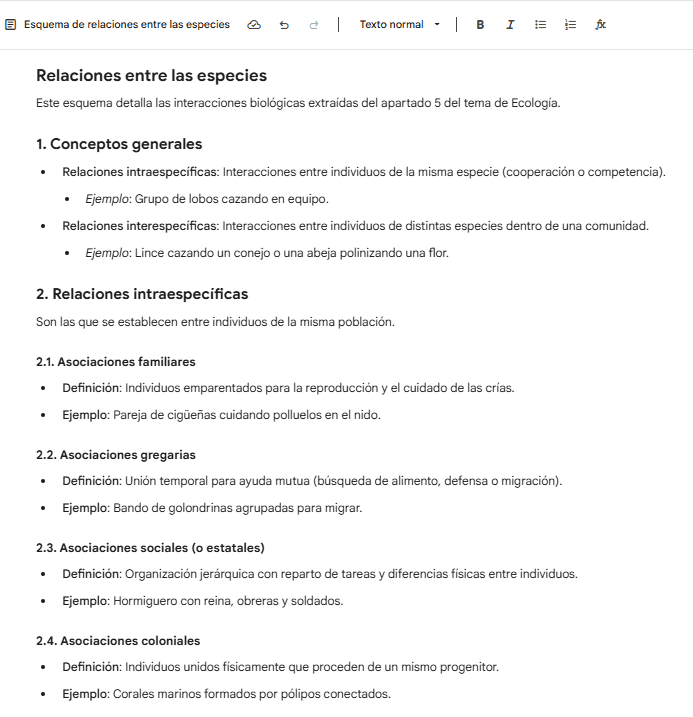
👉Si necesitamos algún ajuste adicional, lo indicamos a nivel de todo el texto o en cada uno de los fragmentos. Cuando lo tengamos revisado a nuestro gusto, lo copiamos-pegamos o exportamos a un documento de Google Docs.
Mapas mentales personalizados
👉Podemos transformar este esquema en un mapa mental si hacemos uso del formato markdown y una herramienta externa llamada Markmap.
⚠️Las pruebas que hemos hecho no nos han permitido generar este código en la misma conversación del Canvas, pero podemos copiar todo este esquema y transformarlo en el código markdown necesario en una nueva conversación de Gemini, en ChatGPT o en NotebookLM.
PROMPT PARA GEMINI

Actúa como un profesor de educación secundaria en España y experto en la generación de mapas mentales en formato markmap.js.
Genera el código markdown que contenga  este texto:
""Relaciones entre las especies
Este esquema detalla las interacciones biológicas extraídas del apartado 5 del tema de Ecología.
1. Conceptos generales
Relaciones intraespecíficas: Interacciones entre individuos de la misma especie (cooperación o competencia).
[...]
3.7. Simbiosis
Definición: Grado máximo de mutualismo donde la unión es íntima e inseparable para la supervivencia.
Ejemplo: Líquenes (unión de hongo y alga).""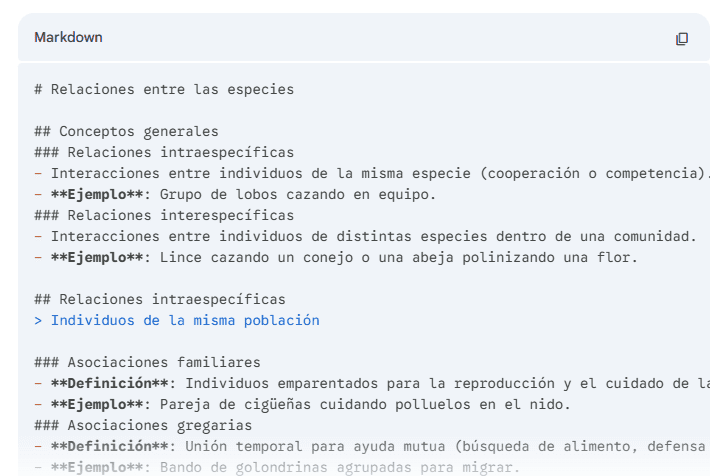
👉 Tras obtener este código, lo llevamos a la web Markmap y lo pegamos en la ventana izquierda e inmediatamente aparecerá el mapa mental en la ventana derecha.

💡 El mapa mental que se genera es interactivo y se puede descargar como HTML interactivo.
Página web
✅ Como también habíamos comentado en artículos anteriores, el Canvas es una herramienta potente que permite generar materiales derivados. Las opciones se encuentran en la esquina superior derecha e incluyen: página web, infografía, cuestionario, tarjetas didácticas, resumen de audio y una opción abierta a nuestra propuesta.
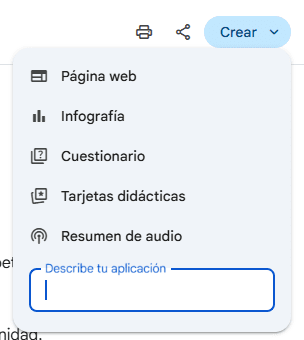
⚠️ En nuestra opinión, las infografías, los cuestionarios, las tarjetas y los resúmenes de audio no son de gran utilidad porque no permiten la personalización, por lo que, si los necesitamos, es recomendable exportar el material y llevarlo a un cuaderno de NotebookLM, donde existen estas mismas opciones pero podremos añadir una capa de personalización muy interesante.
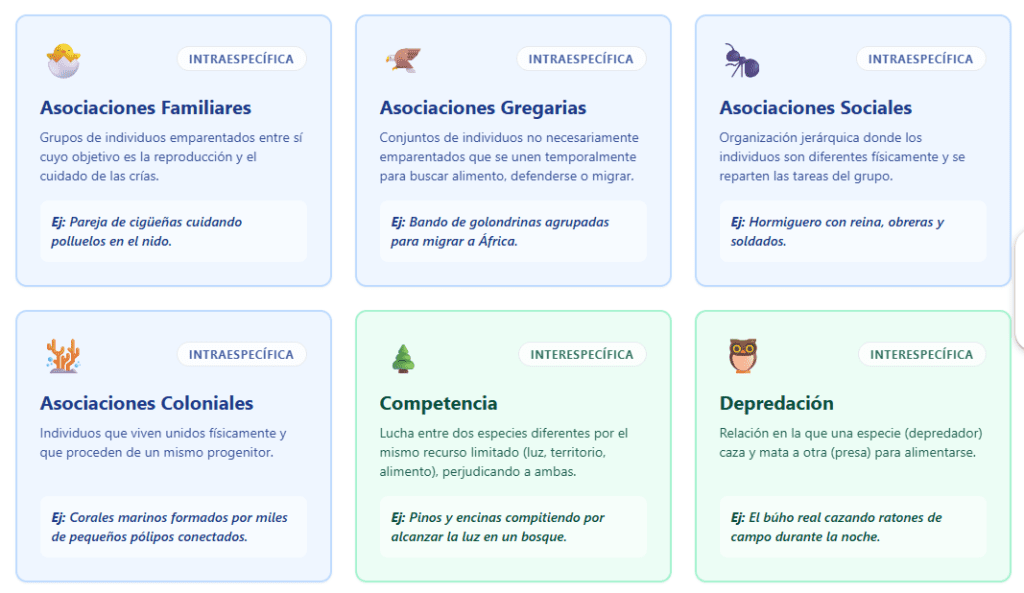
💡 Sin embargo, la generación de páginas web dentro del Canvas a partir de los materiales que ya hemos procesado es una opción fantástica porque genera una web funcional con materiales controlados que podremos publicar y compartir con todo el mundo haciendo un simple clic en un botón.
👉 Para ello, tras clicar en el botón «Crear», elegiremos esa opción «Página web» y en un par de minutos se creará el código HTML y la vista previa.
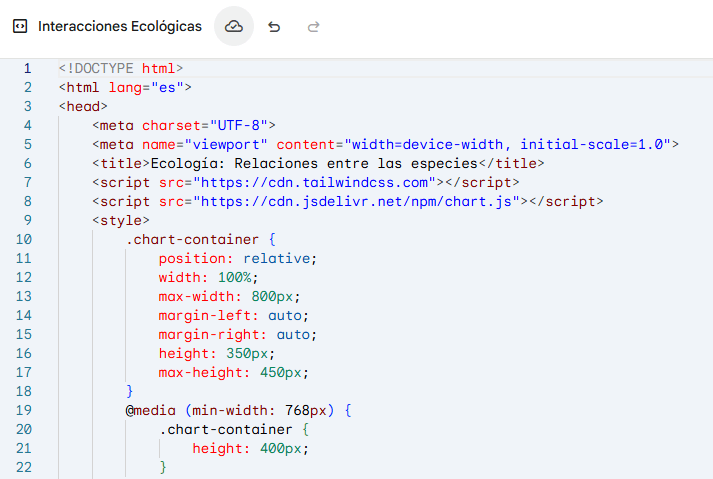
⚠️ Aunque los resultados suelen ser buenos, no debemos quedarnos con la primera versión.
- ☑️ Si sabemos programar en HTML; podemos realizar los cambios que queramos directamente en el código, pero esto es sólo recomendable si sabes lo que estás haciendo…
- ☑️ Para la mayoría de los docentes sin perfil de programadores, la mejor opción es interaccionar con Gemini en el panel lateral izquierdo para indicar los cambios que queremos hacer.
- ☑️ Si necesitamos realizar ajustes parciales en algún elemento, existe la opción de seleccionar el área y pedirle a Gemini que aplique alguna modificación que afecte sólo a ese elemento.
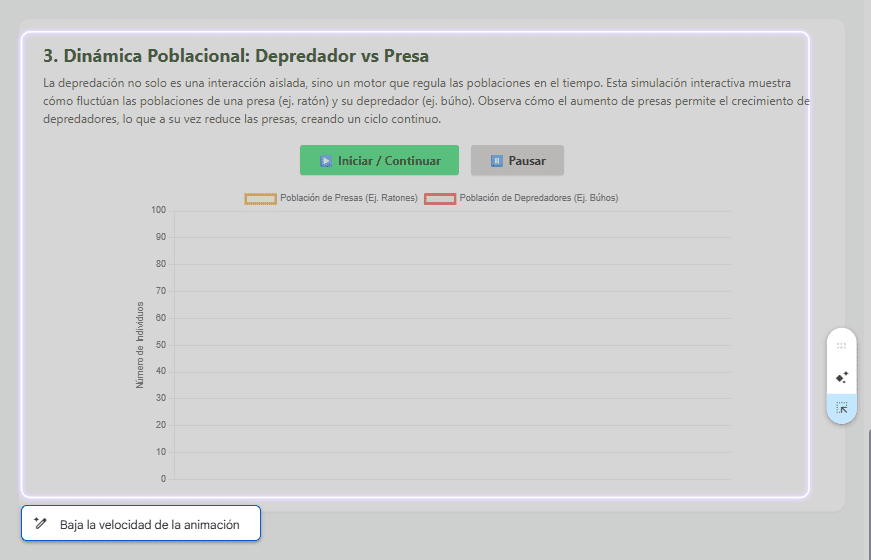
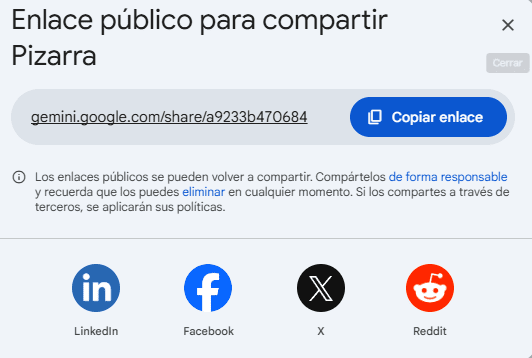
👉 Cuando hayamos finalizado los cambios, clicamos en el botón superior de compartir y se generará una web pública funcional que podemos compartir.
👉 Esta es la web que ha creado Gemini a partir de nuestros materiales de relaciones entre especies. No hemos realizado muchos cambios para mostrar el potencial de esta herramienta.
✅ Como puedes ver, Gemini Canvas es una potente herramienta que nos permite procesar y transformar todo tipo de materiales educativos para adaptarlos a nuestras necesidades y las de nuestros estudiantes, y lo hace de forma rápida, sencilla y con calidad.
Si usas el Canvas de Gemini para preparar alguno de estos materiales u otros diferentes, nos gustaría que nos lo contaras en los comentarios del artículo o en redes sociales.