

Algunas de las actividades más frecuentes en educación son las lecturas sobre cualquier temática relacionada con nuestra materia que sirva de práctica de comprensión lectora, acompañada por algunas preguntas de evaluación sobre el contenido.
Por otra parte, la funcionalidad de Canvas dentro de Gemini es una potente herramienta que nos permite dos funciones bastante diferenciadas.
- La primera consiste en un asistente de programación que nos facilita la creación de aplicaciones educativas interactivas («artefactos») como las que vimos en un artículo específico.
- La segunda función es similar a un documento de Word potenciado con IA, donde podemos crear todo tipo de documentos de texto y editarlos directamente o con la asistencia de IA integrada.
En este artículo vamos a explorar este uso del Canvas de Gemini como asistente de IA integrado en un documento de texto para desarrollar una actividad de lectura comprensiva y unas preguntas de evaluación sobre este contenido.

Prompt y texto iniciales
✅ Podemos usar Gemini con cualquier cuenta de Google (gmail). La funcionalidad de Canvas se puede encontrar actualmente al hacer clic en el botón de herramientas, pero debes tener en cuenta que la interfaz de Gemini cambia con frecuencia.
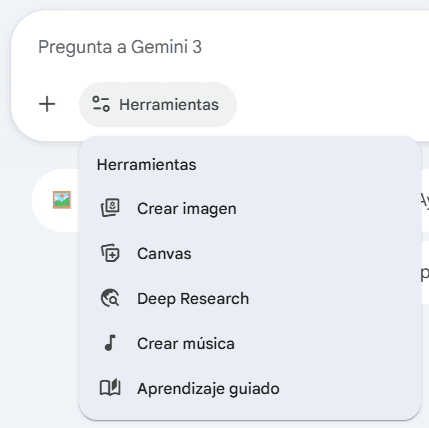
👉 Al seleccionarlo, se verá el icono en la parte inferior de la ventana del prompt, pero no notaremos ningún cambio hasta que lo lancemos, que es cuando se abrirá la ventana especial del Canvas.
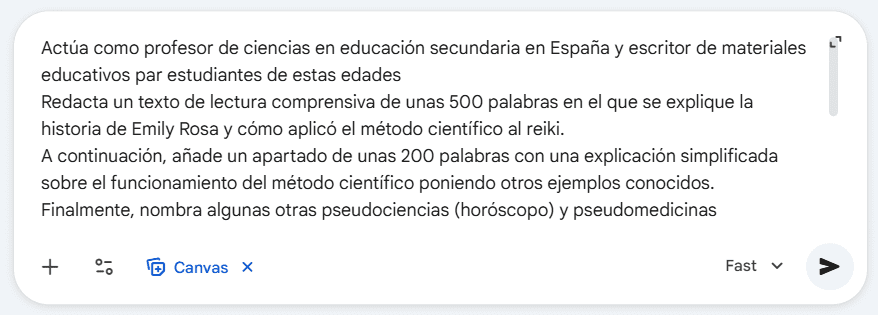
💡En este artículo vamos a trabajar con una lectura sobre Emily Rosa, una niña que puso a prueba el «toque terapéutico» (un tipo de reiki) aplicando el método científico. Para ello, elaboramos un prompt completo con asignación de rol y detalles concretos de lo que queremos obtener.
PROMPT PARA GEMINI

Actúa como profesor de ciencias en educación secundaria en España y escritor de materiales educativos par estudiantes de estas edades
Redacta un texto de lectura comprensiva de unas 500 palabras en el que se explique la historia de Emily Rosa y cómo aplicó el método científico al reiki.
A continuación, añade un apartado de unas 200 palabras con una explicación simplificada sobre el funcionamiento del método científico poniendo otros ejemplos conocidos.
Finalmente, nombra algunas otras pseudociencias (horóscopo) y pseudomedicinas (homeopatía) que no han superado la prueba del método científico.

A partir de estos texto, prepara unas preguntas de evaluación sobre el contenido de estos dos textos:
-5 preguntas de respuesta breve
-5 frases falsas y 5 verdaderas
-5 preguntas de respuesta múltiple
-5 preguntas/temas/propuestas abiertas sobre este tema que sirva para fomentar la reflexión, el debate y la curiosidad
✅ Como ves, el prompt solicita a la vez el texto de lectura y las preguntas de comprensión, pero se puede realizar en dos pasos separados o con otros enfoques. El prompt se puede adaptar a cualquier otro tema y con otras especificaciones: piensa en tu caso concreto y redacta el prompt que vayas a necesitar.
👉 Cuando enviamos el prompt, se mantendrá en todo momento una columna de chat general en la parte izuierda y se abrirá automáticamente la ventana del Canvas, más ancha, en la parte derecha.
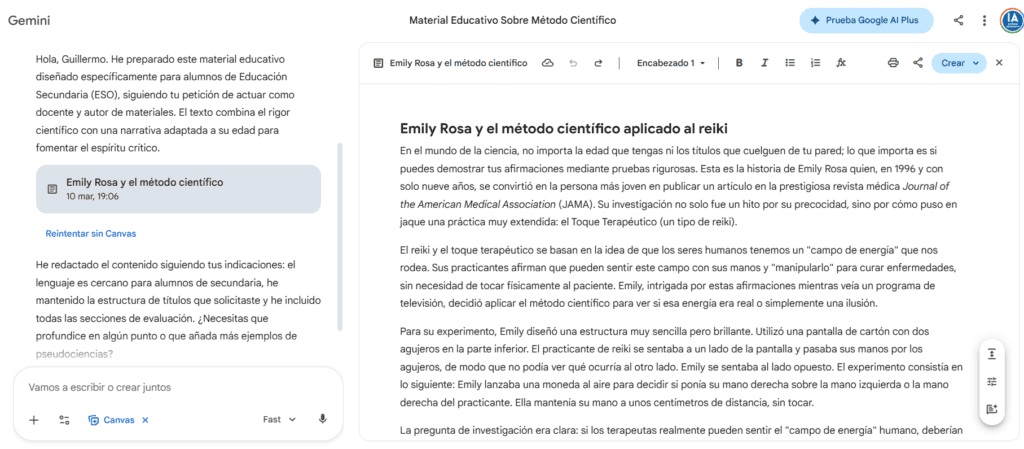
👉 Es en esa ventana donde podemos actuar como si fuera un documento de Word (o de otro procesador de textos) realizando cambios de forma manual o con la asistencia integrada de Gemini.
⚠️ Todos los cambios que hagamos en nuestro documento se irán guardando de forma automática.
Cambios manuales en el texto
✅ El Canvas funciona como un procesador de texto en el que podemos realizar cambios manuales del contenido:
- Borrar fragmentos
- Añadir nuevas frases o párrafos
- Copiar y pegar nuevo contenido
- Añadir algunos elementos de formato: encabezados, negrita, cursiva, listas de puntos y numeradas
- Insertar código LaTeX (fx), el cual sirve para notación científica
- De momento, NO se pueden insertar imágenes directamente en el Canvas
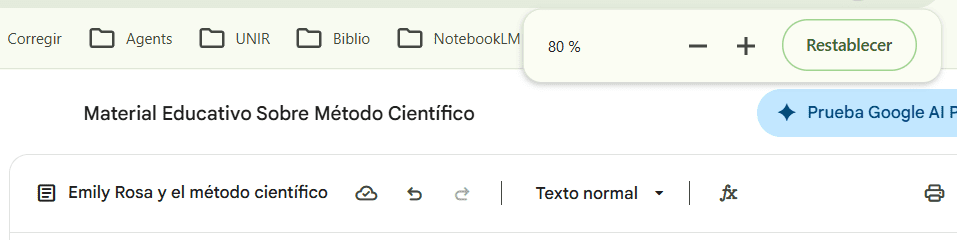
👉 Todas estas funciones de edición se encuentran en la barra superior del documento, junto con las opciones de deshacer o rehacer cualquier cambio y otras funcionalidades adicionales que afectan a todo el documento y veremos más adelante.

⚠️ ATENCIÓN: Si tenemos el Zoom del navegador en un valor alto, es posible que NO aparezcan todas estas opciones en la barra superior.
Cambios asistidos por Gemini
Los cambios manuales están bien para hacer pequeños ajustes, pero el mayor potencial del Canvas reside en la asistencia de Gemini en la edición del contenido.
Podemos acceder a realizar estos cambios de tres formas:
1. ☑️ Instrucciones generales en la columna de chat lateral: «Modifica el primer apartado para que hable algo de la vida de Emily Rosa: dónde nació, su familia, qué estudio después…»
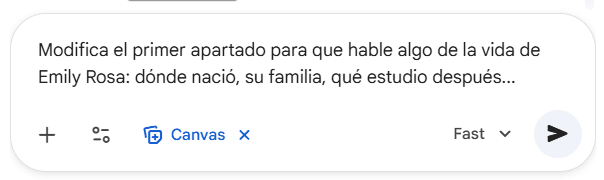
Al aplicar esta instrucción, Gemini actuará siguiendo las instrucciones y realizará los cambios correspondientes, sombreándolos.
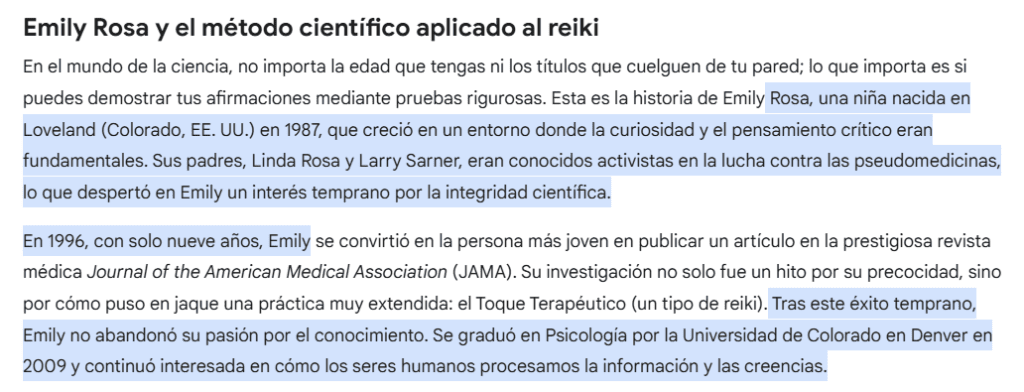
2. ☑️ Instrucciones focalizadas en un fragmento de texto. Si seleccionamos un fragmento del texto (frases o párrafos parciales o completos), aparece una pequeña ventana de interacción («Pregunta a Gemini») en la que podemos añadir instrucciones que afectarán a esa zona marcada.
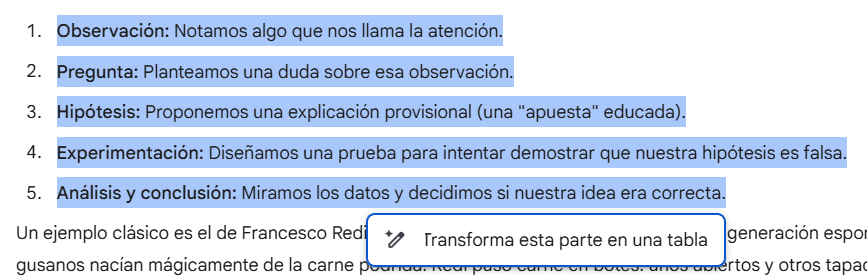
Tras aplicar la instrucción, aparecerá el material modificado y sombreado.
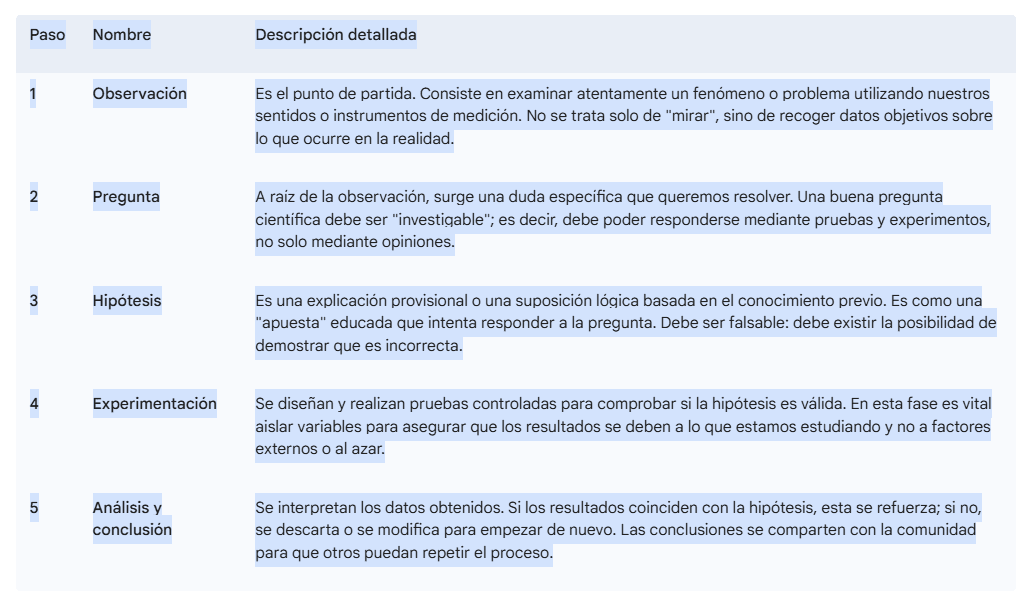
💡 Podemos realizar estos cambios con la ayuda de Gemini en cualquier parte y seguir editando de la misma forma manual o asistida los nuevos materiales. Los contenidos de las tablas también se pueden modificar.
💡 En el apartado de las preguntas, hemos seguido un pequeño truco que usamos habitualmente: pedimos más materiales de los que vamos a necesitar y luego seleccionamos aquellos que nos parecen más apropiados por dificultad, enfoque, temática, adaptación a nuestro grupo de estudiantes, etc. No hay que olvidar que la IA nos puede ayudar pero somos nosotros quienes tenemos la experiencia pedagógica y la responsabilidad de revisar sus resultados para que resulten apropiados para nuestras clases.
3. ☑️ Cambios globales predeterminados. En la parte inferior derecha del documento, dentro del Canvas, encontramos un pequeño menú que puede pasar desapercibido. Este menú tiene tres opciones:
- 👉 Cambiar longitud: deslizando la posición desde «Muy breve» hasta «Muy largo»
- 👉 Cambiar tono: desde «Muy informal» hasta «Muy formal»
- 👉 Sugerir cambios: si clicamos en esta opción es como solicitar a un experto que nos revise el material y nos proponga mejoras. Recomendamos siempre hacerlo al final de nuestros propios cambios.
Si pedimos estas sugerencias, tras la revisión aparecerán integradas en el área relacionada del documento con la opción de aceptarlas o rechazarlas. Se destaca el área en tono naranja y aparece una ventana lateral con la sugerencia correspondiente.
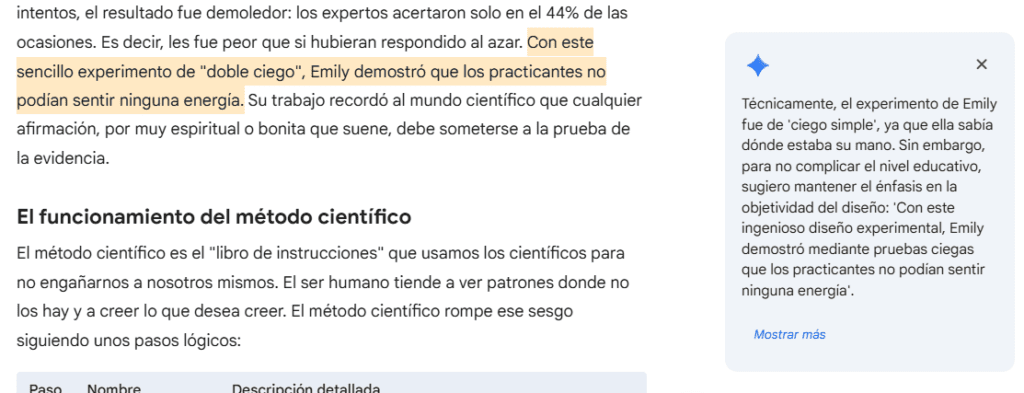
⚠️ También tenemos un botón inferior para «Aceptar todas», para lo cual es conveniente revisarlas previamente.

Exportar o compartir el documento
👉 Cuando ya tenemos el documento completo y revisado, en la parte superior de la ventana tenemos varias opciones.
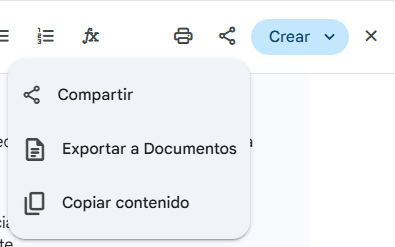
- ☑️ Imprimir
- ☑️ Compartir. Se creará un enlace público en el que se podrá leer en contenido, pero no modificarlo
- ☑️ Exportar a documentos. Se generará un documento de Google Docs dentro de nuestro Drive, donde podemos dar un acabado final al formato, como añadir imágenes, enlaces o cambiar el tipo o color de letra. También es habitual que tengamos que revisar el formato de las tablas integradas.
- ☑️ Copiar contenido
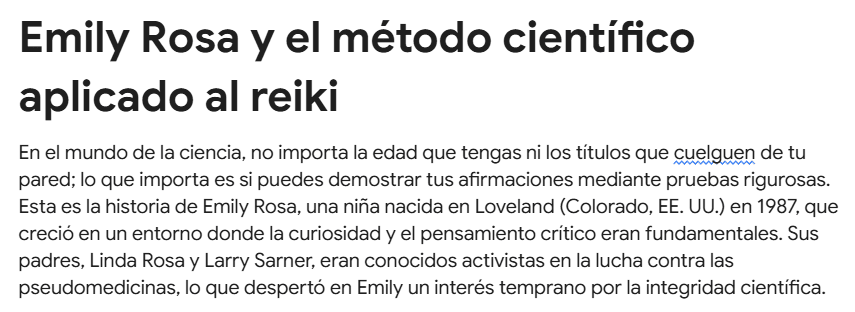
👉 Este es el documento final creado mediante el proceso descrito en el artículo, exportado a Google Docs y descargado como PDF sin ninguna modificación.
Crear materiales derivados
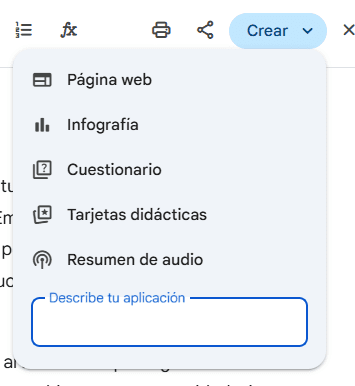
⚠️ El último botón de la esquina superior derecha del Canvas nos da la opción de crear materiales derivados. Las opciones son muy parecidas a las que tenemos en NotebookLM (infografía, cuestionario, tarjeta didáctica, resumen de audio), pero también la opción de transformar el contenido del documento en una página web y una opción abierta para experimentar con la generación de aplicaciones interactivas como las que vimos en un artículo anterior, pero delimitadas al contenido de nuestro documento.
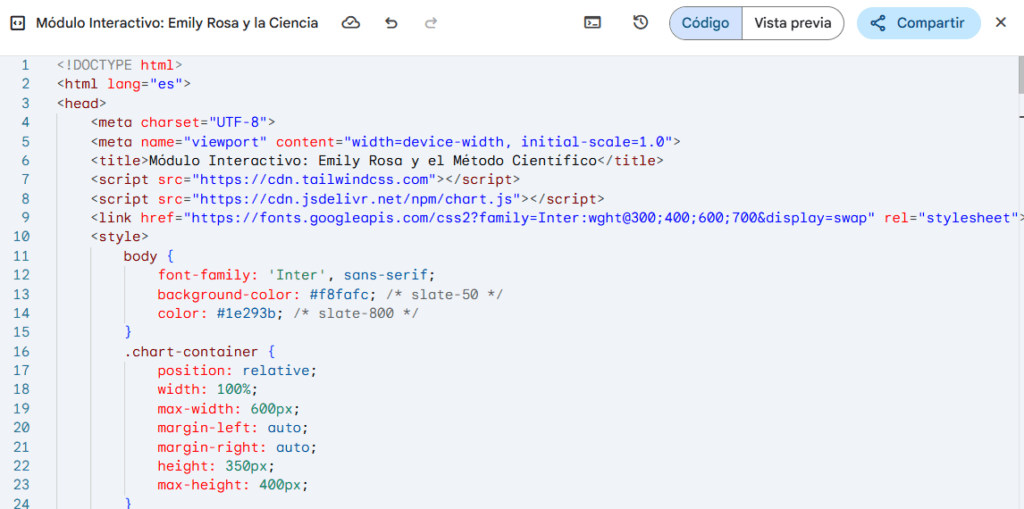
👉 Cuando seleccionamos la «Página web», el sistema comienza a procesar la información y escribir código HTML para crearla. El proceso lleva unos 3-5 minutos y nos muestra como resultado la web completa, pero podemos también cambiar a visión del código, donde incluso podemos realizar cambios, lo cual no recomendamos si no sabes programar en HTML.
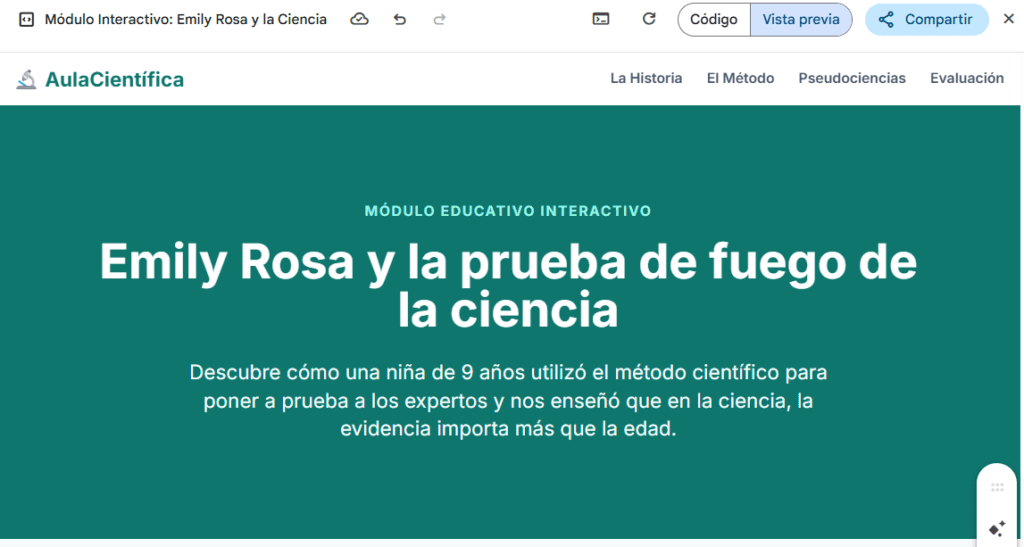
👉 Si hacemos clic en el botón de «Compartir», se creará un enlace público a la web desarrollada, que podemos compartir con nuestros estudiantes o con otros docentes. Esta es la web sobre Emily Rosa y su experimento.
Si usas el Canvas de Gemini para desarrollar algún tipo de material educativo, nos gustaría que nos lo contaras en los comentarios del artículo o en redes sociales.