

NotebookLM es una herramienta gratuita de Google muy potente, muy sencilla de manejar y con muchas aplicaciones en las tareas docentes. Es una de las herramientas que recomendamos en la actualidad para quienes quieren arrancar en el uso de la IA, por lo que hemos publicado numerosos artículos en el blog explorando las numerosas funcionalidades y aplicaciones.
En un par de artículos anteriores hemos visto cómo crear cuadernos «dinámicos» dentro de esta herramienta, en los que vinculamos la información de nuestros documentos de Google Drive y podemos sincronizar cualquier contenido que se actualice. Lo hemos mostrado con documentos de texto (Google Docs) y hojas de cálculo (Google Sheets). En este artículo vamos a explorar la opción de vincular un formulario abierto de Google Forms. Aunque para hacerlo tendremos que usar una hoja de cálculo como intermediaria, este nuevo enfoque de trabajo abre otro campo de posibilidades para materiales que crecen a lo largo del tiempo mediante las aportaciones que se realizan a través del formulario.

Cómo crear un formulario de Google y vincularlo a un cuaderno de NotebookLM
✅ Para trabajar con los formularios de Google, tenemos que usar nuestra cuenta de gmail.
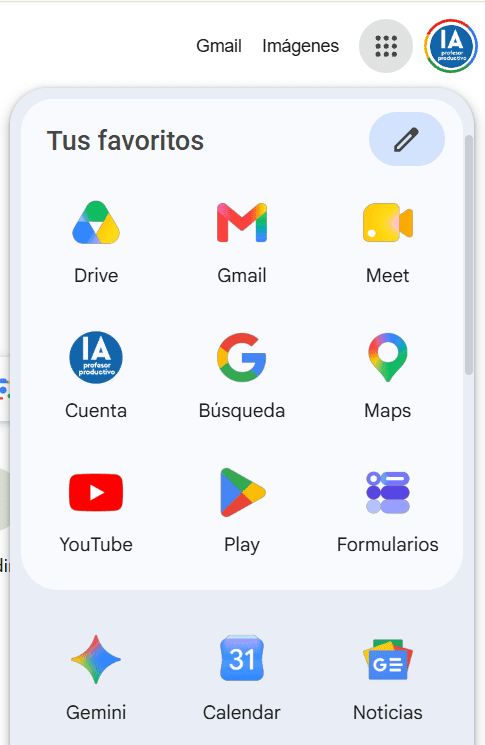
👉 Dese el menú superior derecho (9 puntos) se abren las opciones y entre ellas encontramos los formularios (Forms si lo tienes en inglés)
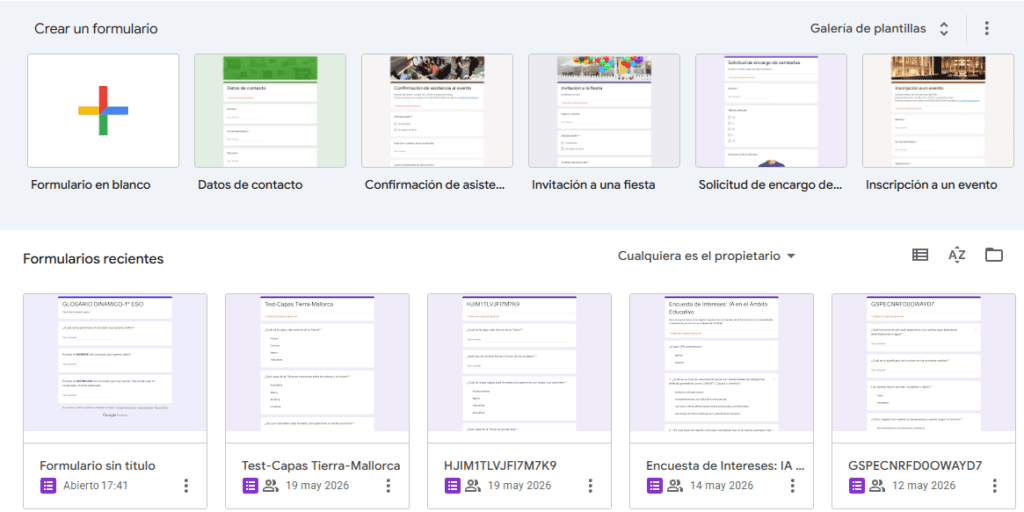
👉 Al elegir el icono, se abre una ventana en la que tenemos los últimos formularios que hayamos creado, varias plantillas y también la opción de crear un formulario en blanco, que es el que vamos a seleccionar nosotros.
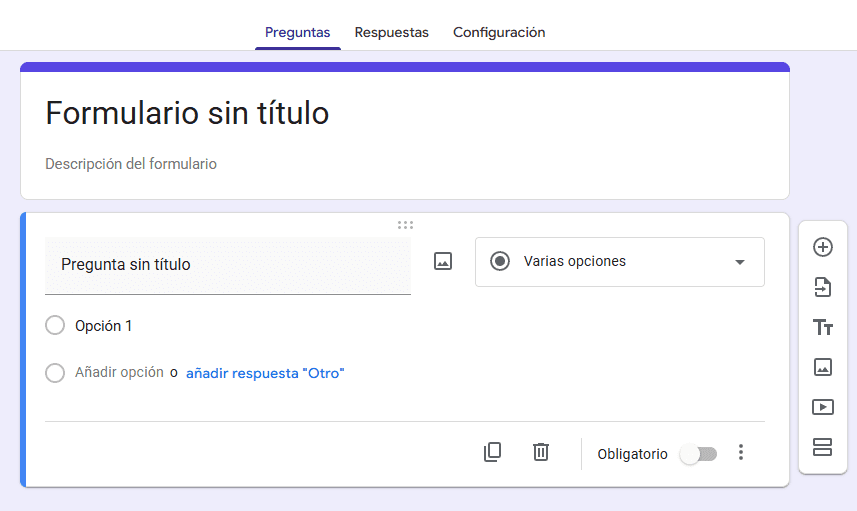
👉 Al clicar en ese botón, se abre el modelo de formulario que podemos comenzar a editar.
En este artículo vamos a continuar con el ejemplo que ya habíamos trabajado en los artículos anteriores: un glosario de términos científicos para la materia de Biología de 1º ESO. El objetivo es crear este formulario y usarlo para aportar los términos científicos y su definición, de forma que se acumulen directamente en una hoja de cálculo. Este formulario puede ser para uso del docente, que se encarga de alimentarlo, pero resulta más práctico y participativo compartir el enlace con los estudiantes para que sean ellos los encargados de aportar los conceptos que se vayan viendo en las clases. Se pueden asignar responsables por temas, turnos individuales, aportaciones en grupo, etc.
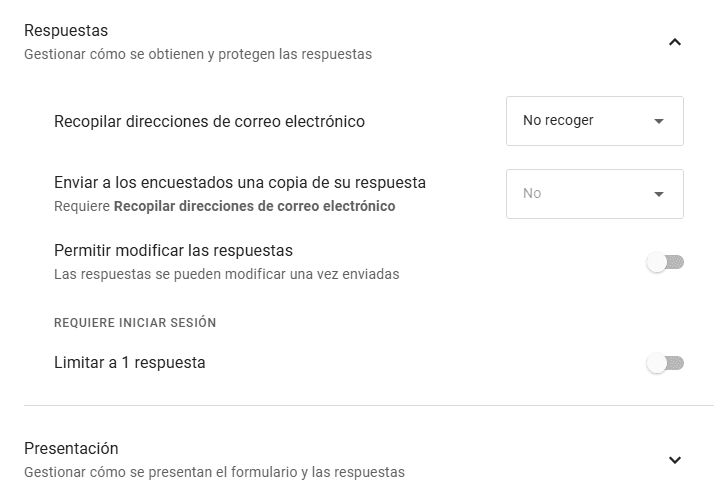
⚠️ ATENCIÓN: Si se elige esta opción «colaborativa» con los estudiantes, debería establecerse algún mecanismo de control para evitar que se produzcan aportaciones indeseadas. Por ejemplo, se puede añadir la exigencia de usar un mail válido para acceder.
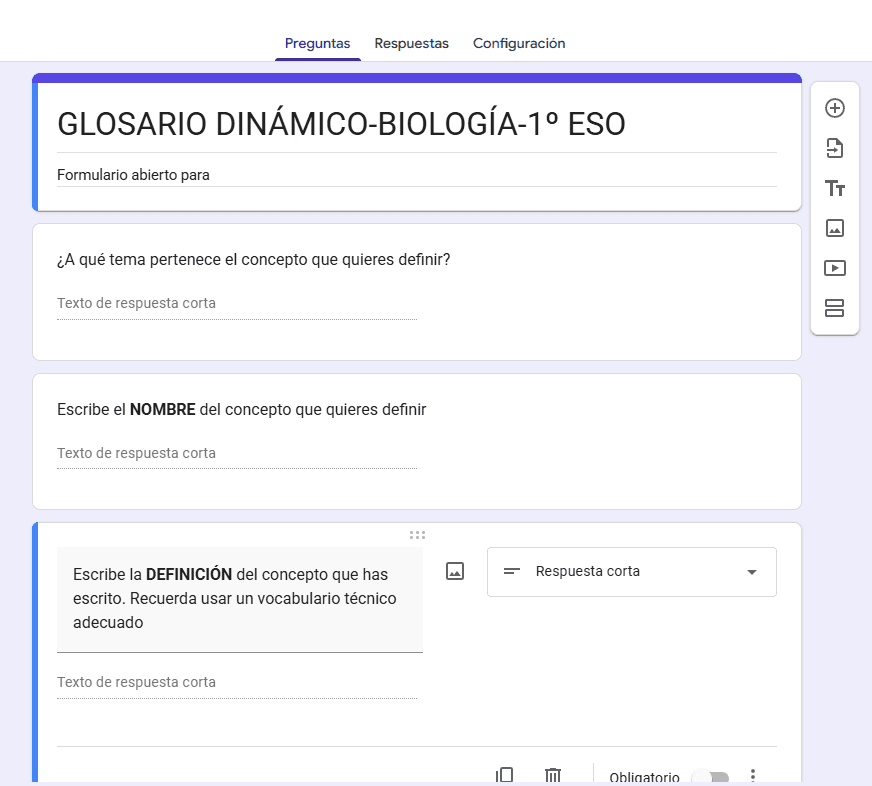
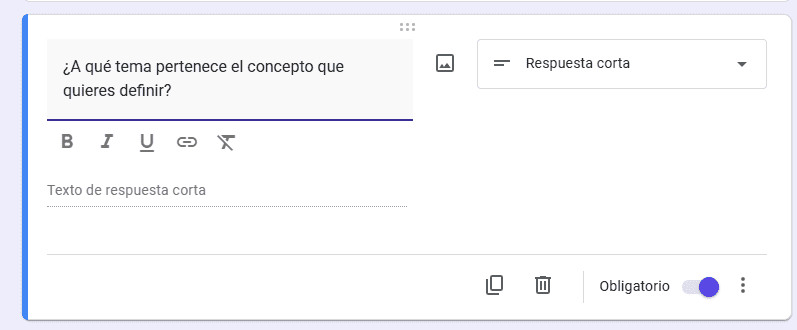
✅ El formulario propuesto está pensado para la gestión por parte del docente como una biblioteca-glosario y sólo se piden tres campos: tema, concepto y definición, y se marcan los tres como obligatorios. El tipo de «pregunta» es de respuesta breve, el cual es el más adecuado en este caso.
Vincular las respuestas del formulario a una hoja de cálculo
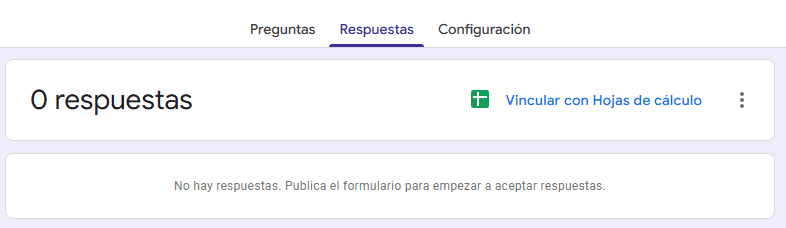
☑️ Ya tenemos el formulario, ahora tenemos que vincularlo a una hoja de cálculo donde se recojan de forma ordenada todas las aportaciones. Para ello, en la segunda pestaña superior de «Respuestas» clicamos en el botón «Vincular con Hojas de cálculo».
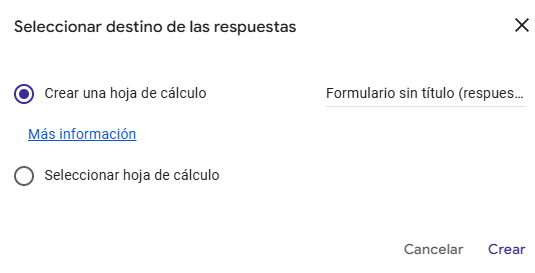
☑️ Se abre una ventana intermedia en la que debemos seleccionar el destino de las respuestas y elegimos la primera opción «Crear una hoja de cálculo» (viene predeterminada). Al clicar en «Crear» se abrirá automáticamente la nueva hoja de cálculo creada.
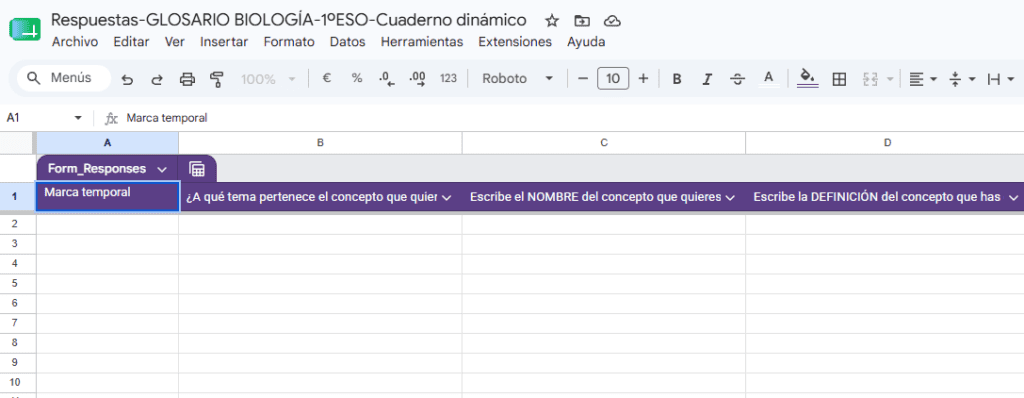
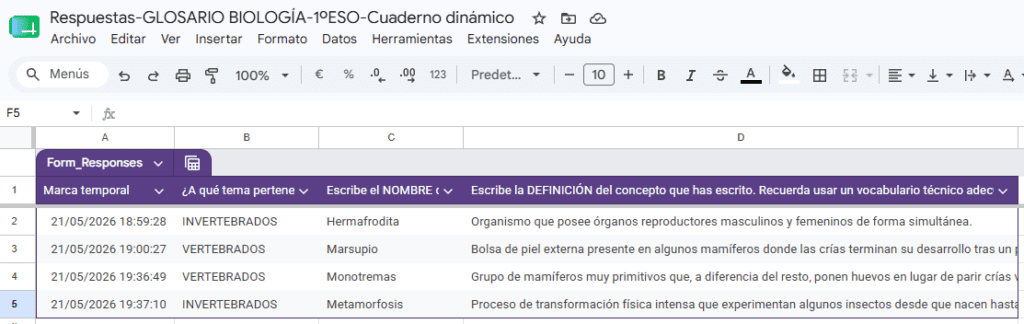
⚠️ Evidentemente, esta hoja de cálculo estará vacía. Por defecto se crea en la misma carpeta en la que esté el formulario y recomendamos cambiarle el nombre para que sepamos que está relacionado con el formulario. En nuestro ejemplo, el formulario se llama «GLOSARIO BIOLOGÍA-1ºESO-Cuaderno dinámico» y la hoja de cálculo tiene un nombre similar: «Respuestas-GLOSARIO BIOLOGÍA-1ºESO-Cuaderno dinámico».
⚠️ ATENCIÓN: Recomendamos usar siempre nombres descriptivos para tus documentos y archivos de todo tipo ya que te permitirá sabe lo que contienen de un vistazo sin tener que perder el tiempo de abrirlo y revisarlo.
💡 En la tercera pestaña del formulario tenemos algunas opciones de ajustes entre las que se encuentra la posibilidad de recoger el mail de quienes accedan.
Publicar y compartir el formulario
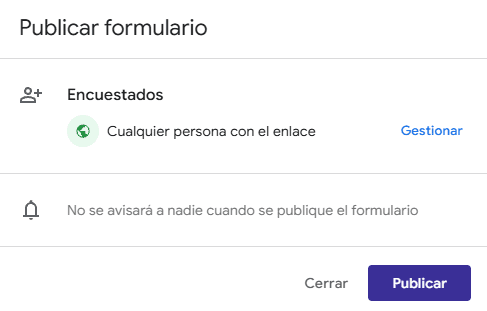
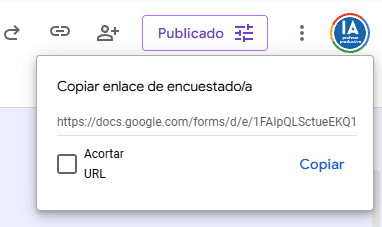
✅ Cuando hayamos completado y revisado las preguntas y las opciones, clicamos en el botón de «Publicar» y podemos seleccionar las personas (mailes) con quienes lo queremos compartir o hacerlo público para todo el mundo. En ambos casos, tenemos que copiar el enlace para poder compartirlo por mail, en nuestra web, dentro de Classroom o a través de un QR para acceso con móvil/tablet.
👉 Al abrir el formulario en una nueva web, se puede rellenar con los conceptos del glosario en cada uno de los campos preconfigurados.
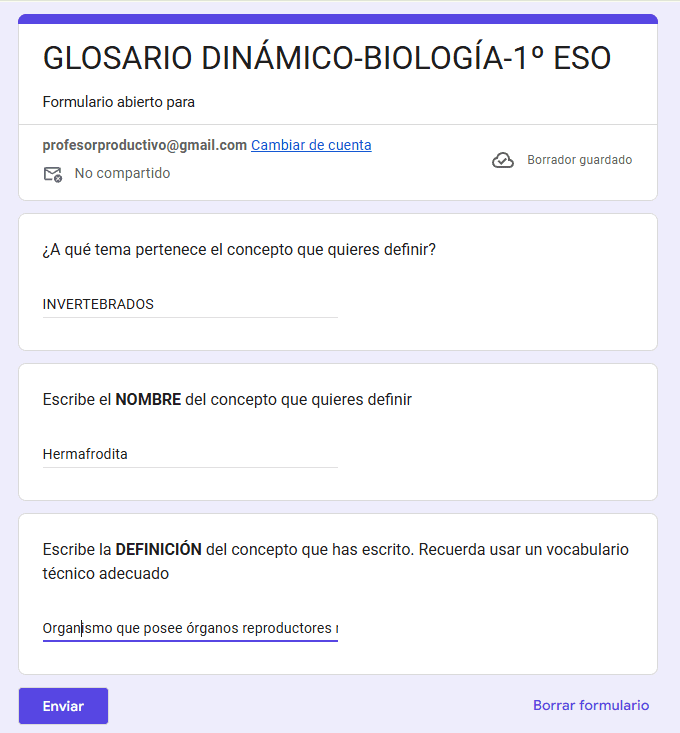
👉 Cuando se aportan respuestas en cada uno de los campos, se recogerán de forma ordenada en la hoja de cálculo asociada el formulario, incluyendo una primera columna con una marca temporal (día y hora).

Vinculación de la hoja de cálculo al cuaderno dinámico
👉 Finalmente, para completar el proceso, tenemos que abrir uno de nuestros cuadernos y subir como fuente la hoja de cálculo que acabamos de crear, de forma que se incorporará como material del cuaderno en la columna lateral izquierda. Este proceso ya lo hemos explicado con detalle en este articulo.

✅ A partir de ese momento, cualquier nueva aportación a la hoja de cálculo a través del formulario de recogida de datos se podrá sincronizar a través de un botón que aparece en la parte superior de la fuente.

💡 Como tenemos acceso a nuestra hoja de cálculo, también podemos realizar cambios y aportaciones directamente en ella, que también se verán reflejados en la sincronización en la fuente vinculada.
Aplicaciones de los cuadernos dinámicos con formularios de Google
Aunque en realidad estemos usando una hoja de cálculo como intermediario, la posibilidad de que esta hoja de cálculo se alimente a través de un formulario abre nuevas posibilidades en usos docentes de estos cuadernos dinámicos.
- ☑️ Encuestas y sondeos. Preparamos las preguntas y las opciones de respuestas en un formulario que pasamos a nuestros estudiantes para que lo completen y luego usamos el cuaderno dinámico para analizar y procesar los resultados. En los formularios se pueden seleccionar muchos tipos diferentes de «preguntas» que se adaptan a diversos enfoques para las encuestas. Esta utilidad también se puede extender al uso de encuestas con miembros del claustro o familias, creando un formulario fácil de rellenar sobre el tema en cuestión.
- ☑️ Proyectos colaborativos con profesores o estudiantes. Como ya comentamos en su momento, los cuadernos dinámicos facilitan la recogida de datos en entornos que los estudiantes y profesores ya conocen, como son los documentos, las hojas de cálculo y los formularios. Si necesitamos recopilar información para cualquier proyecto no necesitamos compartir el cuaderno, sino estos otros formatos con los que están familiarizados. Por ejemplo, para recoger la información de un proyecto escolar con profesores o para hacer un seguimiento de un proyecto en el que los estudiantes aportan la información.
- ☑️ Seguimiento de estudiantes. Como tutor, se puede crear un formulario en el que los profesores de diferentes materias aporten información sobre los estudiantes en diferentes apartados: integración, asistencia, calificaciones, comportamiento, etc. Estos datos se pueden procesar con NotebookLM a través de la hoja de cálculo vinculada. En este caso, recomendamos realizar algún proceso de anonimización de los nombres y datos personales para evitar que se carguen en el modelo de AI, aunque en teoría NotebookLM no entrena los modelos con ninguno de nuestras fuentes ni con las interacciones que tengamos dentro de los cuadernos.
- ☑️ Corrección y calificación. Otra idea que algunos habréis adivinado ya es la posibilidad de que el formulario sirva como prueba de evaluación en el que los estudiantes responden a ciertas preguntas que les planteamos. Sus respuestas se recogen en una hoja de cálculo y la vinculamos como fuente en un cuaderno de NotebookLM, en el cual podemos aplicar un instrumento de corrección (checklist, rúbrica) para revisar las respuestas, puntuarlas y proporcionar feedback, todo esto realizado de forma automática. Aunque este proceso puede ser interesante, del mismo modelo que hemos comentado en el apartado anterior, existen ciertos problemas con la protección de datos y las limitaciones legales del uso de la IA en la evaluación de los estudiantes que hay que considerar, por lo que prepararemos un artículo específico para explorar esta via.
Si usar los cuadernos dinámicos vinculados con formularios de google para tu trabajo docente en algunos de los casos nombrados o ves la posibilidad de aplicarlos para otros diferentes, nos gustaría que nos lo contaras en los comentarios del artículo o en redes sociales.