

En este episodio de la serie de la sección del profesor productivo en el podcast IA y Educación os contamos cómo crear vuestros chatbots educativos personalizados con la herramienta poe.com, que podremos hacer público y compartir con otros docentes o con nuestros estudiantes.
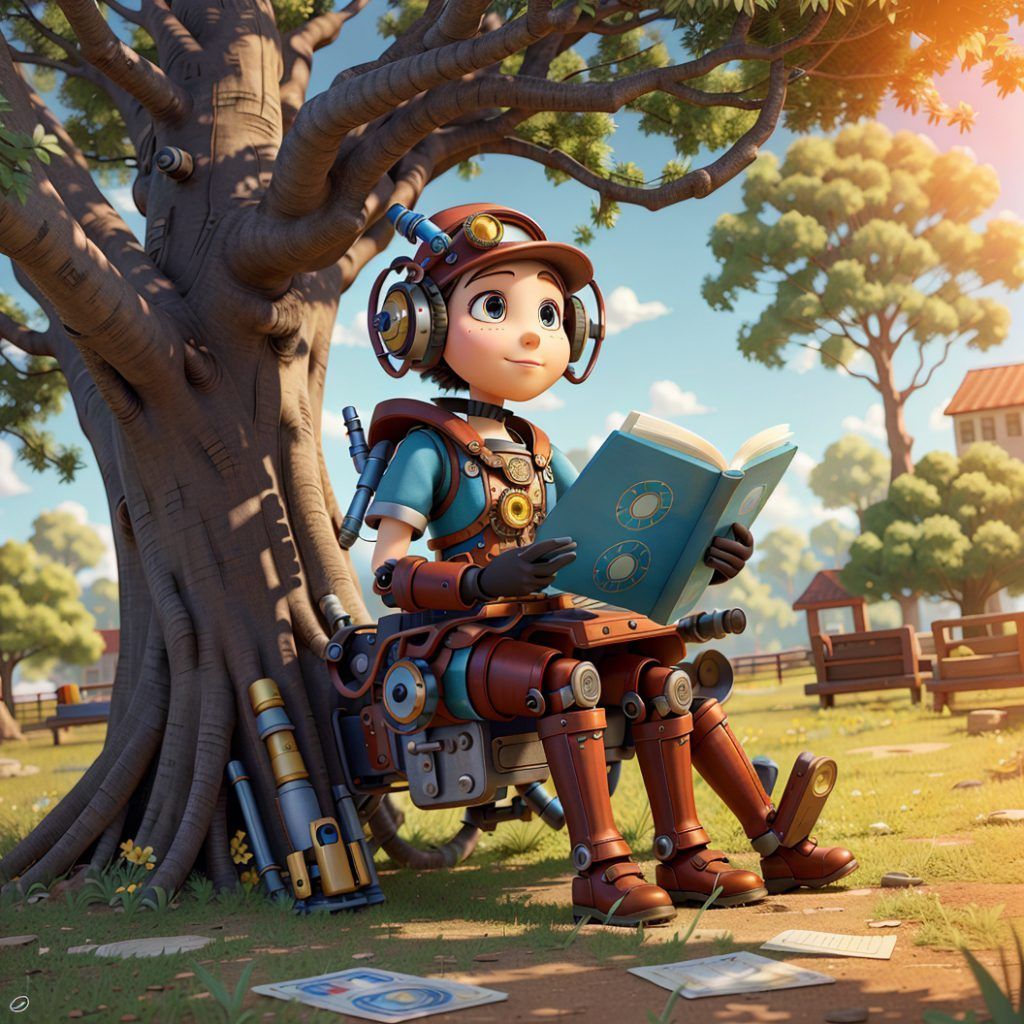
Resumen: Cómo crear un chatbot personalizado con Poe.com
- ✅ ¿Cuándo usar un chatbot en educación?: Un chatbot es útil para responder dudas básicas de los estudiantes, especialmente en entornos online donde los estudiantes necesitan acceso constante a respuestas.
- ✅ Asistente personal para profesores: Puedes crear un chatbot que te ayude en tareas que no dominas por completo, como una asignatura nueva, aliviando parte del trabajo.
- ✅ Ventajas de usar un chatbot en el aula: Los estudiantes tienden a hacer más preguntas a un chatbot que a un profesor, ya que el chatbot está disponible en todo momento, se ajusta al nivel de comprensión del estudiante, y no genera ansiedad por «mostrar ignorancia».
- ✅ System Prompt: El corazón de tu chatbot: Un system prompt define el rol y comportamiento de tu chatbot, permitiéndole actuar de forma coherente según las necesidades de los estudiantes. Puedes personalizarlo con características de comportamiento, ejemplos de lenguaje, temas a evitar, etc.
- ✅ Pasos para crear tu chatbot en Poe.com:
- 👉 Imagen del chatbot: Selecciona una imagen que represente a tu chatbot.
- 👉 Nombre (Handle): Elige un nombre único de hasta 15 caracteres.
- 👉 Descripción del bot: Escribe una breve descripción visible para los usuarios.
- 👉 Base bot: Selecciona el motor de IA para tu chatbot; ChatGPT es una opción recomendada.
- 👉 Prompt: Incorpora el system prompt que preparaste; este permanecerá oculto para los usuarios.
- 👉 Mensaje de introducción: Escribe el primer mensaje que los estudiantes verán, incentivando la interacción.
- 👉 Acceso al bot: Configura el chatbot como público para que pueda ser compartido mediante una URL única.
- ✅ Creación y uso del chatbot: Una vez completados los pasos, haz clic en «Create bot» y tu chatbot estará listo para ser utilizado y compartido con tus estudiantes o colegas.
La sección del profesor productivo: Chatbot educativo personalizado
👉 Puedes escuchar también este audio en YouTube.
👉 Si te interesa el episodio completo, este es el enlace a ivoox, pero se puede escuchar en muchas otras plataformas.


⚠️ Los enlaces de esta página y de toda la web pueden contener código de afiliados de Amazon o de otras empresas. Esto significa que recibimos una comisión por cada compra de producto o servicio sin que cambie el precio de venta para el comprador.