

Las infografías y las presentaciones de diapositivas son materiales visuales que tienen un gran potencial en educación, ya que permiten resumir y ordenar la información de forma atractiva y motivadora para los estudiantes. Antes de la llegada de la IA, la creación de ambos formatos con cierta calidad podría llevar mucho tiempo. Desde la entrada de herramientas de IA capaces de combinar texto e imágenes de forma sencilla y rápida, este proceso se ha acelerado.
En varios artículos anteriores hemos hablado del potencial de NotebookLM para las tareas docentes, principalmente la generación de materiales educativos derivados de nuestras fuentes, como las presentaciones y las infografías. El problema que surge con estos materiales es que en ocasiones contienen pequeños errores y no se pueden editar directamente dentro del cuaderno o, en el caso de las presentaciones, se pueden anotar los errores y re-generar la presentación, lo cual puede suponer un tiempo extra de trabajo.
Desde hace unas semanas, la herramienta de diseño Canva ha incorporado, entre otras, una funcionalidad llamada «Capas mágicas» (Magic layers) que automáticamente detecta los elementos visuales y de texto en una imagen y permite editarlos directamente. Se trata de una función sólo disponible para las cuentas Pro, pero debemos recordad que los docentes podemos hacer uso de esta cuenta Pro de forma gratuita. Para ello, debemos verificar nuestra cuenta y el proceso puede ser diferentes para diferentes regiones del mundo.
En este artículo vamos a mostrar cómo podemos editar de forma sencilla y rápida nuestras infografías y presentaciones procedentes de NotebookLM usando las funcionalidades de Canva, aunque, por supuesto, se puede aplicar a todo tipo de imágenes complejas o que tengan otra procedencia, como las infografías creadas en ChatGPT o en Gemini.

Prevenir los errores
💡 Antes de comenzar con la explicación de cómo modificar los materiales de NotebookLM cuando ya se han creado, vale la pena aplicar un par de trucos en el momento de la creación para prevenir estos errores.
Títulos con Mayúsculas Iniciales…
⚠️ Este tipo de títulos de apartados es incorrecto en español. Es muy habitual en inglés («Title Case») y es el tipo de títulos que por defecto redactan los modelos de IA, incluido NotebookLM. Para evitar este formato y no tener que corregirlo a posteriori, basta con añadir una frase en nuestro prompt de generación de infografías o presentaciones:
Al escribir los títulos de temas o apartados, NO uses el “Title Case”: no escribas mayúsculas en todas las palabras, sino sólo en la primer palabra al inicio de la frase. Por ejemplo: MAL: ‘El Niño con el Pijama de Rayas’. BIEN: ‘El niño con el pijama de rayas’
👉 Con este sencillo consejo, si lo aplicamos de forma consistente, evitaremos estos títulos con mayúsculas incorrectas.
💡 De hecho, podemos aplicarlo en la personalización de todas las respuestas del cuaderno, que se encuentra en la esquina superior derecha del Chat central de nuestros cuadernos, de forma que se aplique consistentemente a todos los materiales que se generen en el cuaderno, tanto en el Chat como los del Studio.
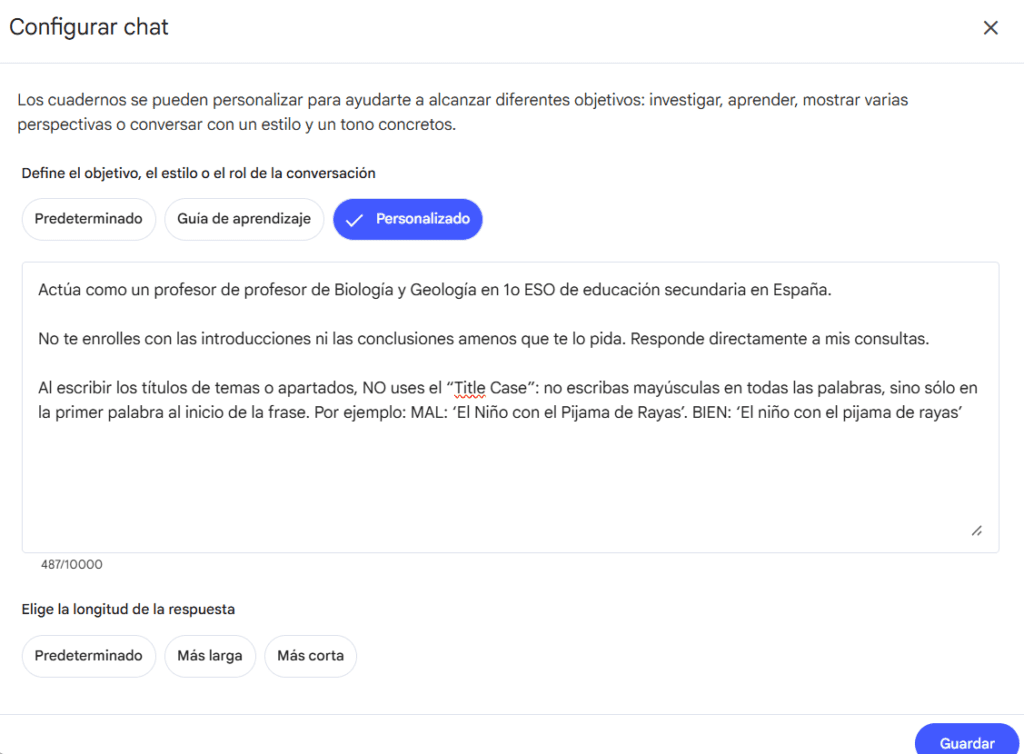
💡 Como alternativa, también podemos pedir los títulos con todas las palabras en mayúsculas, lo cual es correcto para los títulos principales pero no siempre queda bien en los títulos de los apartados, por ejemplo.
Usar los textos exactos en el prompt de generación
✅ La mayoría de los errores que aparecen en los materiales visuales de NotebookLM suelen ser errores ortográficos o tipográficos en los textos que se insertan en ellos. Si dejamos que NotebookLM decida estos textos de forma libre a partir de nuestras fuentes, suelen aparecer estos errores con cierta frecuencia. Una forma de evitarlo es proporcionar los textos exactos que queremos introducir. Para ello, recomendamos seguir dos pasos.
- 👉 Usar el Chat central para procesar los materiales de las fuentes y pedir que nos redacte los textos que vamos a llevar a la presentación, pero indicando que NO queremos que genere la presentación en el Studio, porque es posible que lance esa funcionalidad si no lo indicamos expresamente.
PROMPT
Transforma el documento en una presentación de 10 diapositivas en la que cada una de ellas tenga un título y una lista de 3-4 puntos importantes.
IMPORTANTE: No lances la presentación en el Studio, sólo dame los textos como respuesta.- 👉 Usar estos textos para llevarlos a la ventana de personalización de las infografías o presentaciones y aplicarlo allí.
PROMPT PARA PERSONALIZAR LA PRESENTACIÓN
Usa EXACTAMENTE estos textos para la presentación: [INSERTAR TUS TEXTOS AQUÍ]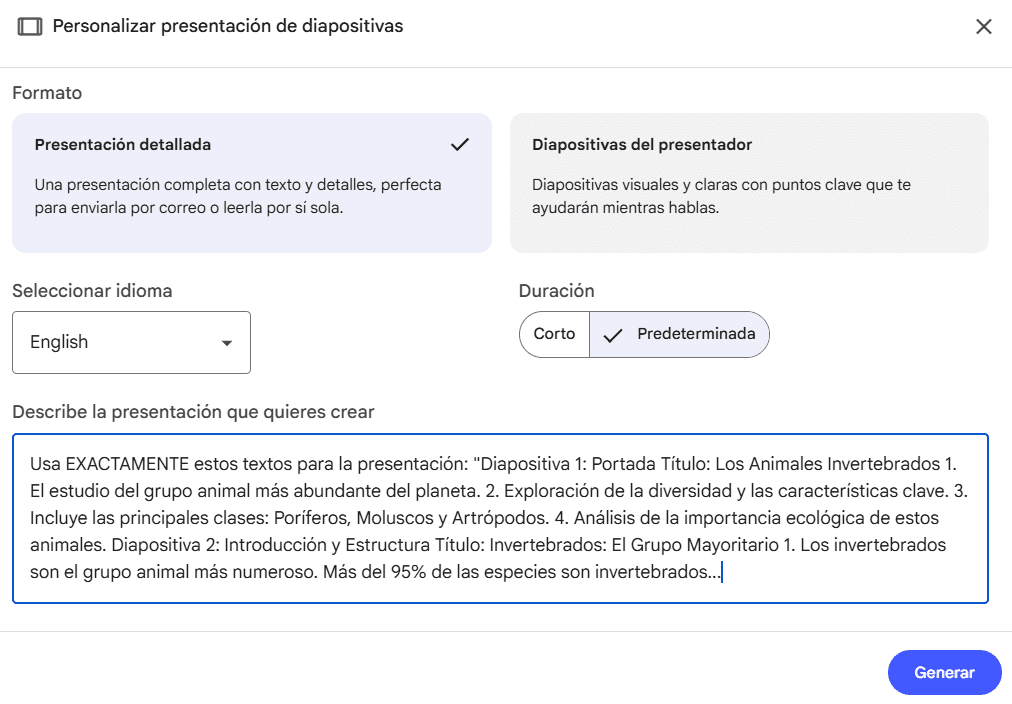
💡Si seguimos estos dos consejos, es posible que en algunas ocasiones no necesitemos realizar ningún cambio ni edición posterior.

Edición de infografías con las «capas mágicas» de Canva
✅ El proceso de edición es muy sencillo. Comenzamos subiendo nuestra infografía a nuestra cuenta de Canva Pro, lo cual podemos hacer simplemente arrastrando nuestra imagen a la página principal de nuestra cuenta.
Veamos un ejemplo con esta infografía sobre la historia de Odiseo, que contiene algunas palabras incorrectas en algunas de las cajas de texto.

👉 Tras subir la imagen de la infografía, abrimos el diseño y clicamos sobre la imagen, que funciona como un bloque compacto. Se abrirá un menú superior con la opción de «Editar» en la parte izquierda. Si clicamos en ese botón, se abre una nueva ventana en la parte izquierda donde está el botón «Capas mágicas», que debemos clicar.

👉 Canva detecta la mayoría de los elementos de la imagen y convierte cada uno de ellos en un elemento editable, por lo que podemos seleccionar algún fragmento de texto y modificarlo para corregirlo.
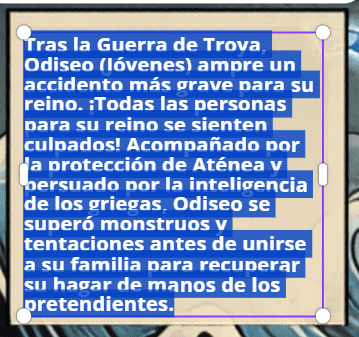
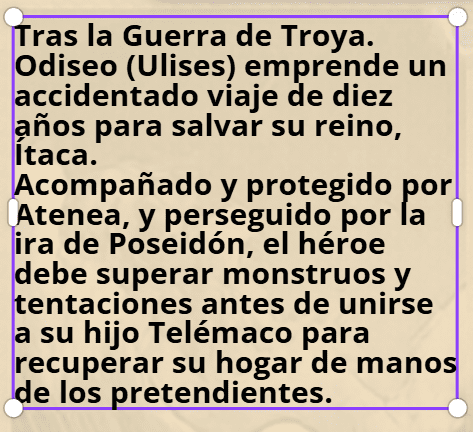
👉 Tras modificar los textos, podemos descargar la nueva versión de la infografía editada, ya sin errores.

⚠️ En ocasiones puntuales, tal vez la infografía no contiene errores graves, pero sí algún problema de diseño que resulta extraño, como en este caso ocurre con el excesivo espacio entre el título y el párrafo de introducción sobre los vertebrados.

✅ Siguiendo el procedimiento descrito anteriormente, clicamos en «Capas mágicas» y podemos cambiar el tamaño del texto y desplazarlo hacia arriba para que queda centrado en el hueco que había. Además, hemos puesto en mayúscula los textos completos de los grupos de animales y su breve descripción.

⚠️ ATENCIÓN: LA funcionalidad de capas mágicas no es perfecto y en ocasiones puede cambiar ligeramente la fuente tipográfica de algunos fragmentos de texto.
Edición de presentaciones de NotebookLM con Canva Pro
✅ El otro tipo de material visual que se genera fácilmente con buena calidad con NotebookLM son las presentaciones de diapositivas y, en ocasiones, pueden presentar pequeños errores.
⚠️ Es cierto que existe un proceso de revisión de las diapositivas en el que clicamos en el botón «Revisar» y vamos añadiendo las correcciones en cada una de las diapositivas, tras lo cual enviamos una re-generación de la presentación completa.
Esto presenta tres inconvenientes:
- ☑️ La generación de presentaciones suele tardar unos 10-15 minutos.
- ☑️ Últimamente, en ocasiones esta generación no se completa y hay que repetirla...
- ☑️ Las cuentas gratuitas permiten la generación diaria de sets limitados de diapositivas y se gastan. No hay un límite definido, pero en la práctica son 3-4 sets diarios, entre los que gastaríamos algunos de estos al regenerarla.

⚠️Sin embargo, la edición de presentaciones en Canva no es tan directo como en el caso anterior, porque cuando cargamos la presentación completa en Canva y la abrimos, Canva no identifica que se trata de una imagen (aunque cada una de las diapositivas lo sea por separado) y no se activa la opción.
⚠️ Por tanto, si estamos en el archivo de la presentación y clicamos en cualquiera de las diapositivas, generalmente no aparece la opción de capas mágicas en el menú de edición.

💡 Para superar este problema, tenemos varias opciones en función de lo que queremos obtener:
- ☑️ Borrado de elementos (textos o imágenes)
- ☑️ Edición de texto
- ☑️ Capas mágicas en otro diseño
⚠️ ATENCIÓN: En algunas ocasiones, al cargar la presentación sí que se puede aplicar directamente la opción de «capas mágicas» a las diapositivas individuales, sin que hayamos encontrado la razón por la que esto ocurre… Por tanto, os animamos a probarlo en primer lugar antes de buscar estas opciones alternativas.

Edición de texto
✅ Entre las opciones de edición, en la parte superior, si nos desplazamos con la flecha hacia la derecha, aparece la opción de «Texto«. Si clicamos en él, se activan todas las palabras y frases de la imagen.


👉 Ahora seleccionamos uno de los textos detectados y aparece la opción de «Captura de texto» en el menú de la izquierda.

👉El texto se convertirá en editable, por lo que podemos clicar sobre él y aplicar los cambios que ncesitemos.

👉 Este proceso lo podemos repetir en cada una de las diapositivas de nuestra presentación.
💡En la práctica, no resulta muy rápido y sólo lo aplicaremos si tenemos que realizar pocos cambios en fragmentos de texto.
⚠️ ATENCIÓN: Aunque el texto será detectado, es posible que haya modificaciones en la fuente tipográfica y haya que ajustarla para mantener el estilo del resto de los textos.
Borrado mágico
✅ Otra de las opciones de edición que podemos aplicar en las diapositivas de nuestra presentación es le eliminación o borrado de elementos que sobran. Es la opción de «Borrador mágico».

👉 Para ello, clicamos en esa opción y aparece un «pincel» que nos permite seleccionar alguna zona de la imagen para activar el borrado.

👉 Al clicar en el botón de «Borrar» desaparecerá el elemento seleccionado, pero se mantendrá la consistencia del resto de la imagen, como el fondo o los colores.

💡 Este recurso de «Borrador mágico» es la mejor solución si simplemente tenemos que eliminar algún elemento puntual de nuestras diapositivas.
Capas mágicas
✅ Hemos dicho que no se puede aplicar directamente las capas mágicas en las diapositivas de nuestra presentación, pero existe un método en el que hacemos los cambios con las capas mágicas en un diseño paralelo y lo traemos de vuelta a la presentación original. Sólo lo recomendamos cuando hay que realizar varios cambios en la diapositiva y no se pueden aplicar los dos métodos nombrados anteriormente (detección de texto y borrado).
- 👉 Abrimos un diseño nuevo vacío que tenga el formato de presentación estándar (16:9)
- 👉 Copiamos la imagen con la diapositiva que queremos modificar y la pegamos en la presentación vacía
- 👉 Ahora sí que aparece la opción de «capas mágicas» y podemos realizar los cambios necesarios


- 👉 Cuando tenemos los cambios listos, podemos seleccionar todos los elementos, agruparlos, copiarlos y llevarnos la diapositiva de vuelta a su sitio en la presentación original.

⚠️ Como puedes ver, la edición de presentaciones puede llevar algo más de tiempo que la de infografías, pero en ciertas circunstancias supone una mejor opción que tratar de regenerar la presentación en NotebookLM tras apuntar los errores.
Si usas las capas mágicas u otro método de edición de tus infografías y presentaciones creadas con NotebookLM, nos gustaría que nos lo contaras en los comentarios del artículo o en redes sociales.