

Actualmente, gran parte de los materiales educativos de muchos niveles (principalmente secundaria y universidad) se crean y comparten en formato digital. Es un buen enfoque para que los estudiantes desarrollen la competencia digital y también permite la creación de materiales más atractivos y con un mayor grado de personalización. Hace unos años, la generación de estos materiales digitales implicaba un conocimiento técnico que no estaba al alcance de todos los docentes. Desde la llegada de la IA esta barrera de entrada ha disminuido (o desaparecido) y se nuestras ideas de aplicaciones educativas digitales se pueden desarrollar fácilmente usando lenguaje natural y explicando a los modelos de IA lo que queremos obtener.
En artículos anteriores hemos mostrado cómo podemos utilizar la funcionalidad de Canvas dentro de Gemini para crear páginas web educativas y «artefactos», que son aplicaciones digitales interactivas como laboratorios virtuales o videojuegos. En este artículo vamos a usar Gemini Canvas para crear estas aplicaciones y, además, vamos a integrar un cuestionario de Google Forms que sirva de evaluación sobre los materiales que se trabajan.

Procedimiento de trabajo
✅ Los pasos que tenemos que seguir para crear nuestra web o artefacto con un cuestionario integrado son sencillos:
- 👉 En primer lugar, tenemos que partir de un material educativo que sea adecuado para el nivel de los estudiantes. Podemos redactarlo con IA, pueden ser unos apuntes (PDF, documento de texto) de nuestra asignatura, un video de YouTube o cualquier otro formato que tengamos.
- 👉 Antes de crear la web o el artefacto, vamos a preparar el cuestionario en Google Forms a través de Apps Script. Para ello podemos hacerlo siguiendo varios métodos: usando ChatGPT y una herramienta-web; o usando Gemini y pidiendo el código directamente. Tras crear el cuestionario, hacemos los ajustes a nuestro gusto y creamos el enlace público.
- 👉 En Gemini Canvas generamos una página web o un artefacto con las especificaciones y características que nos gusten y que consideremos adecuadas. Revisamos el material para que cumpla nuestras expectativas y tenga valor educativo.
- 👉 Cuando lo tengamos desarrollado, le proporcionamos a Gemini el enlace a nuestro cuestionario y le pedimos que lo integre en una pestaña de la web o en una fase del artefacto creados.
- 👉 De nuevo, comprobamos que funciona y clicamos en el botón de compartir de Canvas para publicarlo y crear un enlace público que podamos compartir con nuestro estudiantes. Alternativamente, podemos descargar el código HTML e integrarlo en nuestra web o compartirlo con los estudiantes, que lo abrirán en un navegador estándar.
💡 Es un proceso que requiere varios pasos pero ninguno de ellos es complicado ni consume mucho tiempo, por lo que, si tenemos los materiales de partida preparados y las ideas claras de lo que queremos conseguir, puede durar entre 5-10 minutos.
⚠️ ATENCIÓN: No podemos confiar ciegamente en los modelos de IA. Pueden cometer fallos. Nosotros somos los responsables y debemos revisar y corregir todo lo que preparemos con ellos.
Videojuego con un test final integrado
☑️ Vamos a ver cómo preparar un videojuego sencillo de identificación de grupos de animales vertebrados y como último nivel los estudiantes tiene que completar un test de respuesta múltiple en el que asignan animales al grupo correspondiente.
👉En primer lugar, tenemos que preparar el cuestionario sobre los nombres de los animales y los grupos de vertebrados siguiendo alguno de los métodos ya explicados en los artículos mencionados, por lo que no nos detenemos ahora en los detalles.

👉 Tras comprobar que no hay errores (podemos rellenar un test de prueba), lo vinculamos a una hoja de cálculo y lo hacemos público. Copiamos este enlace público.
👉 El videojuego es semejante a uno que ya mostramos en un artículo anterior, pero hemos cambiado la dinámica del juego para que los estudiantes tengan que explotar globos con los nombres de los animales del grupo correspondiente.

PROMPT PARA GEMINI CANVAS

Eres el mejor diseñador de juegos e ingeniero frontend del mundo, y también tienes una maestría en diseño visual, así que ve más allá en pulido, detalle y realmente hazlo destacar sin ser llamativo ni parecer una chapuza de IA.

Crea una aplicación educativa que sea un juego de 5 plataformas donde cada nivel corresponda a uno de los grupos de vertebrados será generado.

En cada nivel se deben mostrar nombres de animales y el jugador debe clicar con el nombre que corresponde al grupo.
Los nombres de animales están dentro de globos del mismo color que suben hacia arriba. Los globos son todos rojos y llevan el nombre del animal en el centro. Además, el fondo de cada nivel tiene que cambiar.

Cada nivel debe volverse ligeramente más difícil (etiquetas más pequeñas, movimiento más rápido...), y debe haber variación en la jugabilidad y estructura de las plataformas.
⚠️ Tras usar el prompt, hemos tenido que realizar pequeños ajustes para regular la velocidad del movimiento, añadir sonidos al explotar los globos(correctos e incorrectos), los colores del fondo de pantalla…
👉 Cuando ya tenemos el juego funcionando como esperamos, le pasamos el enlace del cuestionario que hemos creado y le pedimos que lo integre en nuestro videojuego como un nivel final.
PROMPT PARA GEMINI CANVAS

Muy bien. Ahora vamos a añadir otro  nivel: cuando el estudiante haya superado el último nivel del juego, se abre una pantalla final donde está integrado un test de Google Forms que debe completar. Este es el enlace que hay que integrar:

[ENLACE AL CUESTIONARIO]

Además, en la pantalla de inicio, se le comunica al estudiante que debe superar todos los niveles y al final se encontrará el test, que debe completar.
💡De esta forma, cuando un estudiante supera los 5 niveles del videojuego, se encuentra con una última «pantalla» que contiene el test de Google Forms integrado.
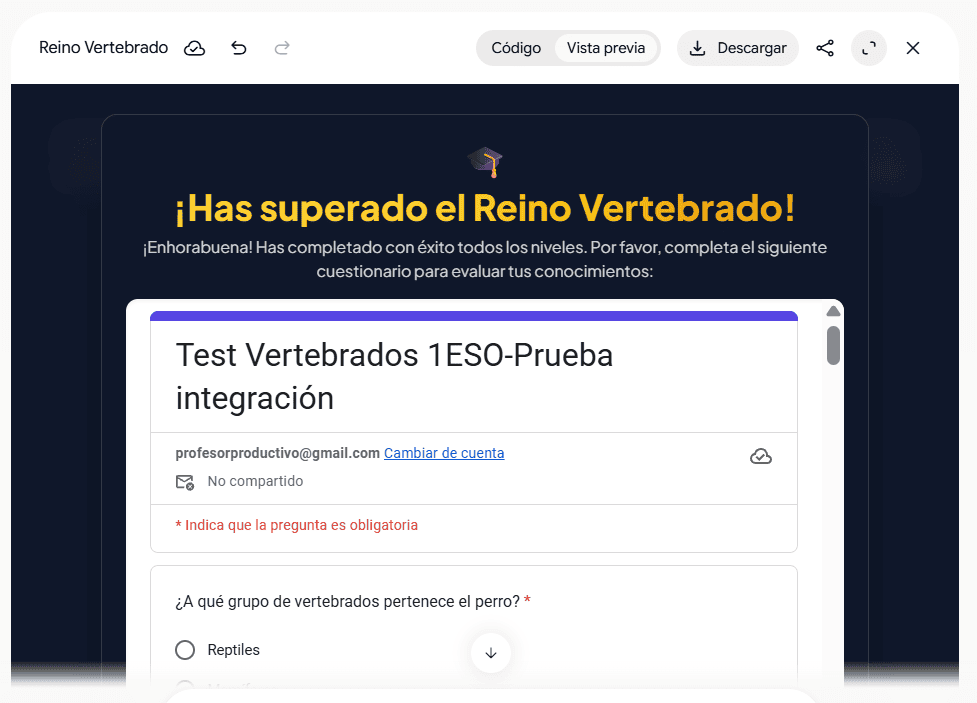
👉 Puedes ver el videojuego, completar las 5 fases y acceder al test final mediante este enlace.
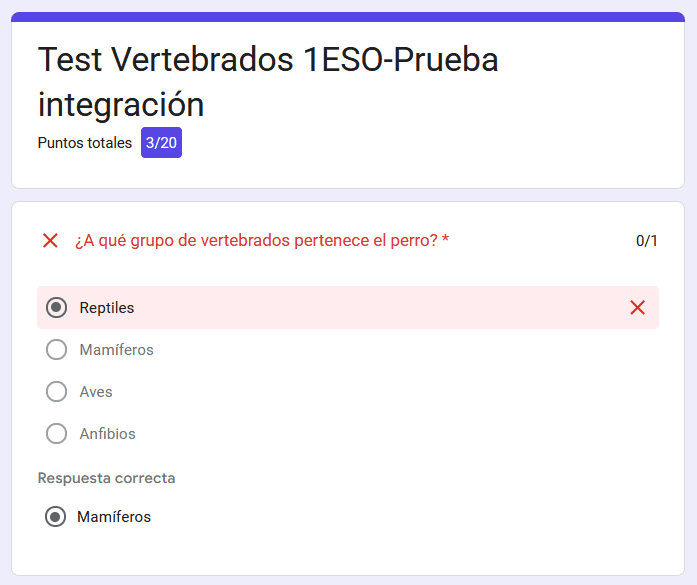
⚠️ ATENCIÓN: En este ejemplo no hemos añadido la recogida de nombres o mails, pero en el caso de tus estudiantes sería necesario para identificarlos si queremos que la calificación de este test sirva como prueba de evaluación. Además, es muy recomendable que en los ajustes marquemos las opciones para que reciban automáticamente la puntuación y los aciertos/fallos.

Página web con cuestionario integrado
✅ El procedimiento es muy parecido al anterior, sólo que el material educativo que preparamos tiene formato web y no de videojuego.
💡En este ejemplo, vamos a crear una web sobre la atmósfera, su composición, estructura, importancia y principales problemas de contaminación, basada en unos apuntes en PDF de 1º ESO de Biología.
👉 Al igual que antes, en primer lugar preparamos las preguntas para el cuestionario y las transformamos en Google Forms siguiendo alguno de los dos métodos indicados.
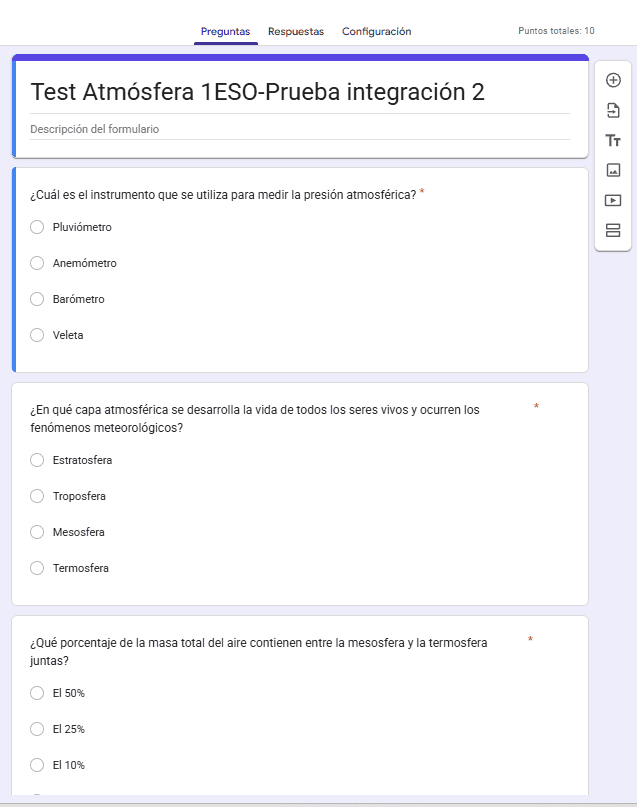
Revisamos los ajustes del test, lo vinculamos a una hoja de cálculo (opcional) y lo ponemos en modo público. Copiamos el enlace a nuestro test.
👉 El siguiente paso consiste en abrir Gemini Canvas y desarrollar una página web a partir de nuestros materiales y con el enlace al cuestionario integrado.
PROMPT PARA GEMINI CANVAS

Transforma este documento en una web enfocada a estudiantes de ciencias de 1º ESO en España.
Separa cada apartado importante en una pestaña diferente.
Usa colores atractivos, una fuente de letra de la familia Comic Sans, inserta emojis cuando sea posible.

Deja también una pestaña en la que vamos a incorporar un enlace a un cuestionario de Google Forms para evaluar a los estudiantes. Este es el enlace: [ENLACE AL CUESTIONARIO]
En un par de minutos, Gemini creará una web en la que tendremos ordenados los materiales educativos y en la que tendremos una pestaña con el cuestionario integrado y funcional.
👉 Sólo falta revisar que los contenidos son correctos, las pestañas funcionan y el cuestionario aparece en una de ellas.
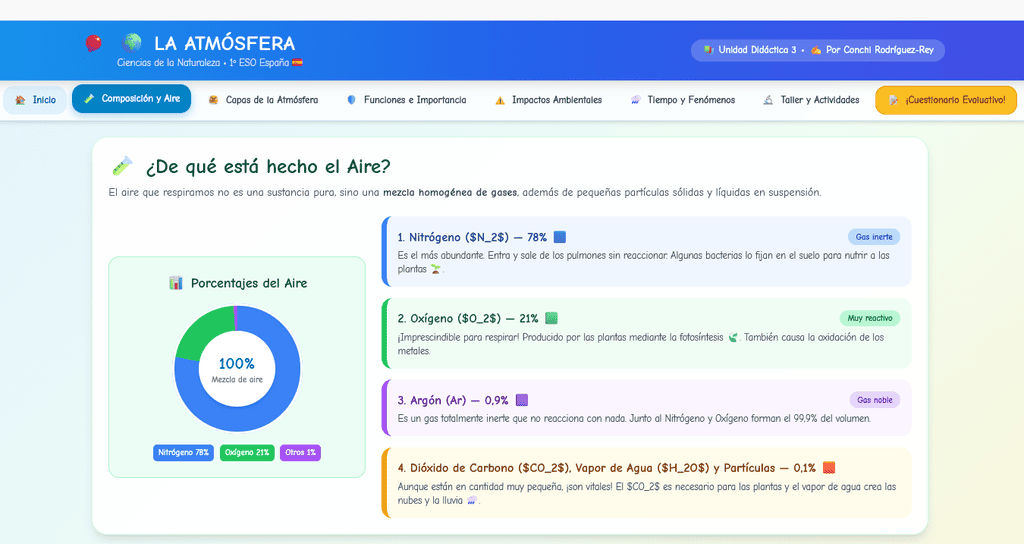

👉 Cuando lo hayamos comprobado, hacemos clic en el botón de compartir y tendremos un enlace web público que podemos compartir con nuestros estudiantes y con todo el mundo.
👉 Puedes ver la web creada siguiendo este ejemplo y el test final en este enlace.
Variaciones
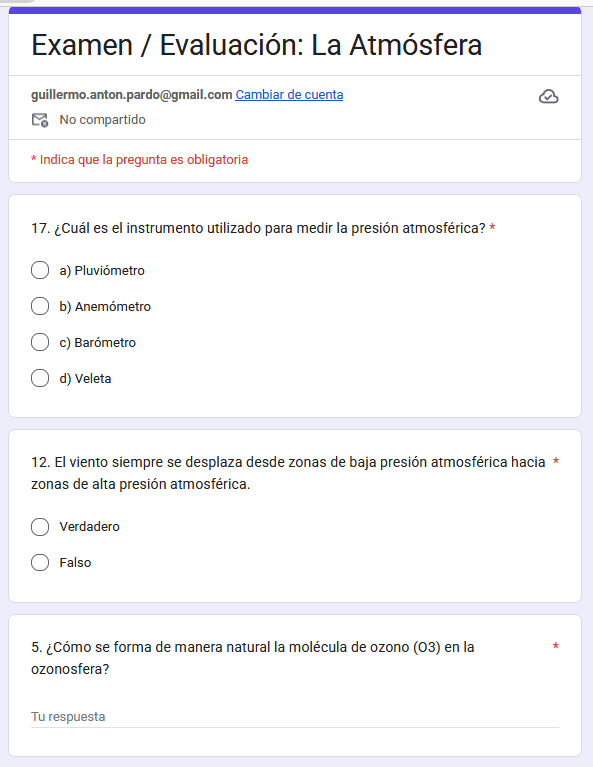
💡Además de las preguntas habituales de respuesta múltiple, se pueden preparar e incluir otros tipo de preguntas, por ejemplo frases verdaderas y falsas (las cuales también se autocorregirán) y preguntas de respuesta abierta en las que los estudiantes deben escribir sus respuestas, pero debemos tener en cuenta que estas no serán autocorregidas y tendremos que corregirlas nosotros mismos.
Si usas este procedimiento en Gemini Canvas para crear artefactos o webs educativas y quieres compartir tus creaciones o conoces algún otro método alternativo que te gustaría contarnos, te agradecemos que añadas tus comentarios en el artículo o nos contactes por redes sociales.
