

La corrección y calificación de tests realizados por los estudiantes es una de las tareas que más tiempo puede consumir del trabajo docente. En un artículo anterior ya hemos recomendado el uso de aplicaciones de corrección automática (como Plickers, Kahoot o Google Forms) para ahorrar parte de ese tiempo. Evidentemente, no estamos sugiriendo que todo lo que hacemos con los estudiantes lo tengamos que evaluar transformándolo en tests y usando estas aplicaciones, pero sí hacer un ejercicio de reflexión sobre los contenidos que sí podemos transformar es estas pruebas y hacerlo, dejando otras tareas o pruebas escritas en papel (o digitales) para una corrección tradicional, pero aligerando la carga de trabajo total.
En el artículo de la semana pasada utilizamos Gemini para preparar preguntas y llevarlas a una encuesta a través de AppScript. En este artículo vamos a seguir el mismo procedimiento: Gemini para generar preguntas de evaluación con respuestas predeterminadas sobre cualquier tema o material, las cuales podamos transformar usando AppScript en unos cuestionarios que se corrigen y califican de forma automática.

Preparación de las preguntas de evaluación
✅ El primer paso consiste en la redacción de las preguntas de evaluación en Gemini. Para ello, podemos hacerlo a partir de un tema genérico («La atmósfera») o aportar un material (o varios materiales) sobre el que estemos trabajando: un PDF con los apuntes del tema, un Google Doc de nuestro Drive, un enlace a una página web o un video de YouTube o un texto que insertamos en el prompt.
👉 En este artículo vamos a usar un PDF con los apuntes sobre el tema de la atmósfera dirigidos a 1º ESO en España (11-12 años).
Para ello, usamos un prompt siguiendo las directrices habituales.
PROMPT PARA GEMINI

Eres un profesor de ciencias de educación secundaria en España.

A partir exclusivamente del contenido del documento PDF que adjunto sobre la atmósfera terrestre, escribe 10 preguntas de respuesta múltiple (test con 4 opciones, sólo 1 correcta) sobre los diferentes apartados del tema. Incluye la respuesta correcta

Para escribir estas preguntas de respuesta múltiple, sigue este ejemplo:
«Pregunta: ¿En qué parte de la planta se realiza el proceso de fotosíntesis? A. Raíz B. Tallo C. Hoja D. Flor»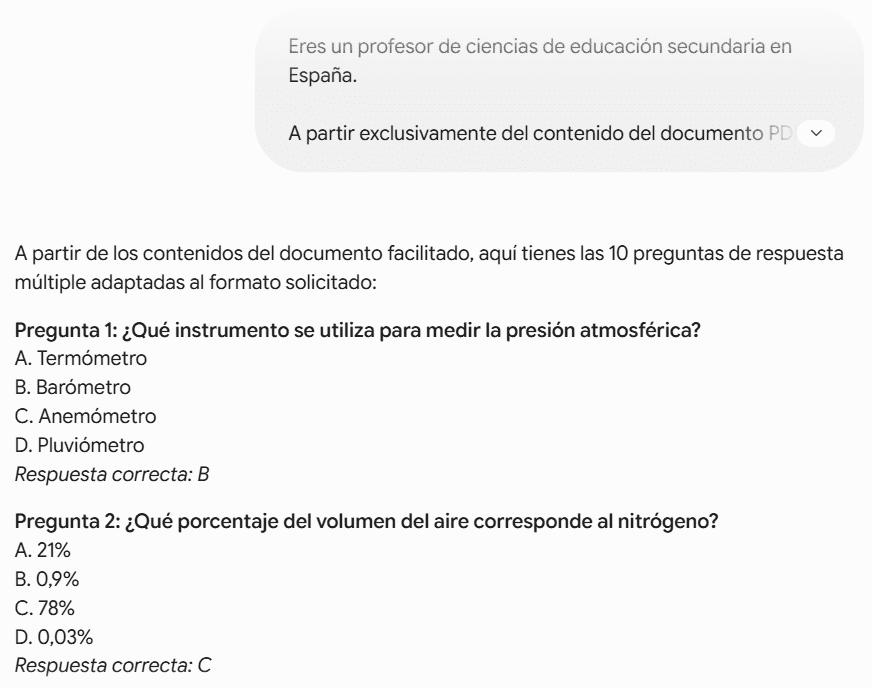
⚠️ ATENCIÓN: En lugar de pedir a Gemini que prepara el número exacto de preguntas que vamos a usar, recomendamos solicitar más preguntas de las que necesitemos y aplicar nuestro criterio para seleccionar las que nos parezcan más adecuadas en función de su dificultad, variedad de temas, enfoque, etc.
💡 Existen otros formatos de preguntas que podemos llevar a un cuestionario de Google Forms, pero si queremos que se autocorrijan, deben ser de respuesta múltiple (con 3 o más posibles opciones) o frases verdaderas y falsas que el estudiante deba identificar.
PROMPT PARA GEMINI

A partir del mismo material, escribe 5 frases verdaderas y 5 frases falsas sobre los diferentes apartados del tema.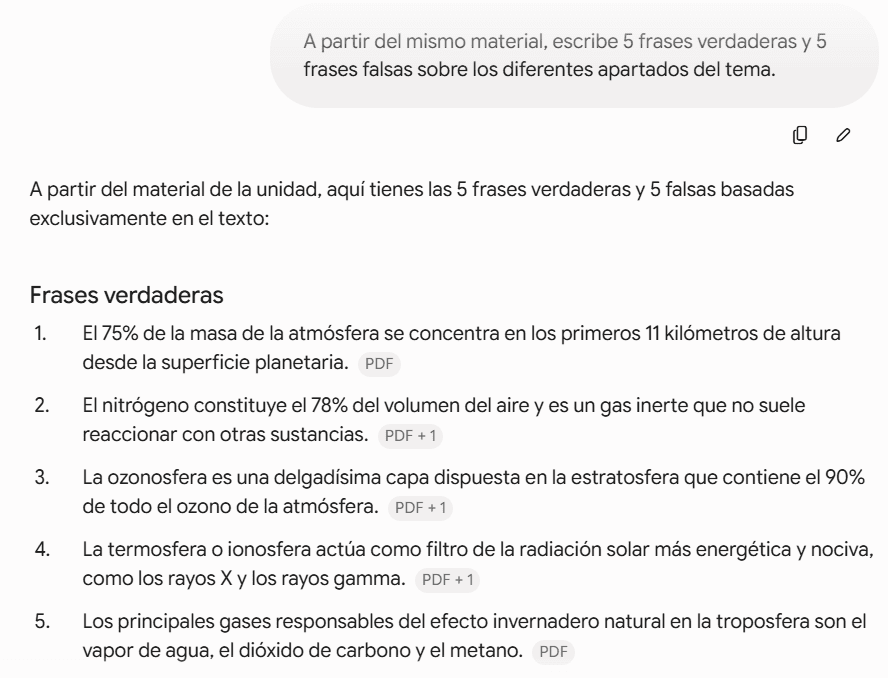
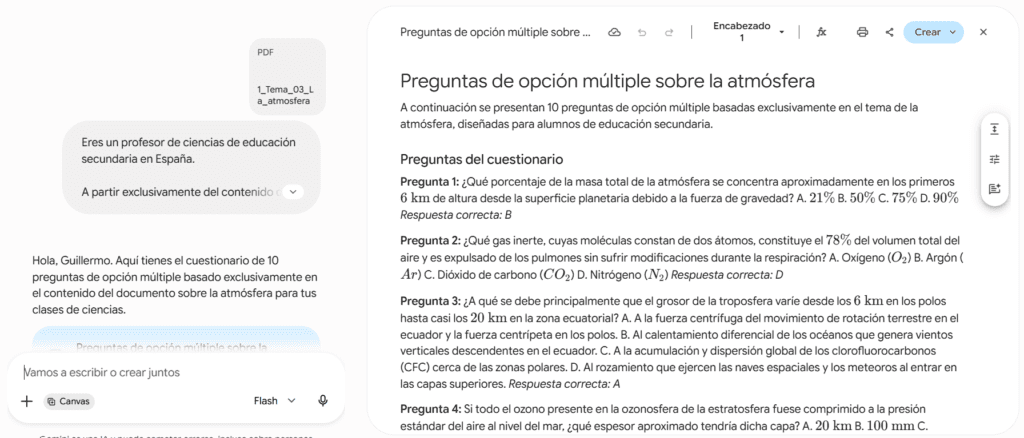
✅ Dentro de Gemini, también podemos usar la funcionalidad del Canvas para generar estas preguntas, lo cual nos dará un espacio en el que podremos cambiarlas o modificarlas de forma sencilla con la ayuda de la IA.

Transformar las preguntas en código AppScript
✅ El siguiente paso es muy sencillo: una vez hemos seleccionado las preguntas o frases que queremos incorporar en el formulario, le pedimos que las transforme en código AppScript.
PROMPT PARA GEMINI

Crea el código AppScript con todas las preguntas de respuesta múltiple y con todas las frases verdaderas y falsas para que pueda ejecutarlo en mi cuenta de Google y se transforme directamente en el formulario de Google Forms.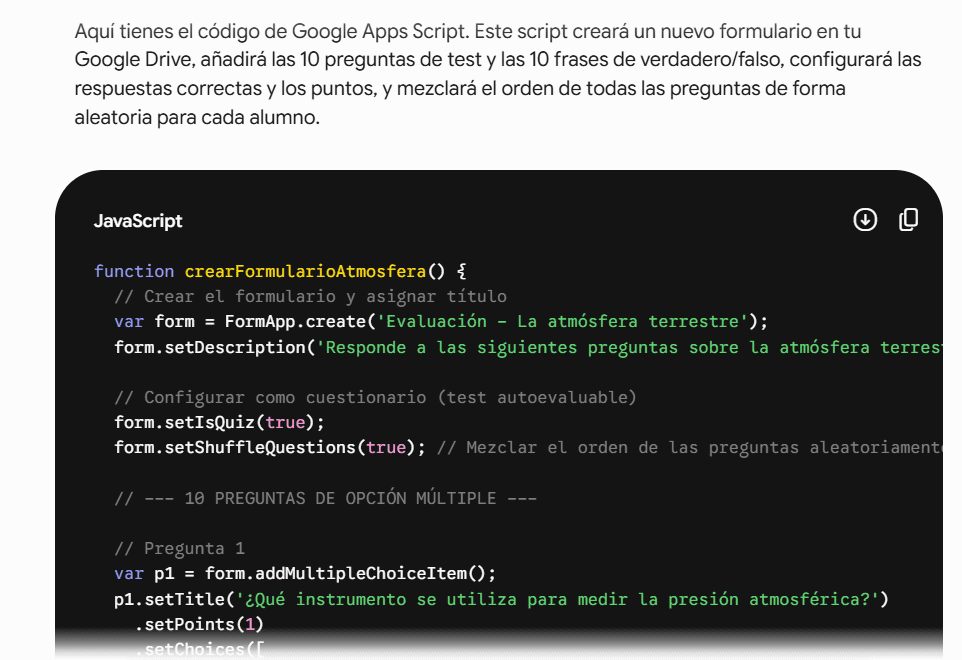
👉 Cuando se genere este código, hacemos clic en el botón de copia de la esquina superior derecha.
Creación del cuestionario autocorregido en AppScript
Esta es la parte que resulta más técnica y puede asustar ver el código que aparece (si no lo has usado nunca), pero verás que lo único que hay que hacer es seguir con atención y detalle las siguientes instrucciones y conseguirás tu cuestionario automáticamente.
A. Entramos en la web de App Script
👉 La dirección es script.google.com/home y, si no tenemos abierta nuestra cuenta de Google, nos pedirá que accedamos a ella. Si es la primera vez que lo usas, no tendrás ningún proyecto, sino que estará vacío.
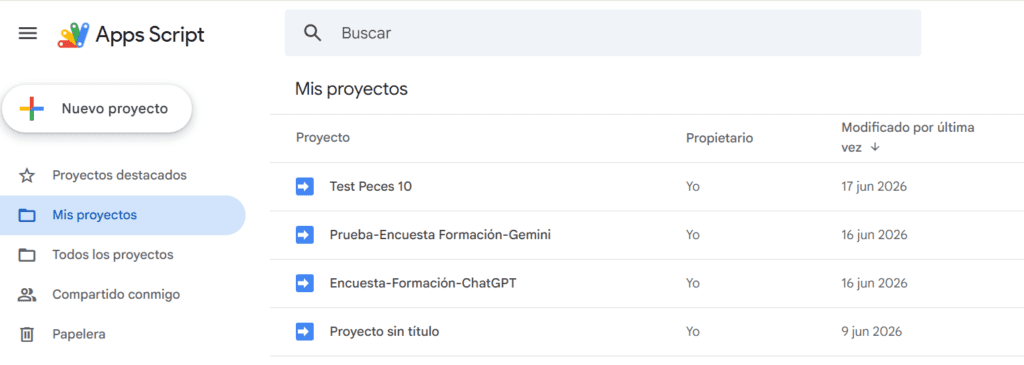
⚠️ ATENCIÓN: Algunas cuentas corporativas de ciertas regiones tienen limitada esta funcionalidad, lo cual se soluciona habitualmente solicitando al encargado de gestionar las cuentas que nos habilite los permisos necesarios, tras explicarle lo que queremos hacer.
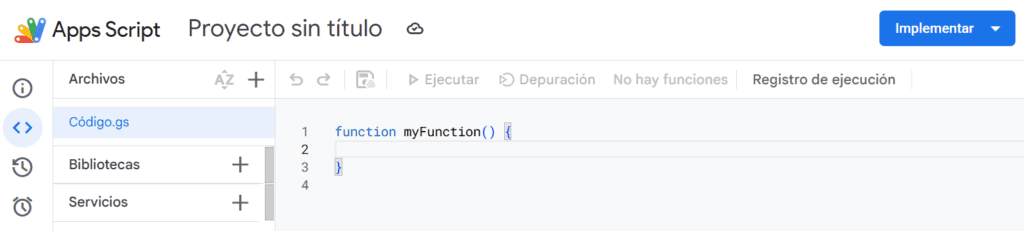
B. Hacemos clic en el botón izquierdo «Nuevo proyecto»
👉 Nos aparecerá una web de desarrollo de código, en la que sólo hay un par de líneas escritas.
C. Pegar el código
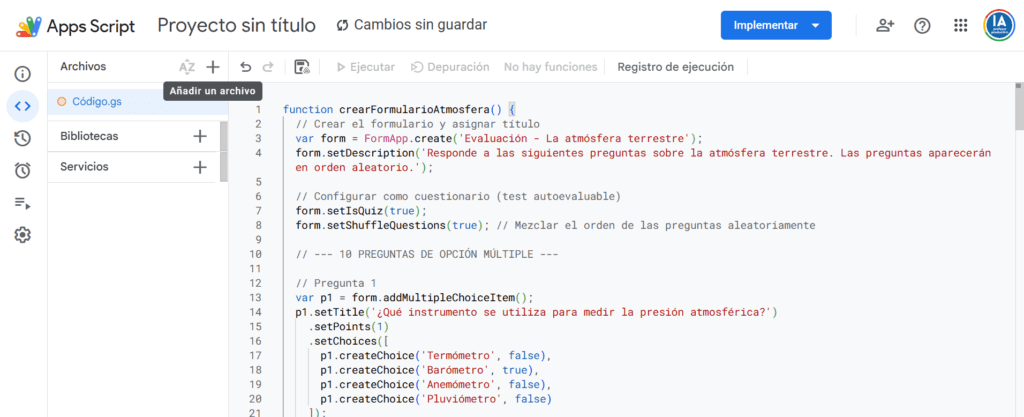
👉 Eliminamos TODO el código que hay escrito y pegamos el código que habíamos generado en Gemini en la línea 1. No te preocupes si no entiendes muy bien lo que estás haciendo y confía en el procedimiento, porque va funcionar.
D. Guardar el proyecto
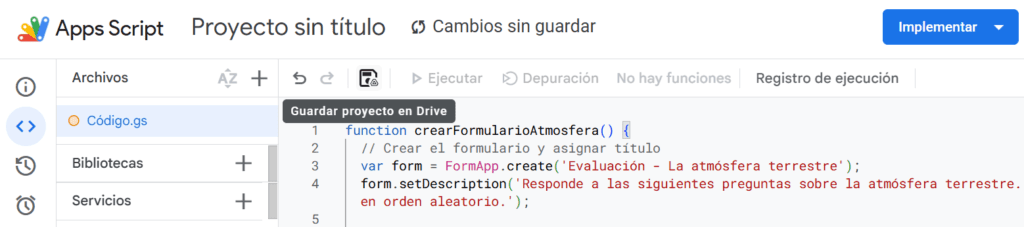
👉 Ahora guardamos el proyecto haciendo clic en el botón correspondiente. Por defecto se guardará en la carpeta principal de nuestra unidad de Google Drive, pero luego podremos cambiarlo a otra que elijamos.
E. Ejecutar el proyecto
👉 Finalmente, hacemos clic en «Ejecutar» (tras guardarlo, veremos que se activa este botón – no podremos ejecutar el proyecto si no lo hemos guardado previamente) y nos pedirá (2 veces) que demos permisos en nuestra cuenta de Google asociada, lo cual hacemos.
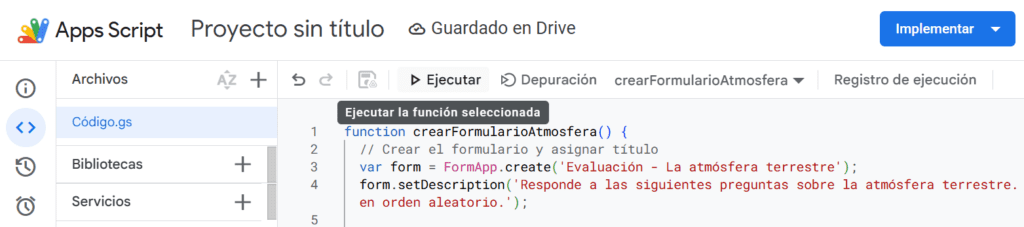
✅ Saldrá un mensaje de que «Se ha iniciado la ejecución» y, en menos de un minuto, de nuevo un mensaje de que se ha «completado al ejecución».
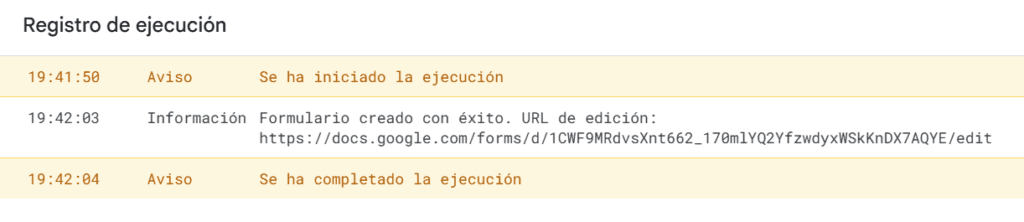
👉 Podemos acceder al enlace que se muestra en el cuadro de diálogo, pero no es necesario, porque al abrir nuestro Drive (o actualizarlo, si lo tenemos abierto), veremos que el formulario está allí.
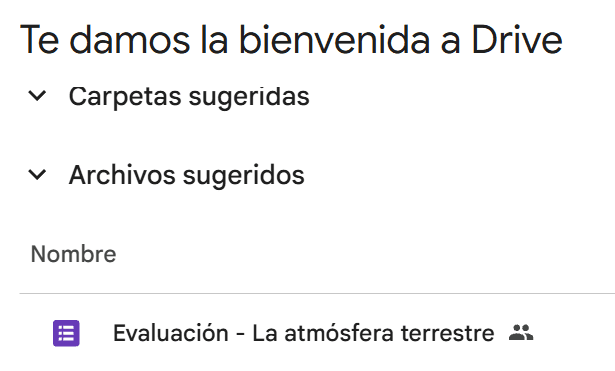
✅ Además del formulario, también aparece un archivo con una flecha azul, que se corresponde al proyecto de AppScript, el cual podemos borrar en cuanto hayamos comprobado que el formulario es correcto y funcional, haciendo doble clic sobre su nombre.
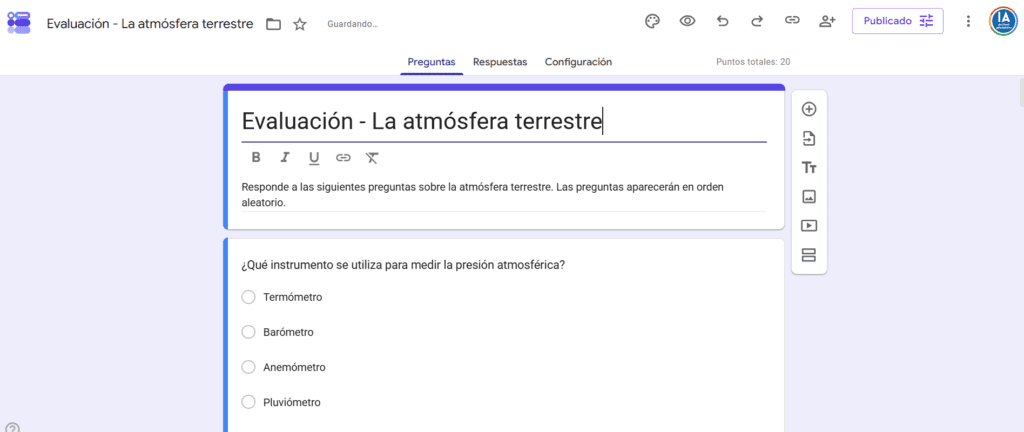
👉 Veremos que el cuestionario tiene todas las preguntas que hemos aportado y la clave de respuestas tiene marcada la respuesta correcta. Además, se asigna un punto a cada pregunta, de modo que la calificación total será la suma de todas las respuestas correctas.
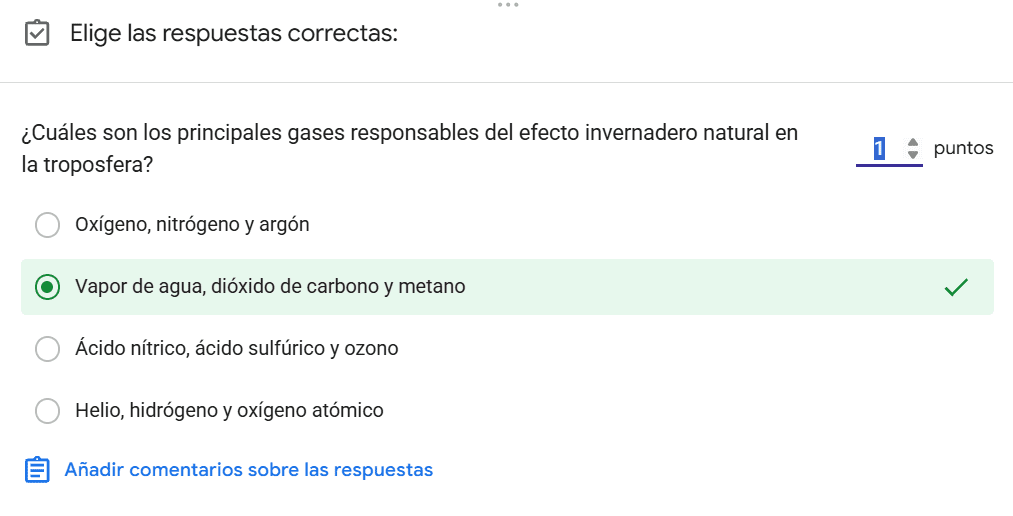
👉 Como paso final, podemos personalizar las opciones del cuestionario (recoger mailes, preguntas en orden aleatorio…). Ahora copiamos el enlace del cuestionario para compartirlo con nuestros estudiantes o creamos un código QR para que puedan acceder a través del móvil.
⚠️ ATENCIÓN: Si vinculamos las respuestas de la encuesta a una hoja de cálculo, podremos aportarla como fuente en uno de nuestros cuadernos dinámicos de NotebookLM para analizar todos los datos que recibamos de forma sencilla y continua. Opcionalmente, también podremos analizarlos subiendo esa hoja de cálculo a Gemini y realizando las preguntas pertinentes.
BONUS: Preguntas no memorísticas para tests
💡No es imprescindible enfocar las preguntas de respuesta múltiple como un simple ejercicio de memoria. Se pueden plantear como formas de corregir fácilmente otros procesos, como lecturas comprensivas o cálculos matemáticos. Evidentemente, tenemos que dar más tiempo a los estudiantes para leer con atención o realizar los cálculos necesarios. Mira estos 2 ejemplos:
EJEMPLO DE LECTURA

Pregunta: Lee el siguiente texto y elige a qué se proceso relacionado con las plantas se refiere:

El polen es transportado de una flor a otra por el viento o los insectos principalmente. Se produce la unión de los granos de polen con los óvulos dentro del pistilo. Una vez, fecundado el óvulo, éste se transforma en semilla y el pistilo en fruto. La semilla es transportada por animales, aire, agua al lugar de germinación, donde, con humedad y temperatura adecuada, el embrión empieza a crecer y aparece una nueva planta

Se refiere a:
A. El proceso de fotosíntesis
B. La nutrición de las plantas
C. La reproducción de las plantas
D. La relación de las plantas
EJEMPLO DE MATEMÁTICAS
Pregunta: ¿Cuál es el valor de x en la ecuación: 3x – 8 = 2x + 3 ?
A. 8
B. 7
C. 11
D. 0✅ Si usas este procedimiento con Gemini y AppScript para crear tus cuestionarios autocorregidos en Google Forms, nos gustaría que nos lo contaras en los comentarios del artículo o en redes sociales.