

Aunque las encuestas no forman parte de la rutina diaria de la mayoría de los docentes, en ocasiones pueden resultar de gran utilidad para recoger opiniones o valoraciones de nuestros estudiantes y otros docentes sobre temas académicos. Google Forms es una de las herramientas que nos pueden resultar útiles en estas situaciones, por su facilidad de uso y flexibilidad en los tipos de preguntas que podemos plantear. Sin embargo, generar un formulario de Google puede no ser rápido.
En un artículo anterior habíamos creado cuestionarios autocorregidos con ChatGPT y la ayuda de una traductor que transformaba en código AppScript nuestras preguntas para poder importarlas directamente en nuestro Drive como una prueba de evaluación. Con el desarrollo de Gemini, podemos ahorrarnos este paso intermedio de «traducción» y dejar que este modelo de IA (perteneciente a Google) se encargue de esta fase. En este artículo mostramos cómo crear dentro de Gemini las preguntas/respuestas para nuestra encuesta, cómo transformarlas en código AppScript y posteriormente usar este código para generar un formulario funcional directamente en nuestro Drive.

Preparación de las preguntas para nuestra encuesta
✅ Hemos hablado de Gemini en numerosos artículos anteriores, por lo que sólo indicaremos que se puede usar de forma gratuita registrando cualquier cuenta de Google/gmail.
👉 El primer paso consiste en redactar las preguntas y las opciones de respuestas que queremos introducir en nuestra encuesta.
⚠️ Si ya tenemos estos materiales, podemos saltar este paso e ir directamente a la transformación de estos elementos en código.
⚠️ Como es habitual, tenemos que usar un prompt detallado que aporte contexto y explique con exactitud lo que estamos buscando.
PROMPT PARA GEMINI

Actúa como profesor en España y experto en gestión del cambio tecnológico en instituciones educativas, principalmente la inteligencia artificial.
Estoy preparando una formación para docentes sobre el tema de la IA y su integración en la educación.
Crea 10 preguntas de una encuesta tipo Likert sobre la integración de la IA en educación con aspectos relativos a la conveniencia, ética, problemas, uso con estudiantes, etc.
En cada pregunta, añade a continuación las 5 opciones tradicionales (Muy de acuerdo...)
👉 La respuesta de Gemini nos muestra estas 10 preguntas relacionadas y mantiene el formato solicitado.
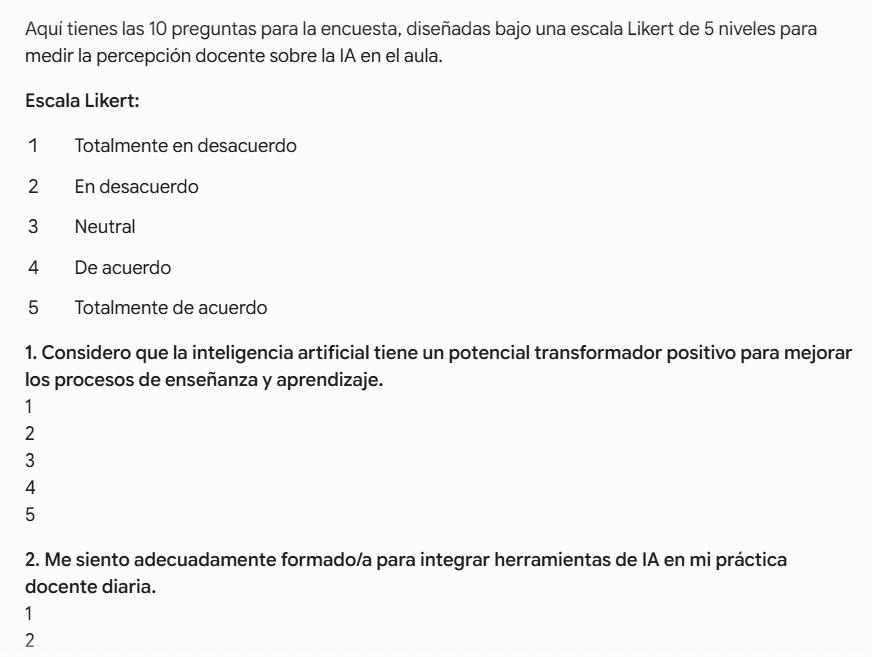
💡 Podemos interaccionar en el chat para modificar o eliminar alguna de estas preguntas, tantas veces como consideremos necesario.
💡 Si pensamos que vamos a realizar muchas modificaciones, tal vez resulte más práctico que realicemos nuestra solicitud en el Canvas de Gemini, el cual nos permitirá una edición mucho más sencilla y rápida. Además, tendremos la asistencia integrada de Gemini dentro de este Canvas para asistirnos con los cambios.
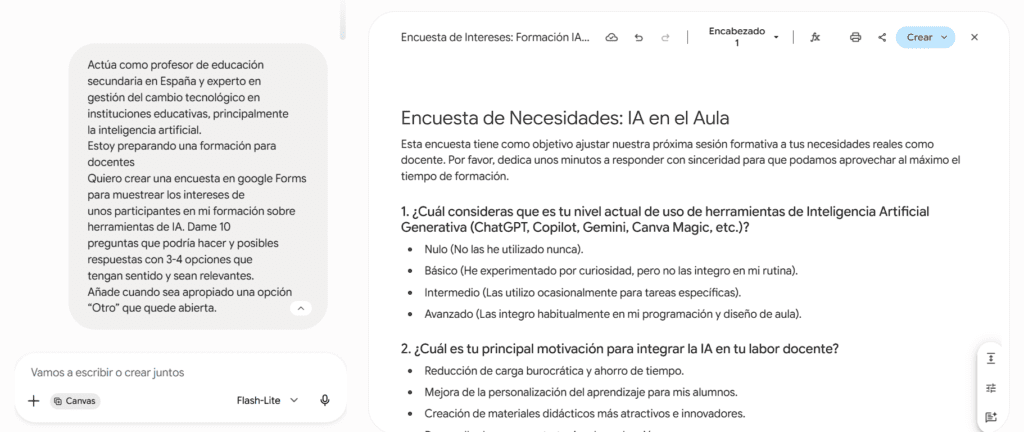

Transformación de las preguntas en código AppScript
✅ Esta fase es muy sencilla, ya que consiste en continuar la conversación en la que tengamos las preguntas/respuestas ya revisadas y decirle a Gemini que genere le código.
PROMPT PARA GEMINI

Crea el código AppScript para que pueda ejecutarlo en mi cuenta de Google y se transforme directamente en el formulario de Google Form.👉 Es así de sencillo. Como respuesta a nuestra solicitud, Gemini abrirá una ventana en el que habrá transformado nuestras preguntas en un código.
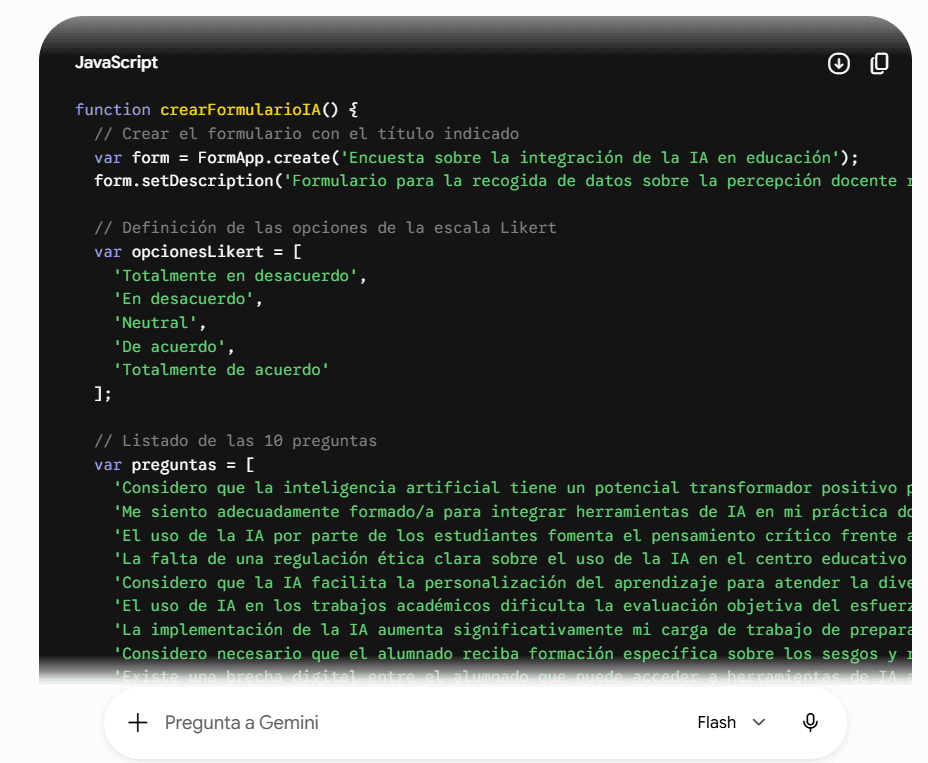
👉 Si hemos desarrollado nuestras preguntas en el Canvas, entonces abrirá una nueva ventana en la que se mostrará un código semejante.
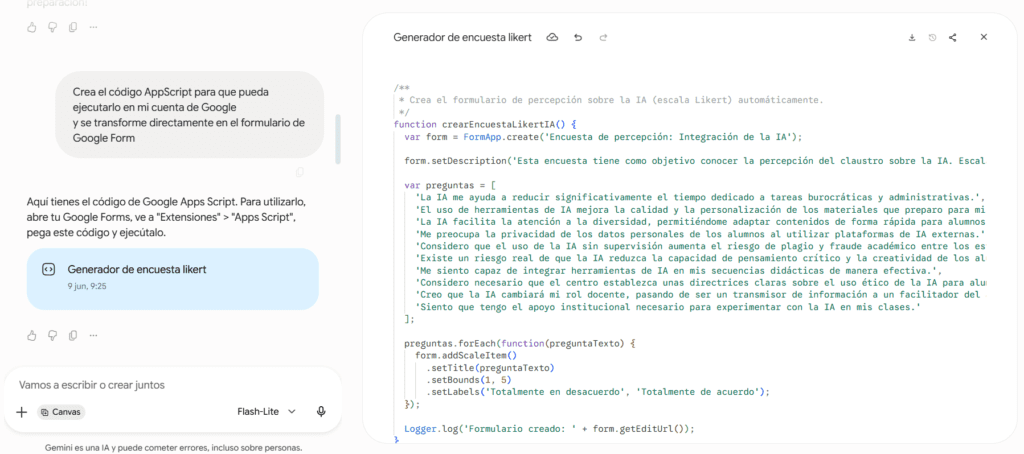
👉 En ambos casos, tenemos que copiar este código en su totalidad, lo cual podemos hacer con el botón de copia si lo hemos desarrollado en la conversación estándar y con el botón de compartir + copiar si las hemos preparado en el Canvas.
Generación del formulario en AppScript
Esta es la parte que resulta más técnica y puede asustar ver el código que aparece (si no lo has usado nunca), pero verás que lo único que hay que hacer es seguir con atención y detalle las siguientes instrucciones y conseguirás tu formulario/encuesta automáticamente.
A. Entramos en la web de App Script
👉 La dirección es script.google.com/home y, si no tenemos abierta nuestra cuenta de Google, nos pedirá que accedamos. Si es la primera vez que lo usas, no tendrás ningún proyecto, sino que estará vacío.
⚠️ ATENCIÓN: Algunas cuentas corporativas de ciertas regiones tienen limitada esta funcionalidad, lo cual se soluciona habitualmente solicitando al encargado de gestionar las cuentas que nos habilite los permisos necesarios, tras explicarle lo que queremos hacer.
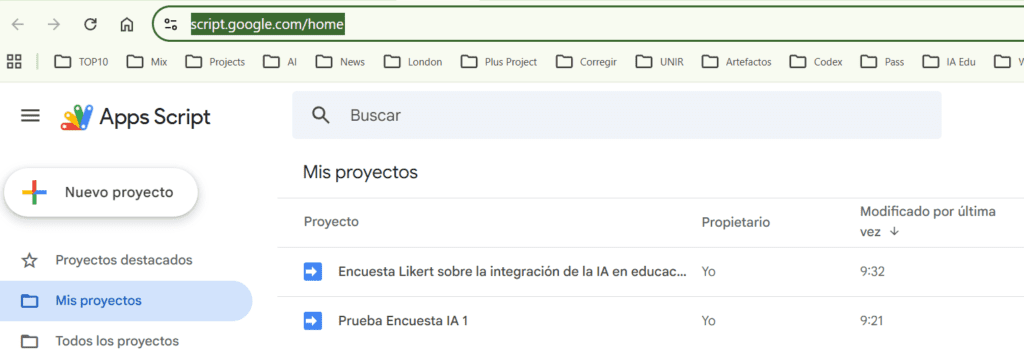
B. Hacemos clic en el botón izquierdo «Nuevo Proyecto»
👉 Nos aparecerá una web de desarrollo de código, en la que sólo hay un par de líneas escritas.
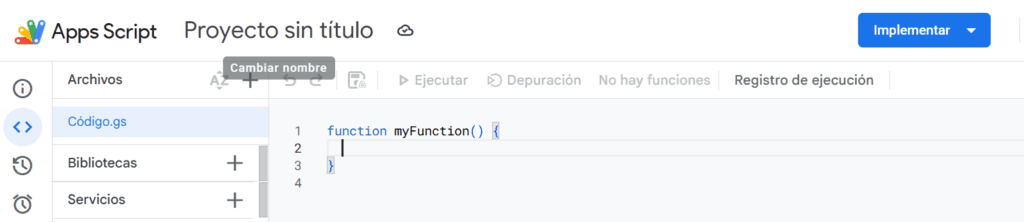
C. Pegar el código
👉 Eliminamos todo el código que hay escrito y pegamos el código que habíamos generado en Gemini en la línea 1. No te preocupes si no entiendes muy bien lo que estás haciendo y confía en el procedimiento, porque va funcionar.
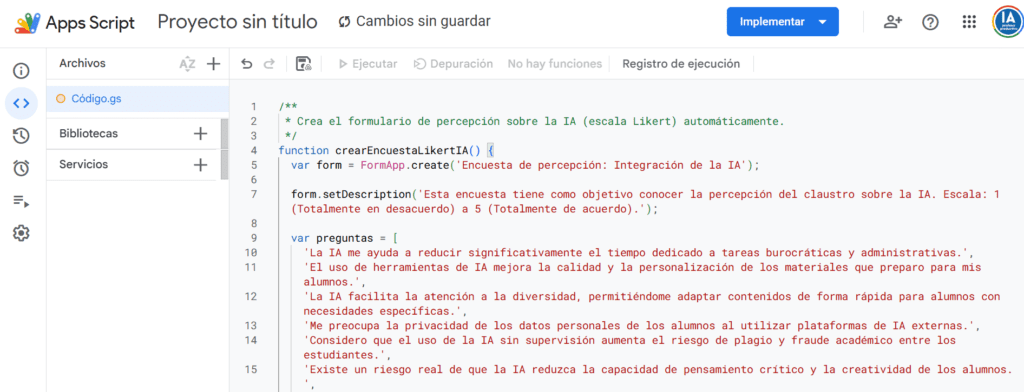
D. Guardar el proyecto
👉 Ahora guardamos el proyecto haciendo clic en el botón correspondiente. Por defecto se guardará en la carpeta principal de nuestra unidad de Google Drive, pero luego podremos cambiarlo a otra que elijamos.
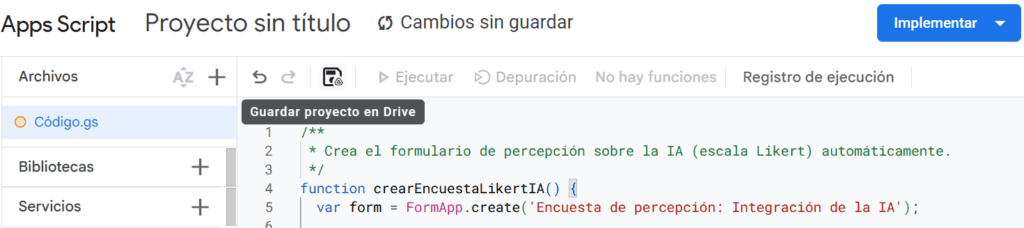
E. Ejecutar el proyecto
👉 Finalmente, hacemos clic en «Ejecutar» (tras guardarlo, veremos que se activa este botón – no podremos ejecutar el proyecto si no lo hemos guardado previamente) y nos pedirá (2 veces) que demos permisos en nuestra cuenta de Google asociada, lo cual hacemos.
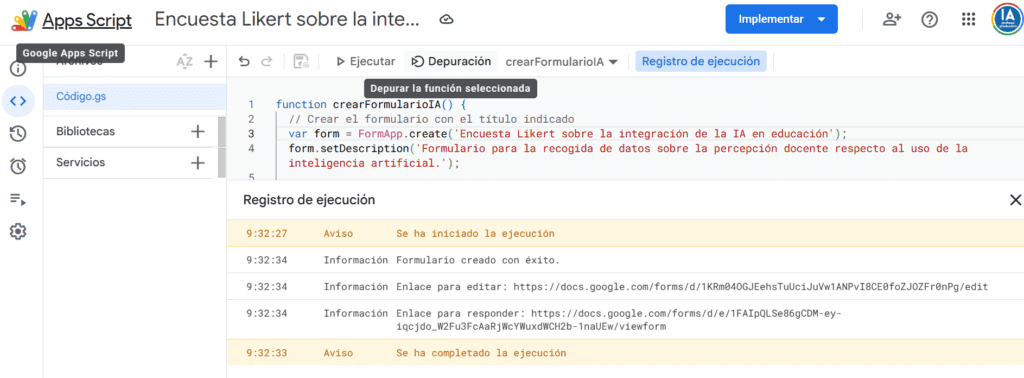
✅ Saldrá un mensaje de que «Se ha iniciado la ejecución» y, en menos de un minuto, de nuevo un mensaje de que se ha «completado al ejecución».
👉 Podemos acceder al enlace que se muestra en el cuadro de diálogo, pero no es necesario, porque al abrir nuestro Drive (o actualizarlo, si lo tenemos abierto), veremos que el formulario está allí.
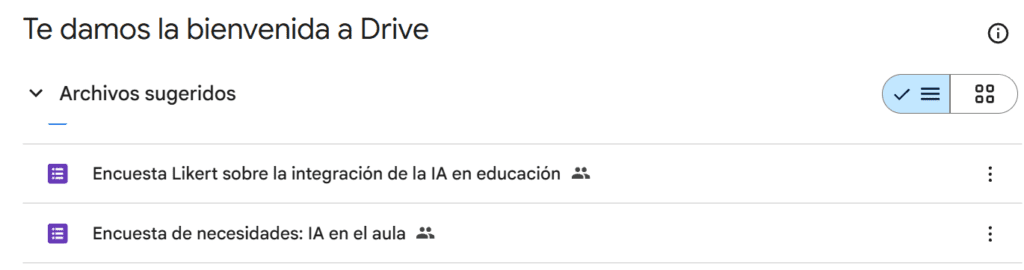
✅ Además de los formularios, también aparecen dos archivos con una flecha azul, que se corresponden a los proyectos de AppScript, los cuales podremos borrar en cuanto hayamos comprobado que los formularios son correctos y funcionales.
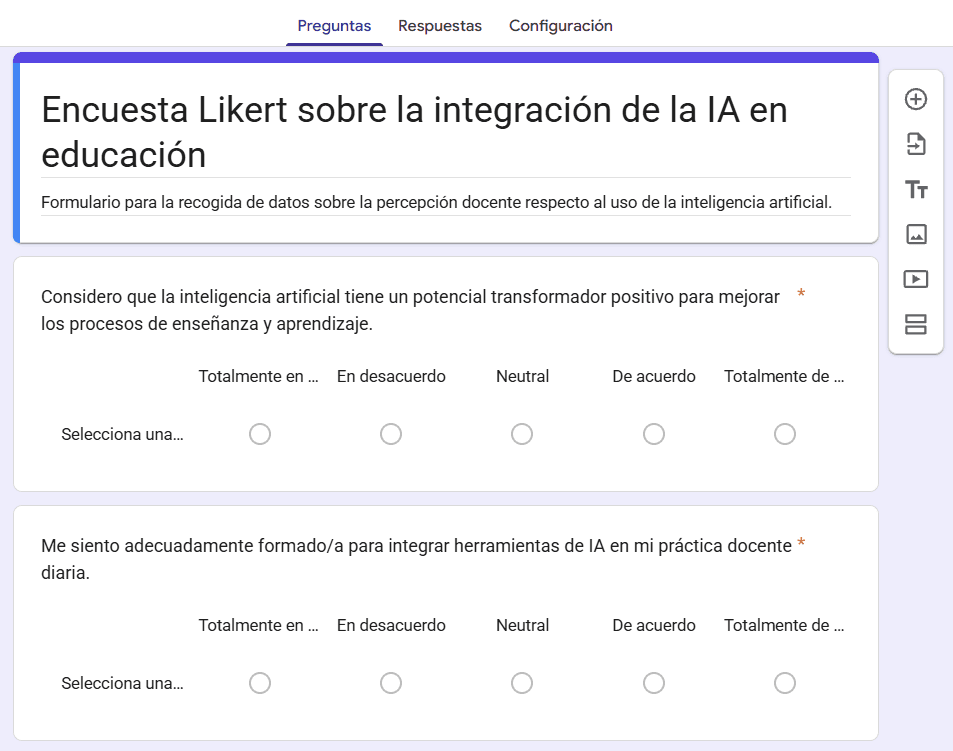
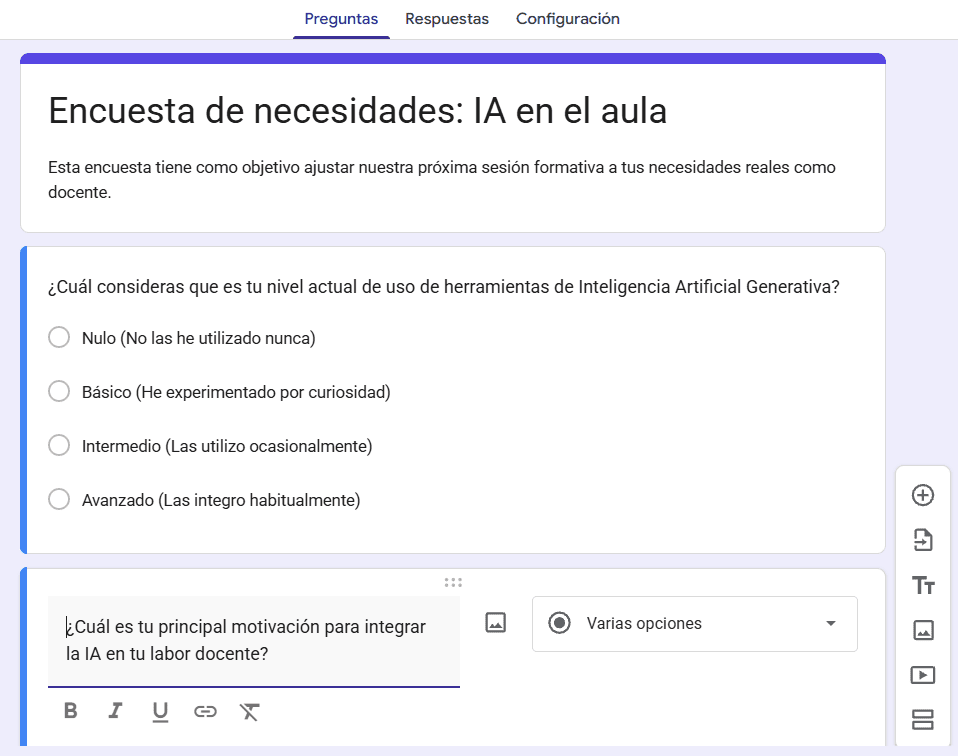
👉 Como paso final, tenemos que copiar el enlace del formulario para compartirlo con nuestros estudiantes o crear un código QR para que puedan acceder a través del móvil.
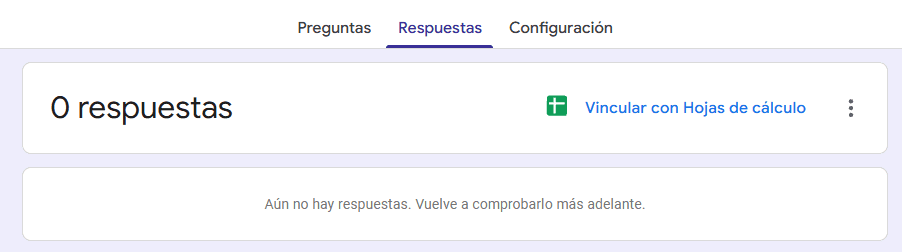
⚠️ ATENCIÓN: Si vinculamos las respuestas de la encuesta a una hoja de cálculo, podremos aportarla como fuente en uno de nuestros cuadernos dinámicos de NotebookLM para analizar todos los datos que recibamos de forma sencilla y continua. Opcionalmente, también podremos analizarlos subiendo esa hoja de cálculo a Gemini y realizando las preguntas pertinentes.
✅ Si usas este procedimiento con Gemini y AppScript para crear tus encuestas en Google Forms, nos gustaría que nos lo contaras en los comentarios del artículo o en redes sociales.