

ChatGPT Work es un ejemplo de las inteligencias artificiales agénticas que están llegando actualmente y que representan un siguiente paso en nuestra forma de utilizar la IA. Podemos encargarles un objetivo y dejar que organicen y ejecuten varios pasos, utilizando archivos y herramientas, mientras nosotros orientamos y revisamos el trabajo. Para los profesores, esto abre posibilidades como preparar toto tipo de materiales (lecturas, fichas, infografías, presentaciones, etc.), organizar documentos o programar tareas administrativas. La idea es ambiciosa: la mayoría de las tareas que una persona puede realizar con el ordenador pueden ahora encargarse a ChatGPT Work, siempre que disponga de las herramientas y los permisos necesarios.
Iniciamos una serie de artículos en la que mostraremos cómo usar ChatGPT Work en las tareas docentes más habituales. En este artículo veremos los conceptos básicos del uso de Work: interfaz, ajustes básicos y algunos ejemplos del potencial de esta herramienta para realizar tareas y preparar fichas de lectura para nuestros estudiantes.
⚠️ ATENCIÓN: Aunque se puede probar con una cuenta gratuita, sus límites pueden quedarse cortos para un trabajo docente continuado. Los encargos con varios pasos, archivos y revisiones pueden consumir muchos tókens (las unidades de información que procesa el modelo,) y agotar el uso disponible. Por eso, para incorporarlo a la rutina recomendamos valorar una cuenta de pago: Go para usos ligeros o, preferiblemente, Plus para disponer de más opciones. Ninguna suscripción implica uso ilimitado: conviene comprobar los modelos y límites vigentes antes de elegir. En este artículo y en toda la serie mostraremos la cuenta ChatGPT Plus, por l oque la interfaz puede ser ligeramente diferente en otros casos.

Qué es ChatGPT Work
✅ Si ya has utilizado ChatGPT, conoces la dinámica habitual del chatbot: escribes prompt, recibes una respuesta y continúas la conversación para aclararla o mejorarla. ChatGPT Work es otra forma de utilizar ChatGPT para encargarle tareas con un resultado concreto y dejarle tiempo para que la complete. Podemos indicarle qué necesitamos, proporcionarle documentos y otras fuentes, y pedirle (con permisos incluidos) que utilice las herramientas disponibles para preparar el trabajo. Durante este proceso podemos responder a sus preguntas, introducir cambios y revisar los resultados antes de utilizarlos. Es un ejemplo de IA agéntica o agente de IA cuyas características básicas ya nombramos en un artículo introductorio anterior.
💡Para los docentes, su interés está en agrupar tareas que habitualmente realizamos por separado en una única instrucción más compleja o con varias partes: por ejemplo, podemos encargarle una tarea como recopilar información de internet, descargar los archivos, procesar el texto, preparar unas imágenes y montarlo todo en una presentación de diapositivas terminada.
Las posibilidades dependen de las herramientas disponibles y de los permisos que hayamos concedido. Work puede trabajar con archivos y servicios conectados y, en la aplicación de escritorio, también con determinados recursos del ordenador.
⚠️ ATENCIÓN: Por defecto, no tiene acceso a cualquier carpeta o aplicación: tendremos que proporcionarle los materiales o autorizar el acceso correspondiente.
ChatGPT clásico, Work y Codex: tres enfoques de trabajo
✅ El sistema de nombres y funcionamiento de los formatos actuales de ChatGPT es algo confuso y complejo de entender. En general, llamamos ChatGPT clásico (a veces, simplemente ChatGPT) a la experiencia de conversación que ya conocemos (identificada también como Chat en la interfaz que veremos luego). Junto a ella encontramos Work y Codex.

👉 Podemos utilizar Chat, Work y Codex desde la web (en cuentas de pago) o desde la aplicación de escritorio (todas las cuentas), aunque sus funciones varían según el entorno: en la web podemos subir archivos para trabajar con ellos pero no tendrá acceso a los archivos del ordenador; para que Work o Codex trabajen directamente con las carpetas de nuestro ordenador necesitamos instalar la aplicación en el ordenador y trabajar con ella en él. Las capacidades de estos dos se solapan, pero cada enfoque organiza la interacción y presenta el trabajo de una forma diferente:
- ☑️ Work está orientado al trabajo habitual en un ordenador.
- ☑️ Codex se especializa en código de programación. Sólo recomendable para perfiles técnicos (que no tenemos…), por lo que no profundizaremos en sus características o usos.
| Enfoque | Para qué lo utilizaremos principalmente | Ejemplo docente |
|---|---|---|
| ChatGPT clásico/Chat | Consultar, explorar ideas, pedir explicaciones y desarrollar contenidos mediante la conversación. | Pedir ideas para explicar las diferencias entre vertebrados e invertebrados. |
| ChatGPT Work | Encargar tareas con varios pasos y obtener materiales y archivos revisables. | Preparar una lectura con preguntas, soluciones e ilustración a partir de nuestros apuntes. |
| Codex | Trabajar con código, proyectos de software y herramientas de desarrollo, aunque también admite otros trabajos. | Crear o modificar una aplicación educativa y revisar su funcionamiento. |
👉 Chat sigue siendo una opción útil cuando queremos pensar sobre una actividad, aclarar una duda o mejorar un texto. También puede trabajar con archivos que subimos y generar contenidos; la elección depende del encargo y de la experiencia que nos resulte más cómoda.
👉 Work está orientado al trabajo cotidiano y a la entrega de resultados, con una comunicación menos técnica. Por eso será el entorno principal de esta serie de artículos. Aunque se puede usar en la web, el máximo potencial se consigue cuando lo usamos desde la aplicación instalada en nuestro ordenador y le permitimos trabajar con nuestros archivos, herramientas y navegador.
👉 Aunque Codex ofrece capacidades que también pueden servir para documentos, investigación y otras tareas, incorpora principalmente elementos propios del desarrollo de software.
Cómo instalar ChatGPT Work en nuestro ordenador
✅ Podemos utilizar Chat y Work desde la web o desde la aplicación de escritorio. En la web podemos subir archivos y trabajar en la nube (modo cloud). Sin embargo, la aplicación de escritorio resulta especialmente útil para aprovechar los apuntes, documentos, presentaciones y otros materiales que ya tenemos guardados en el ordenador, porque permite trabajar directamente con las carpetas que autoricemos. En este artículo utilizaremos la aplicación de escritorio para preparar nuevos materiales a partir de nuestros propios documentos.
Descargar e instalar la aplicación
👉 Accede a la página oficial de la aplicación de escritorio y selecciona la descarga correspondiente a tu sistema operativo: Windows, macOS o Linux. Sigue las instrucciones de instalación y, cuando termine, abre la aplicación e inicia sesión con tu cuenta habitual de ChatGPT. No necesitas crear una cuenta diferente para Work, es más práctico que mantengas la misma cuenta en ambos lados.
👉 En este video se explica con detalle este proceso, por si lo necesitas.
Seleccionar Work y crear proyecto
👉 Cuando estemos dentro de la aplicación, en la esquina superior izquierda, seleccionamos ChatGPT (normalmente aparece por defecto frente a Codex, la otra opción).
👉 Encima del cuadro donde escribimos las instrucciones encontrarás el selector de Chat o Work. Elige Work para comenzar el encargo. La posición y los nombres de algunas de estas opciones pueden variar con las actualizaciones.

⚠️ ATENCIÓN: Diferencia entre trabajo «local» o en «la nube«. La forma habitual de usar ChatGPT en su versión web es un uso «en la nube» o trabajo remoto en la que subimos nuestros documentos para que podamos interaccionar con ellos y nos devuelva respuestas. El trabajo «local», el que nos interesa ahora, utiliza los archivos y recursos autorizados de nuestro ordenador. Pero aunque trabajemos «en local» necesitaremos conexión a internet para acceder al modelo de IA y que este trabaje con nuestros archivos: «local» no significa que el modelo funcione sin conexión.

Carpetas dedicadas a nuestros proyectos con Work
💡 Antes de empezar a conversar con Work, recomendamos crear una carpeta principal dedicada a nuestros proyectos con esta herramienta, por ejemplo, «Proyectos Educativos Work». Podemos colocarla en cualquier ubicación del ordenador que nos resulte cómoda, como Documentos, nuestra carpeta de Usuario o el Escritorio.
Dentro de esa carpeta «madre» iremos creando una nueva carpeta para cada proyecto que desarrollemos con ChatGPT Work. Dentro de esa sub-carpeta añadiremos los documentos de todo tipo con los que queramos trabajar (apuntes, lecturas, fichas de trabajo, exámenes, tests, tareas, proyectos). Para este ejemplo podemos llamarla «1ESO-Animales» y vamos copiar en ella varios documentos con materiales sobre los animales.
⚠️ ATENCIÓN: Si tenemos muchos materiales sobre el tema que queremos trabajar, resulta conveniente agruparlos en subcarpetas: «Lecturas», «Exámenes», «Proyectos», «Adaptaciones», etc. De esta forma, al realizar peticiones a Work le podremos indicar dónde buscar los materiales y no perderá tanto tiempo ni consumirá tantos tókens.
💡 Al principio podemos trabajar con copias de carpetas y documetos y así conservaremos los originales fuera del acceso de Work, en nuestra carpeta original. De esta forma podremos observar cómo Work crea, modifica y organiza los archivos de «su carpeta» específica sin arriesgar la integridad de nuestros materiales habituales. Más adelante, cuando ganemos confianza, podremos prescindir de esta duplicidad, si queremos.
Interfaz de Work (aspectos básicos)
✅ La interfaz de Work mantiene una estructura reconocible para quienes ya utilizan ChatGPT: una barra lateral desplegable con nuestras conversaciones y proyectos y un cuadro central donde escribir las instrucciones. Sin embargo, esta herramienta es más compleja y contiene muchos otros elementos en la parte superior, en la zona derecha y en los ajustes/configuración. Además, algunos de los elementos cambian con frecuencia su localización en la interfaz…
Para empezar a usar Work basta con reconocer algunas opciones y entender algunos de los ajustes, que son las que mostraremos ahora. Con el uso de la herramienta iremos descubriendo las demás cuando las necesitemos, las cuales iremos viendo en artículos futuros.
La barra lateral izquierda: proyectos y conversaciones
✅ La barra lateral izquierda desplegable permite acceder a los proyectos y recuperar conversaciones anteriores. Si ya habíamos usado ChatGPT anteriormente, en esa barra veremos los proyectos y las conversaciones que ya teníamos en la versión web de nuestra cuenta, ordenadas de la misma forma (generalmente, orden cronológico o empezando por los que tengamos fijados). Podremos plegar y desplegar cada uno de estos bloques de fijados-proyectos-conversaciones par verlos todos o simplificarlo.

💡Podemos crear un proyecto, asociarlo a una carpeta del ordenador (o crearlo en la nube) y dentro de él agruparemos todas las conversaciones. Recomendamos abrir conversaciones distintas para trabajos relacionados dentro del mismo proyecto: por ejemplo, una para preparar lecturas sobre vertebrados y otra para desarrollar sus actividades de evaluación. En un artículo anterior hablamos del uso de los proyectos dentro de ChatGPT web (para proyectos en la nube) y la mayoría de las indicaciones que dimos las podemos mantener en el uso de proyectos dentro del ordenador con Work.
⚠️ Cada conversación se nombra de forma automática, pero merece la pena revisar estos nombres y ajustarlos para que describan lo que hemos trabajado en ellas. En todo caso, con la lupa superior, podemos hacer búsquedas dentro de todas las conversaciones y proyectos.
Configuración
✅ Al clicar en nuestro nombre en la esquina inferior izquierda y en el botón de «Configuración» se abre un extenso menú de opciones. La mayoría de ellas las podemos dejar en la opción que tienen por defecto. Algunas son muy técnicas («Programación») y no aplicables a nuestro trabajo docente habitual. Sin embargo, queremos señalar un par de ellas:
- ☑️ Personalización. Es conveniente habilitar la memoria y permitir que se creen memorias con las interacciones. Además, podemos añadir unas «Instrucciones personalizadas» en un apartado específico.
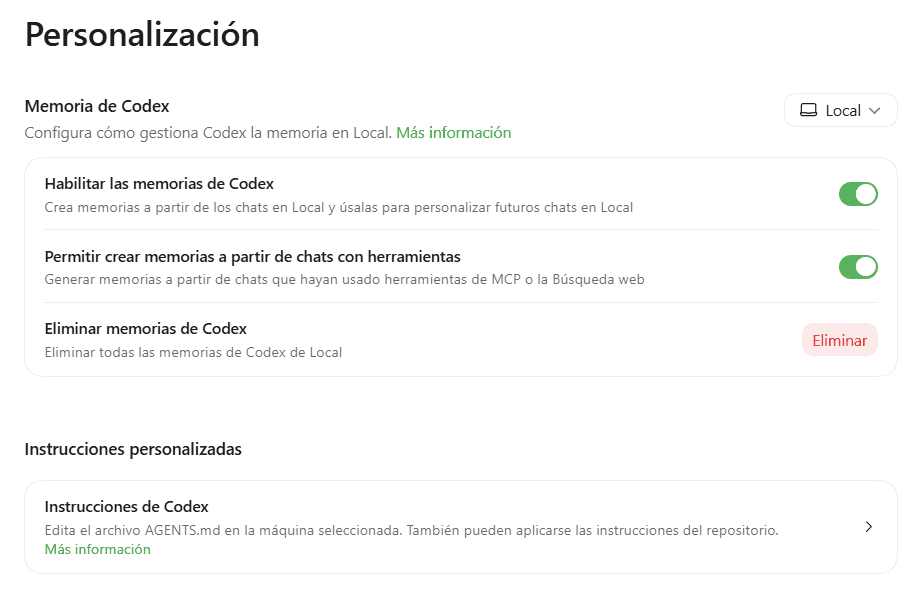
⚠️ ATENCIÓN: La aplicación de escritorio de ChatGPT Work se creó por transformación e integración de la original de Codex (el agente de programación), por lo que en algunas opciones de los ajustes puede aún aparecer este nombre (como en la captura de pantalla anterior) y puede causar confusión.
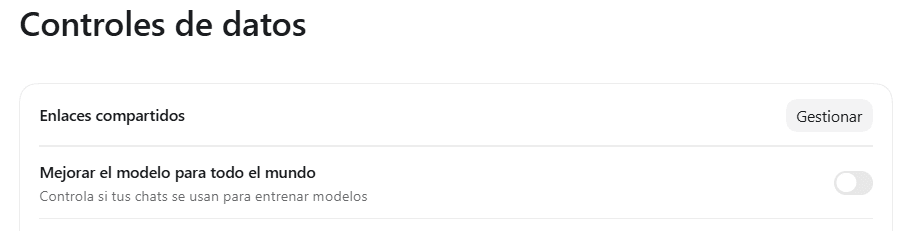
- ☑️ Controles de datos. Ya que vamos a trabajar con archivos de nuestro ordenador, los cuales pueden contener material delicado o datos personales, es mejor desactivar la opción de «Mejorar el modelo para todo el mundo». ⚠️ Incluso con esta opción desmarcada, recomendamos NO USAR NUNCA ningún dato personal en las conversaciones que tengamos con ChatGPT (u otros modelos de IA), ni en nuestros prompts ni en los archivos que adjuntemos.
- ☑️ Consumo. Hay un botón específico (que puede cambiar de sitio…) y una opción del menú de configuración que nos muestra el consumo de tókens que hemos realizado. Los límites funcionan por grupos de 5 horas y también con un máximo semanal. Podemos acceder a un análisis del uso de la úlrima semana y mes.

- ☑️ Mascotas. Se trata de una curiosidad con objetivo práctico. Podemos elegir uno de los personajes para que nos avise cuando se ha completado una respuesta o si tenemos que aplicar algún permiso. Esta mascota aparecerá en nuestro escritorio y la podemos desplazar a cualquier posición, donde la veremos constantemente superpuesta a otras ventanas que tengamos abiertas. Nuestra favorita es Seedy…

Ventana de prompts y respuestas
✅ En la zona central principal encontramos la caja donde describimos los prompts con lo que necesitamos. El aspecto es muy similar a la de la mayoría de LLMs actuales, aunque tiene más opciones.
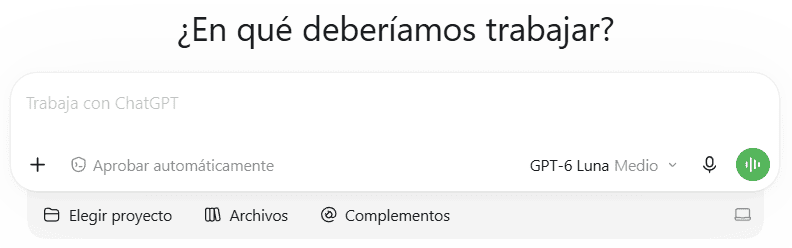
- 👉 Dictado de prompts y voz. En la parte derecha encontramos los dos botones: el micrófono para dictar nuestro prompt y luego lanzarlo; y las ondas para establecer una conversación activa con ChatGPT. En la interfaz de Work, este modo de voz avanzado interactivo permite que conversemos en tiempo real con ChatGPT mientras está preparando o redactando la respuesta, de modo que tenemos un control rápido y directo del rumbo de nuestra conversación.
- 👉 Modelos. Podemos elegir muchos modelos (ChatGPT Plus, cuenta de pago), y van cambiando con mucha frecuencia… Además, para cada modelos podemos ajustar el «esfuerzo» y aumentar la velocidad, con lo que aumentaremos el consumo de tókens y limitaremos las interacciones.

⚠️ ATENCIÓN: La economía del consumo de tókens es sencilla. Si usamos modelos avanzados, con esfuerzo alto y velocidad alta, se consumen con rapidez. Si usamos modelos básicos, con menor esfuerzo y sin aumentar la velocidad, nos durarán más. Nuestra recomendación es doble: 1, ajustar el modelo a la complejidad de la tarea: modelos básicos para tareas sencillas modelos avanzados para las complejas; 2, probar para tus usos particulares y tus necesidades, porque también dependerá de nuestro umbral de exigencia en los resultados.
- 👉 Permisos. Esta parte es muy importante. Para cada conversación podemos elegir el grado de autonomía que permitiremos a ChatGPT Work en sus tareas: 1, permiso para toda acción en archivos e internet («Solicitar aprobación»); 2, permiso general y solicita aprobación para acciones «potencialmente inseguras»; 3, «acceso completo«, con el que puede hacer lo que necesite sin necesidad de confirmación por nuestra parte.
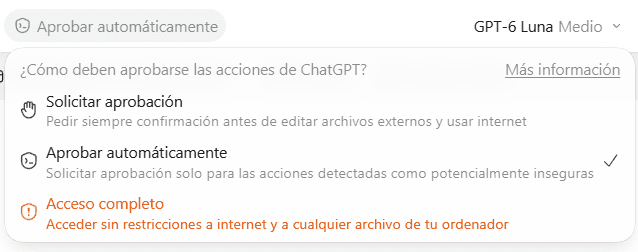
⚠️ PERMISOS: En este caso, recomendamos sentido común y empezar por el grado más restrictivo en el que pide premiso siempre. Cuando veas que lo hace casi todo bien y que es una molestia estar siempre pendiente, lo pasamos al «Aprobar automáticamente», que mantendrá un equilibrio y sólo nos pedirá permisos puntuales. No recomendamos el acceso completo a menos que sepas lo que haces y no te preocupe que pase algo con todos los archivos de tu ordenador o con tus cuentas online (le damos permios también a estas acciones).
Elegir proyecto
✅ En esta opción es donde vamos a conectar nuestro proyecto de ChatGPT Work a una carpeta concreta de nuestro ordenador, que habíamos preparado previamente. Este proceso puede resultar algo confuso la primera vez que lo hacemos.
- 👉 En la parte derecha aparece la pregunta «¿Dónde debe ejecutarse este chat?», y la opción de «En tu ordenador» se asigna por defecto.

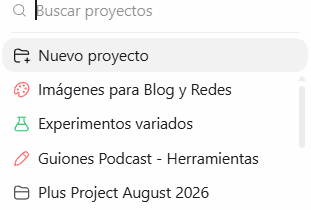
- 👉 En la zona izquierda del menú inferior de «Elegir proyecto» y aparecerán los proyectos que hayamos creado en la versión web, pero vamos a clicar en «Nuevo proyecto» y en la parte superior escribiremos el nombre que queremos. Aunque no es imprescindible, por claridad y orden recomendamos que el nombre del proyecto sea el mismo (o muy parecido) que el de la carpeta con el que vamos a vincularlo. En este caso, nuestra carpeta se llama «1ESO-Animales» y usaremos ese mismo nombre para el proyecto de ChatGPT Work.

- 👉 A continuación, en la siguiente sección de «Añadir una carpeta en este ordenador» clicamos en el botón y navegamos hasta encontrar el directorio con nuestra carpeta («1ESO-Animales») y la vinculamos a este proyecto.

De momento, podemos dejar sin modificar las otras opciones de esta ventana (archivos, complementos, botón +) porque permiten otros usos pero no son imprescindibles para comenzar a utilizar ChatGPT Work.
CURSO DE FORMACIÓN ONLINE: CHAT GPT PARA PROFESORES
✅ En este curso se explican, a lo largo de más de 6 horas de videos, las principales aplicaciones y usos de la Inteligencia Artificial de Chat GPT en las tareas docentes: ideas para clases, textos educativos, actividades e instrumentos de evaluación, unidades didácticas/situaciones de aprendizaje, tareas administrativas y muchas otras aplicaciones.
✅ Este curso está disponible en la plataforma Udemy (19,99€), la cual tiene frecuentes cupones, promociones y descuentos 😉 )

Tres usos rápidos para empezar
En artículos posteriores vamos a ampliar y desarrollar diferentes usos docentes de ChatGPT Work, pero en este artículos inicial queremos mostrar tres aplicaciones básicas y sencillas que puedes probar para arrancar en el uso de esta herramienta.
⚠️ Para estas tareas simples usaremos unos prompts muy sencillos y directos, pero más adelante veremos que el modo de trabajo es diferente al ChatGPT Clásico y deberíamos cambiar la forma de redactar nuestros prompts para tareas más complejas.
1. Trabajo con archivos y documentos
Recuerda que hemos vinculado este proyecto a una carpeta de nuestro ordenador en la que hemos añadido algunos documentos descargados de internet sobre los animales.
✅ En primer lugar, le vamos a pedir que entre en esa carpeta, revise los documentos y les cambie el nombre por otro más descriptivo.
PROMPT
Entra en la carpeta, revisa la subcarpeta de "Materiales", comprueba el contenido de los documentos y cambia el nombre a otro que sea más descriptivo. Usa para todos ellos la forma: 1ESO-Animales + un identificador del origen del material (editorial, web, otra)
Tras un par de minutos, vemos que ha cambiado el nombre de estos archivos de acuerdo a nuestras indicaciones.
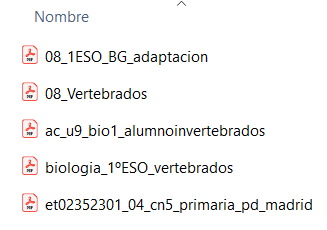

✅ A continuación, le pedimos que abra los archivos, revise el contenido y nos proporcione un esquema del material.
PROMPT
Abre cada uno de los documentos, revisa el contenido y dame un esquema de lo que hay en cada uno de ellos.
2. Búsqueda web de imágenes de animales
✅ La segunda de las acciones básicas que podemos realizar es pedir que vaya a internet, localice materiales educativos y los descargue en una nueva sub-carpeta dentro de la carpeta del proyecto. En este caso, vamos a pedirle que realice una búsqueda de imágenes de animales y las guarde en una carpeta para que luego las podamos integrar en nuestros materiales educativos, como fichas de lectura o presentaciones.
PROMPT
Ahora haz una búsqueda web de imágenes cuadradas de un animal para cada uno de los principales grupos (un animal que sea común y representativo), tanto vertebrados como invertebrados, y las descargas en una nueva carpeta del proyecto (llámala "Imágenes de animales") y cada imagen la nombras con el nombre del animal, no la dejes con el nombre del archivo que traiga. Busca imágenes que tengan una buena calidad, pero no necesariamente de gran calidad. Si tienes preguntas, me lo dices.
⚠️ Cuando le pedimos estas acciones que implican el uso de navegador, solicitará permiso.

👉 La búsqueda web para este tipo de solicitudes se realiza en un navegador integrado en la herramienta, el cual se abre en una ventana lateral derecha, donde un cursor que aparece en la zona indica que Work está llevando a cabo acciones dentro de él.

Tras unos minutos (9:25), nos responde que ha completado la tarea y nos explica que ha añadido una archivo de texto con la lisa de autores y licencias de las imágenes.


🤖 Como le hemos pedido imágenes «cuadradas», Work ha hecho una pequeña trampa en su respuesta: ha descargado imágenes de varios formatos (sobre todo horizontales) y luego las ha encuadrado en un formato cuadrado. Además, ha mantenido las imágenes originales en una carpeta anidada…
3. Fichas de lectura comprensiva
✅ En este caso de uso, le pedimos que consulte los materiales que hemos descargado en la carpeta y los combine con las imágenes de los animales descargadas de internet para preparar unas fichas de lectura de 5 de los grupos de animales (los vertebrados) en un único documento de Word que podamos luego editar (si es necesario) y descargar e imprimir para usar con nuestros estudiantes.
PROMPT
Ahora utiliza los contenidos de los materiales de la carpeta y prepara una ficha de lectura para cada unos de los 5 grupos de animales vertebrados dirigida a estudiantes de 11-12 años en España.
Todas las fichas en el mismo documento de Word, pero cada grupo de animales en una página diferente.
Cada una de estas páginas con este formato:
-Título: Nombre del grupo de animales
-La fotografía del animal que has descargado correspondiente a ese grupo
-Una lectura con las principales características del grupo de animales: estructura corporal, respiración, reproducción, subgrupos, etc. La lectura debe tener unas 500 palabras.
-5 preguntas variadas sobre el contenido de la lectura: pregunta abierta, 2xtipo test, respuesta breve, verdadero y falso. Deja espacios para contestarlas, pero no las respondas.
IMPORTANTE: Usa una tamaño de letra apropiado para que cada ficha ocupe exactamente una página.
Las fichas las guardas en una carpeta nueva llamada "Fichas de lectura" dentro del proyecto.
Haz preguntas si necesitas más información.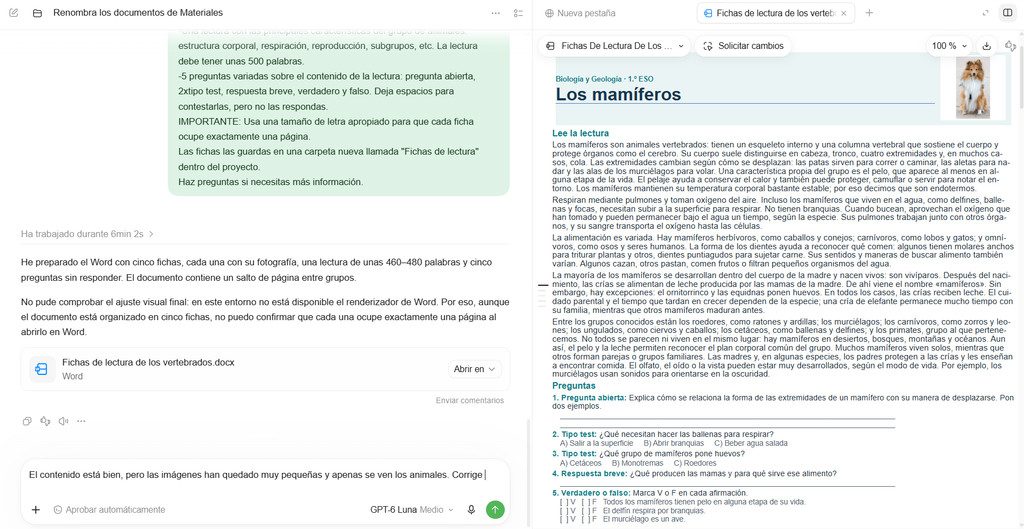
👉 En la primera respuesta ha creado las fichas pero con las imágenes de pequeño tamaño y con bastante espacio inferior vacío, por lo que le pedimos que lo corrija.

👉 Cuando está completado, este documento de Word se muestra en la ventana lateral derecha y también se ha almacenado en la carpeta que hemos pedido, donde lo podemos abrir con Microsoft Word para realizar los ajustes que necesitemos o imprimirlo para utilizarlo con nuestros estudiantes.
👉 Si tienes curiosidad por ver las fichas de lectura creadas, aquí las puedes descargar en formato PDF.
Os recordamos que este artículo es el inicial de una serie en el que iremos desarrollando las diferentes aplicaciones que podemos hacer de ChatGPT Work al trabajo docente.
Si quieres realizar alguna consulta o aportar tu opinión, las puedes dejar en los comentarios del artículo o en redes sociales.