

Las tablas son una excelente forma de organizar información para nuestras clases, principalmente para preparar materiales ordenados que podamos usar con nuestros estudiantes. También podemos aplicarlas en tareas administrativas que requieran ordenar y estructurar contenidos.
En un artículo anterior ya vimos las posibilidades de generar tablas para diversos usos con ChatGPT. En otro artículo exploramos el potencias del combinar las tablas con la función de «Creación en lote» de Canva para generar fichas de lectura con diferentes niveles de dificultad.
En la última ola de actualizaciones de NotebookLM se incorporó en el Studio la generación directa de tablas. En este artículo vamos a mostrar el uso de estas tablas integradas en el Studio de NotebookLM para preparar algunos materiales educativos que nos resulten prácticos.

Generación de tablas en el Studio de NotebookLM
✅ Para generar tablas en el Studio, tenemos que cargar al menos una fuente en nuestro cuaderno y seleccionarla.
⚠️ ATENCIÓN: Las tablas que se generan en el Studio, como los otros materiales, no se pueden editar directamente dentro de NotebookLM. Sólo podremos cambiar el nombre y exportarlas a nuestro Drive con formato de hoja de cálculo (Sheets) o copiar y pegar el contenido en otro documento. Por tanto, deberíamos limitar su uso para creaciones rápidas que nos proporciones materiales casi terminados. Si pensamos que necesitaremos realizar algunos cambios, vale la pena realizar las peticiones de tablas dentro del Chat y usar la asistencia de la IA integrada para llevar a cabo estas modificaciones.
👉 Las tablas incluyen referencias numéricas a las fuentes originales de forma semejante a lo que ocurre en las respuestas del Chat, aunque no son interactivas como en otros documentos y no podemos clicar en llas para ir directamente a la fuente original.
Al igual que ocurre con las presentaciones y las infografías, el número de tablas que podemos generar diariamente está limitado, aunque sin especificarse de forma exacta; lo habitual es poder crear unas 5-6 al día. Al no incluir materiales gráficos, se generan rápidamente, en unos pocos segundos.
Cuando se ha generado la tabla en el Studio, tenemos diferentes opciones:
- ☑️ Cambiar nombre
- ☑️ Exportar a hojas de cálculo
- ☑️ Ver petición personalizada (sólo si la hemos creado siguiendo esta opción)
- ☑️ Eliminar
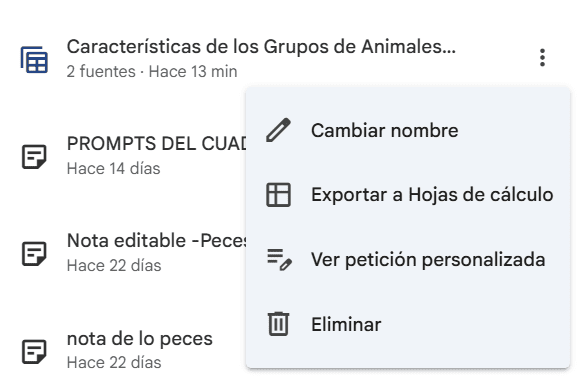
👉 Al abrir la tabla, tenemos la opción de expandirla para ampliar su tamaño y llevarla a pantalla completa, más fácil de visualizar.
Hay dos formas de generar tablas: formato predeterminado o personalizado.
Tablas predeterminadas
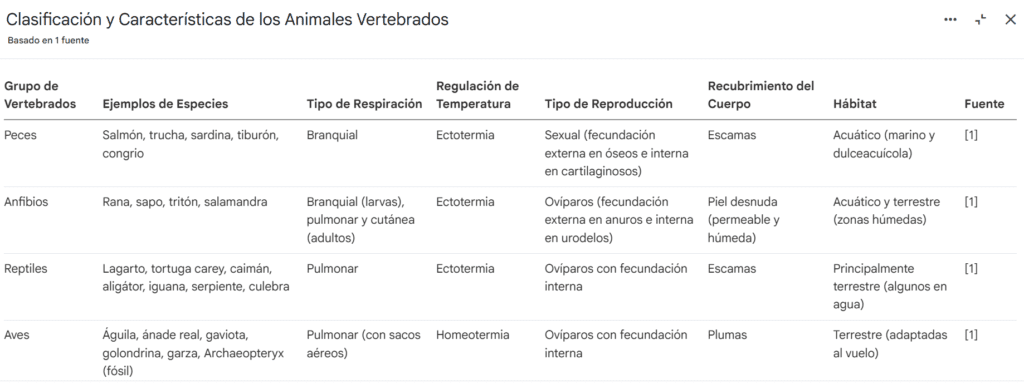
☑️ Si seleccionamos una o varias fuentes y clicamos en la parte principal del botón de Tablas, NotebookLM procesará automáticamente la información y la organizará en formato de tabla, decidiendo qué conceptos incluir y cuántas columnas y filas utilizar. Este enfoque es útil para hacer un primer acercamiento a los materiales y obtener una visión rápida de los contenidos y las categorías que incluyen.
En este ejemplo, tenemos una tabla generada a partir de un PDF con los apuntes de animales vertebrados de 1º ESO Biología-Geología, en la que la información se ordena de la forma esperada: 5 grupos de vertebrados con sus principales características definitorias.
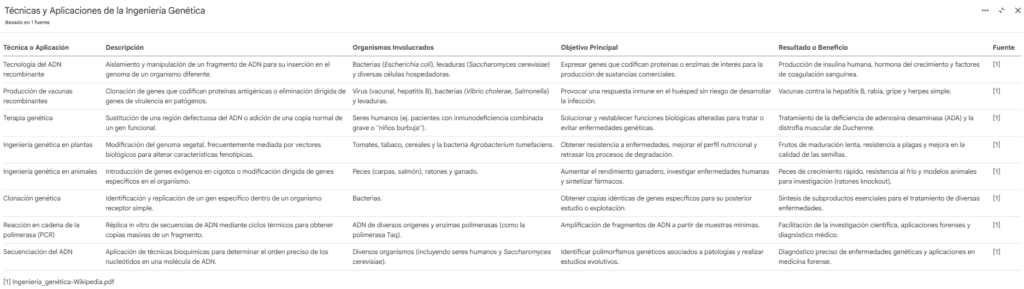
En este otro, generado a partir de la web de Wikipedia sobre la ingeniería genética, se listan y describen diferentes técnicas.
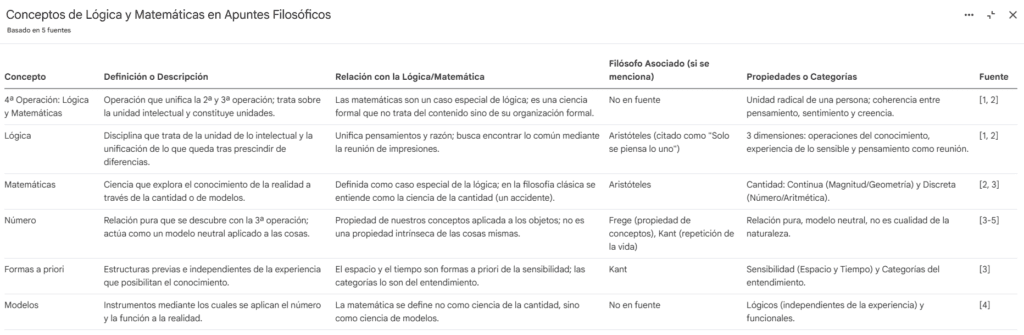
En este cuaderno hemos generado una tabla automática a partir de fotografías de apuntes de Filosofía de nivel universitario.

Tablas personalizadas
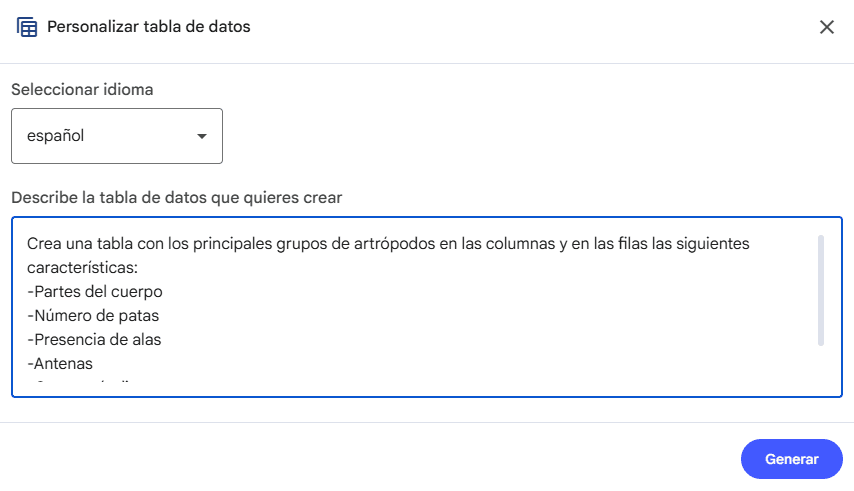
☑️ En la esquina superior derecha del botón de tablas encontramos el icono del lápiz, que nos permite personalizar cómo se genera la tabla. Entre las opciones disponibles está elegir el idioma de salida, al igual que en otras funcionalidades del Studio.
👉 La propia herramienta ofrece algunos ejemplos genéricos para orientarnos sobre sus posibilidades:
- Crea una tabla con los principales hallazgos de estos artículos de investigación, usando las siguientes columnas: título, autor y resultado clave. Extrae las citas más importantes de mis lecturas y agrúpalas por tema y autor. Haz una lista de destinos de vacaciones en Italia con la ciudad, la mejor época para visitarla, los puntos de interés y el coste.
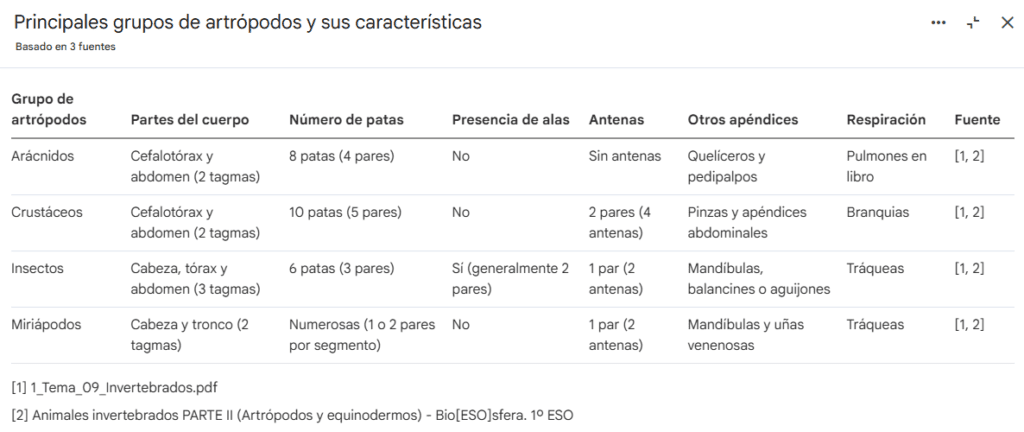
👉 Esta es la tabla generada con los grupos de artrópodos y sus características.
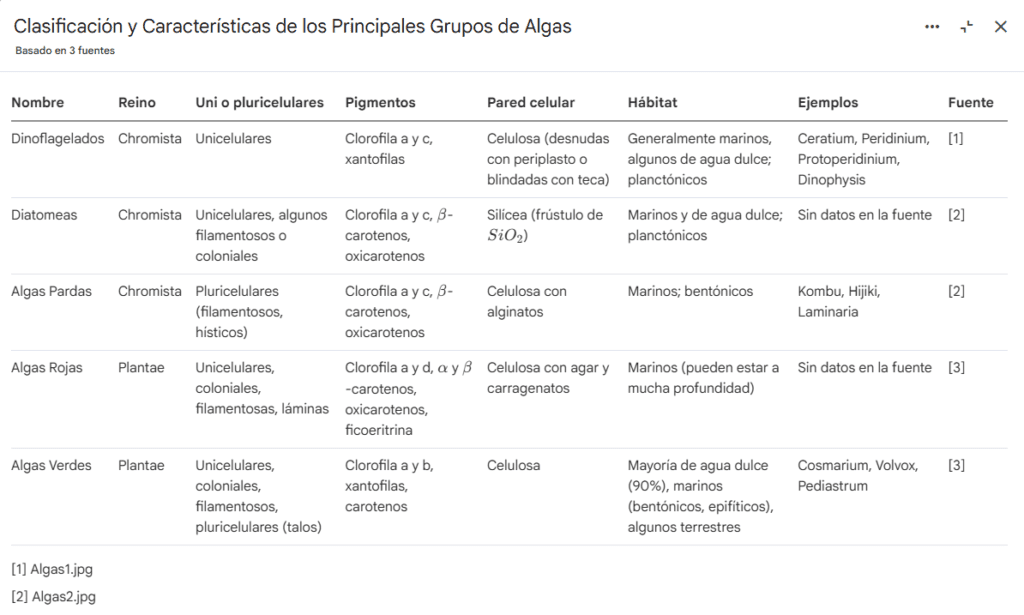
👉 En este caso, hemos pedido que se organicen los diferentes tipos de algas a partir de unas fotografías de apuntes universitarios manuscritos.
💡 En el prompt personalizado conviene indicar los detalles necesarios: la estructura de columnas o filas que buscamos, el objetivo de la tabla, a quién va dirigida y el tono del lenguaje. Puedes revisar los consejos sobre redacción de prompts de este artículo aplicarlos también aquí.
Usos docentes de las tablas
👉 Como hemos señalado anteriormente, en la mayoría de las situaciones recomendamos generar las tablas desde el Chat central, ya que permite continuar la interacción con NotebookLM para hacer las modificaciones necesarias, algo que no es posible con las tablas del Studio.
Mediante la funcionalidad de las Tablas incluida en el Studio podemos crear:
- ☑️ Materiales educativos a partir de las fuentes, con la información organizada para el alumnado: glosarios, definiciones, traducciones, etapas de un proceso, funciones, épocas históricas, movimientos artísticos, grupos taxonómicos, características de diferentes categorías, etc.
- ☑️ Líneas de tiempo de acontecimientos de cualquier tema: historia, literatura, arte, avances científicos, biografías, etc.
- ☑️ Actividades de evaluación en las que eliminamos algunos elementos de la tabla para que los estudiantes los completen a partir de una lectura o un vídeo.
- ☑️ Instrumentos de evaluación como listas de cotejo, escalas o rúbricas, que habitualmente adoptan este formato de tabla.
- ☑️ Actualización en un tema: las tablas ofrecen una visión general y organizada de los apartados a cubrir, las ideas principales y los conceptos más relevantes.
- ☑️ Tareas administrativas en las que hay que organizar información: listas de funciones, fases de un proyecto, temporalización, materiales de una actividad, asignación de responsabilidades, etc.
- ☑️ Generación de materiales en formato tabla para importarlos desde otras herramientas educativas, como generadores de tarjetas de estudio o tests de evaluación autocorregidos.
Si usas el las Tablas de NotebookLM para desarrollar algún tipo de material educativo, nos gustaría que nos lo contaras en los comentarios del artículo o en redes sociales.