

En este blog traemos con frecuencia usos de Gemini y de Notebook (antes NotebookLM) para generar materiales educativos. Ambas herramientas de Google tienen unos límites de usos muy flexibles dentro de las cuentas gratuitas y con ambas se pueden crear materiales de gran calidad con poco esfuerzo, como las aplicaciones educativas interactivas (artefactos) con Gemini o las presentaciones con estilo de cómic usando Notebook, entre muchas otras.
Desde principios de 2026 se ha producido la integración de ambas herramientas, de modo que están conectadas y se pueden utilizar los recursos de una herramienta en la otra: podemos crear conversaciones en Gemini que servirán como fuentes en nuestro cuaderno de Notebook y podemos usar las fuentes y notas de nuestros cuadernos de Notebook para trabajar con ellas en Gemini. Vamos a explorar estas posibilidades de integración en varios artículos, comenzando por este en el que vamos a llevar nuestras conversaciones de Gemini al contexto de nuestro cuaderno para generar allí materiales educativos en el Studio.

Flujo de trabajo
Antes de explicar con detalles y ejemplos el proceso, vamos a resumirlo:
- ☑️ En Gemini, abrimos un nuevo cuaderno e iniciamos una serie de conversaciones sobre el tema que queremos preparar, todas dentro del mismo cuaderno.
- ☑️ Avanzamos en las conversaciones para desarrollar los materiales que necesitemos.
- ☑️ En Notebook tendremos un nuevo cuaderno con las conversaciones en la columna de las Fuentes.
- ☑️Usamos el Chat central para desarrollar nuestros materiales a partir de estas fuentes.
- ☑️ Aplicamos las funcionalidades del Studio para generar materiales educativos derivados.

Debemos tener en cuenta algunas limitaciones:
- ⚠️ Para poder usar Gemini con Notebook, tendremos que activarlo desde nuestros ajustes en Gemini: Ajustes – Aplicaciones conectadas – Conectar (y dar permisos)

- ⚠️ Los materiales creados dentro del Canvas (artefactos, webs) no se cargarán correctamente.
- ⚠️ Tampoco las imágenes o infografías que generemos se conectarán, por lo que tendremos que descargarlas y subirlas al cuaderno para utilizarlas allí.
- ⚠️Si pedimos enlaces en nuestras conversaciones, aparecerán en las respuestas y se mantendrán integrados en las fuentes, por lo que podremos acceder directamente desde el cuaderno y, sin nos parecen interesantes, añadirlos como nuevas fuentes.
- ⚠️No podremos cargar nuestras conversaciones en cuadernos que no hayamos creado nosotros, es decir, no podremos aportar conversaciones en cuadernos que hayan compartido con nosotros, aunque tengamos permiso de edición.
En este artículo vamos a ver un ejemplo sencillo sobre los animales vertebrados para 1º ESO de Biología y Geología (11-12 años) para que se vea el funcionamiento y potencial de este procedimiento.
Conversaciones en Gemini
✅ El primer paso consiste en entrar en nuestra cuenta de Gemini y, desde allí, abrir un nuevo cuaderno (o podemos usar alguno ya existente para aportar nuevo contexto). El botón se encuentra en la columna izquierda, encima del historial. Recomendamos, como en otras ocasiones, asignar al cuaderno un nombre descriptivo que permita comprender fácilmente el contenido.
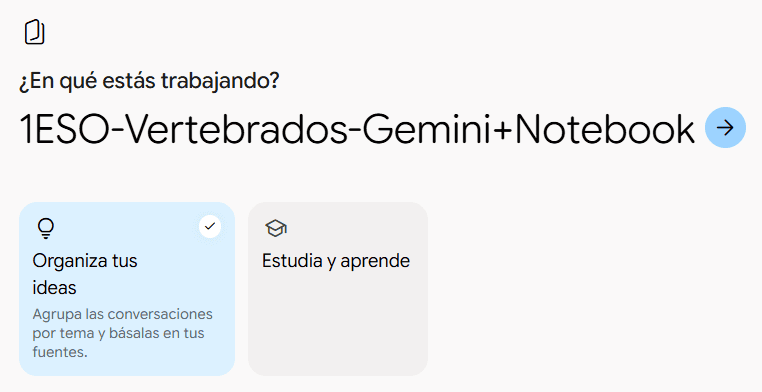
✅ Dentro de este cuaderno podemos comenzar nuestras conversaciones para obtener material sobre el tema (en este ejemplo, los animales vertebrados) que sean apropiados para nuestro nivel y materia. Para ello, usamos prompts detallados y descriptivos, pedimos los cambios necesarios y vamos avanzando en la conversación hasta estar satisfechos con las respuestas obtenidas.
💡 Para simplificar el proceso y la explicación, en nuestras conversaciones hemos seguido aproximadamente la misma serie de prompts para los animales vertebrados y para cada uno de sus grupos, aunque con pequeñas variaciones para cada uno.
PROMPTS (simplificado)

Actúa como profesor de Biología y Geología para nivel de secundaria en España.
Estoy preparando los apuntes sobre los animales vertebrados para mis estudiantes y necesito varios textos.
Vamos a redactar un texto un texto que explique las características comunes de los peces, sus características diferenciales y los principales grupos relevantes. Además, un apartado final sobre la importancia económica de este grupo de animales para el ser humano.
Lenguaje adaptado al nivel de secundario. Frases sencillas de comprender y párrafos estructurados.
Unas 1000 palabras.
---
Busca 5 webs de referencia sobre este tema apropiadas al nivel que pueda recomendar a los estudiantes para ampliar y buscar más información.
---
OK, ahora 5 videos de YouTube sobre este tema que sean adecuados para este nivel
✅ Cuando mantenemos varias conversaciones, estas se irán acumulando dentro del cuaderno y podremos ver toda la serie y acceder a los chats antiguos para retomarlos y continuar la interacción.

👉 Desde la parte superior tenemos acceso a los ajustes del cuaderno, en donde podremos activar/desactivar la memoria dentro del cuaderno y también añadir instrucciones personalizadas para las respuestas de Gemini dentro de este cuaderno.
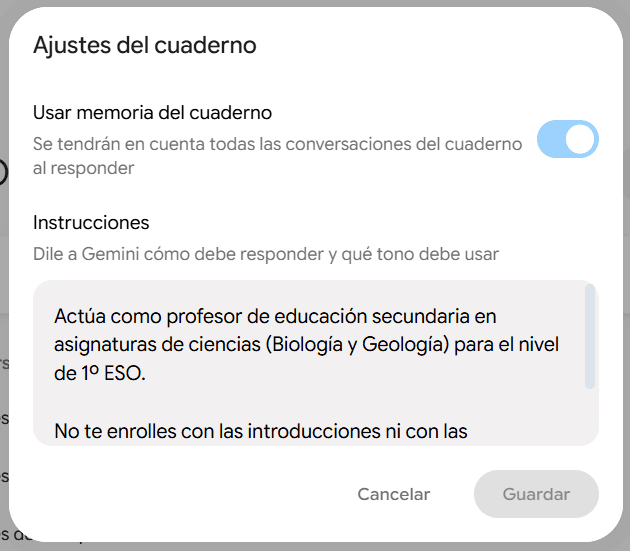
💡 Recomendamos añadir aquí algunas directrices del rol que debe asumir y sobre la forma en que debe responder.
PROMPT DE PRESONALIZACIÓN DEL CUADERNO EN GEMINI

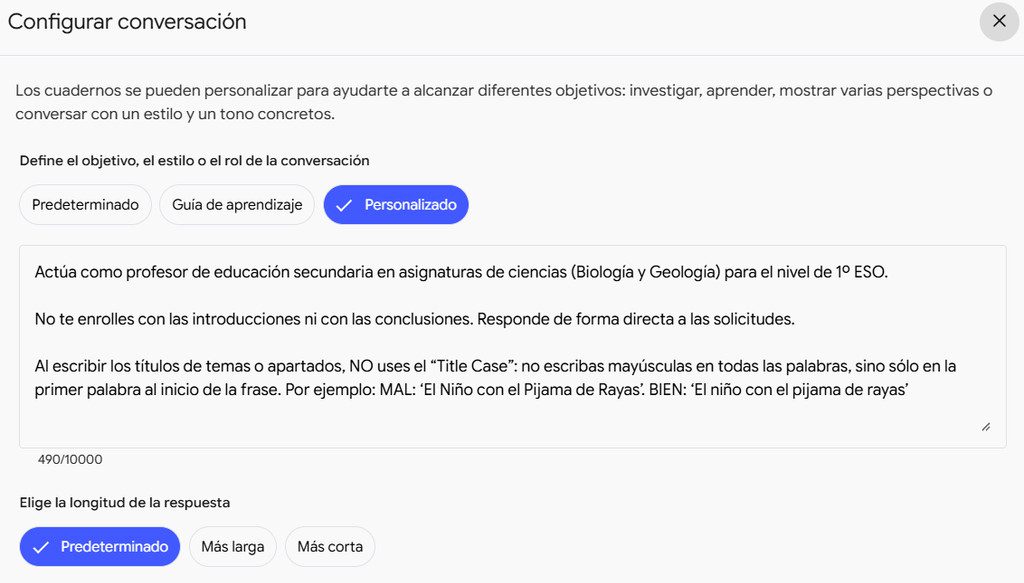
-Actúa como profesor de educación secundaria en asignaturas de ciencias (Biología y Geología) para el nivel de 1º ESO en España.

-No te enrolles con las introducciones ni con las conclusiones. Responde de forma directa a las solicitudes.

-Al escribir los títulos de temas o apartados, NO uses el “Title Case”: no escribas mayúsculas en todas las palabras, sino sólo en la primer palabra al inicio de la frase. Por ejemplo: MAL: ‘El Niño con el Pijama de Rayas’. BIEN: ‘El niño con el pijama de rayas’
👉 Las instrucciones que añadimos desde Gemini se mantendrán luego en el cuaderno de Notebook dentro de la configuración del Chat.
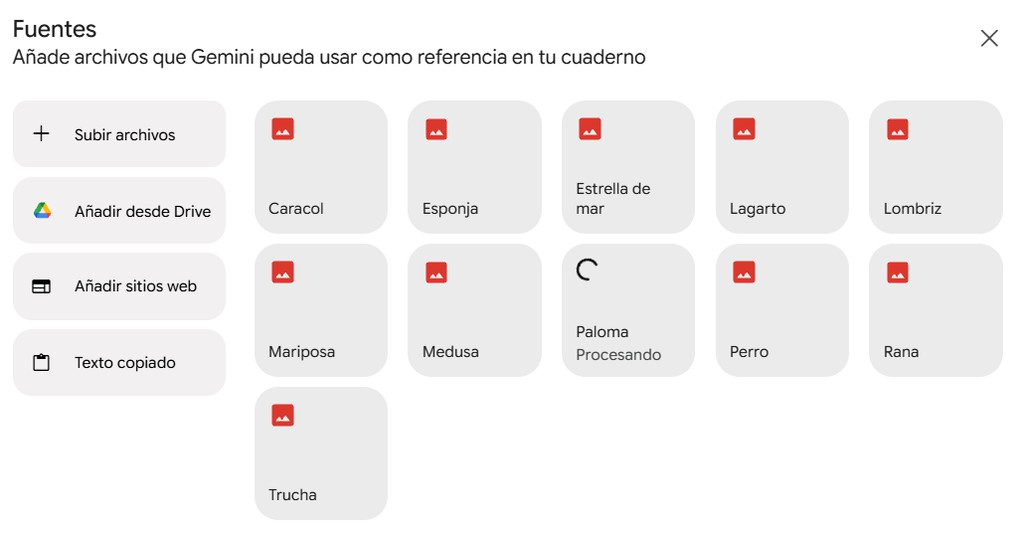
👉 También desde Gemini podemos aportar algunas fuentes al cuaderno, pero resulta más sencillo hacerlo posteriormente desde la interfaz de Notebook. En este cuaderno vamos a subir algunas imágenes que podamos usar en los artefactos del Studio.
Creación de materiales en Notebook
✅ Cuando tengamos estas conversaciones desarrolladas, podemos abrir el cuaderno correspondiente que se habrá creado en nuestra página principal de Notebook.

👉 Al abrir nuestro cuaderno, veremos que en la parte superior de la columna izquierda de las Fuentes encontramos una sección desplegable con todas las conversaciones que habíamos desarrollado dentro de Gemini, ordenadas de forma cronológica y con la casilla de verificación habitual para activarlas o desactivarlas. No aparecen los tres puntos de opciones para cambiar nombre o eliminarlas.

👉 Ahora podemos actuar de la forma habitual con estas conversaciones de la misma forma que los hacemos con las fuentes: marcamos o desmarcamos las casillas para interaccionar con ellas en el Chat o generar materiales en el Studio.
Informe interactivo
✅ Los informes interactivos son materiales complejos que combinan texto y artefactos del Studio integrados en una interfaz ordenada con secciones navegables. Hemos hablado de ellos en un artículo anterior.
💡 Funcionan como textos «enriquecidos» en los que los docentes podemos controlar e integrar diferentes materiales, seleccionados para nuestros estudiantes. Son un excelente recurso si los estudiantes tienen acceso a una cuenta de Notebook (mayores de 14 años). Además, las infografías, videos, cuestionarios, etc. que ponemos en el informe se pueden usar de forma independiente, por lo que se pueden descargar para usarlos en nuestras clases o compartirlos con otros profesores o estudiantes.
👉 Para crear uno de estos informes tenemos que clicar en el botón de Informes, comprobar que está marcada la opción de «interactivo» (viene seleccionada por defecto) y elegir el lápiz de personalización donde podremos describir la estructura del informe que queremos, sin que sea necesario en este momento tener los prompts para cada uno de los artefactos.
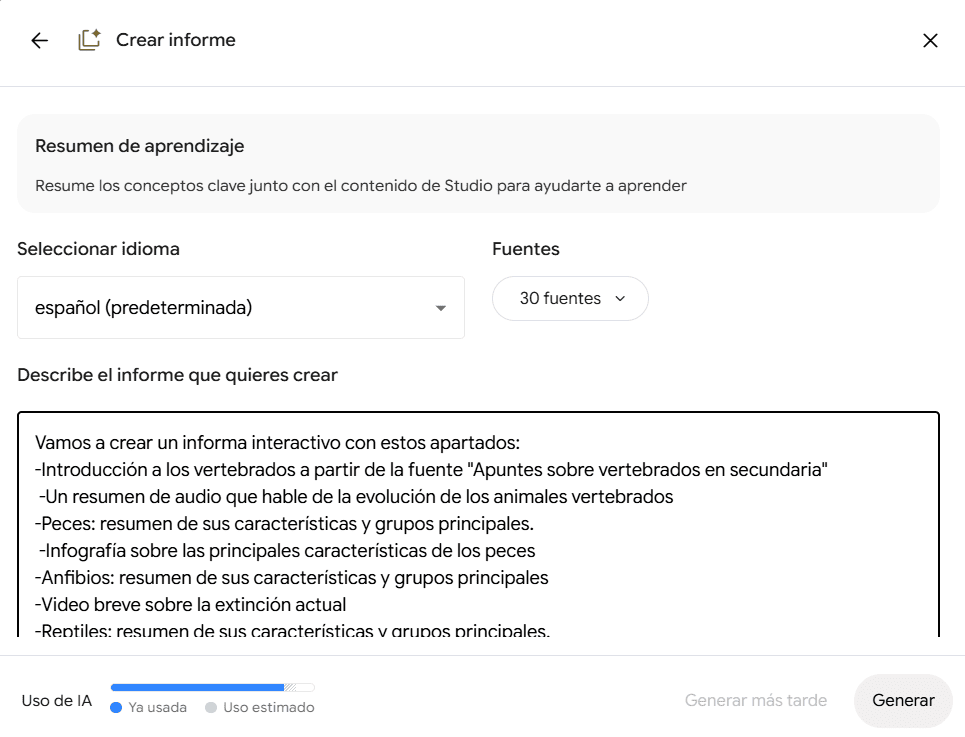
PROMPT PARA LA ESTRUCTURA DEL INFORME

Vamos a crear un informa interactivo con estos apartados:
-Introducción a los vertebrados a partir de la fuente "Apuntes sobre vertebrados en secundaria"
-Un resumen de audio que hable de la evolución de los animales vertebrados
-Peces: resumen de sus características y grupos principales.
-Infografía sobre las principales características de los peces
-Anfibios: resumen de sus características y grupos principales
-Video breve sobre la extinción actual
-Reptiles: resumen de sus características y grupos principales.
-Presentación de diapositivas sobre los dinosaurios
-Video breve sobre cómo los reptiles se adaptaron al medio terrestre
-Aves: resumen de sus características y grupos principales.
-Video breve sobre las adaptaciones al vuelo de las aves
-Mamíferos: resumen de sus características y grupos principales.
-Infografía que resume os tres grupos de mamíferos y sus características
-Importancia económica de los vertebrados, señalando los principales grupos y usos
-25 tarjetas didácticas con los principales conceptos sobre los vertebrados
-Cuestionario de 25 preguntas sobre todo el contenido del informe
✅ Después de un par de minutos, veremos que se ha creado la estructura del informe con espacios donde se añadirán los artefactos del Studio. En estas posiciones podremos clicar y aportar los prompts de personalización o eliminarlos.

⚠️ Si queremos añadir muchos de estos elementos en nuestro informe, sobre todo presentaciones, pódcasts y videos, es posible que no podamos generarlos en el momento y tengamos que dejarlos programados para más adelante.

✅ Cuando se hayan completado todas estas creaciones, tendremos el informe completo con el texto, los artefactos y la barra navegable lateral: es lo más parecido a una página web multimedia que podemos crear dentro de Notebook.


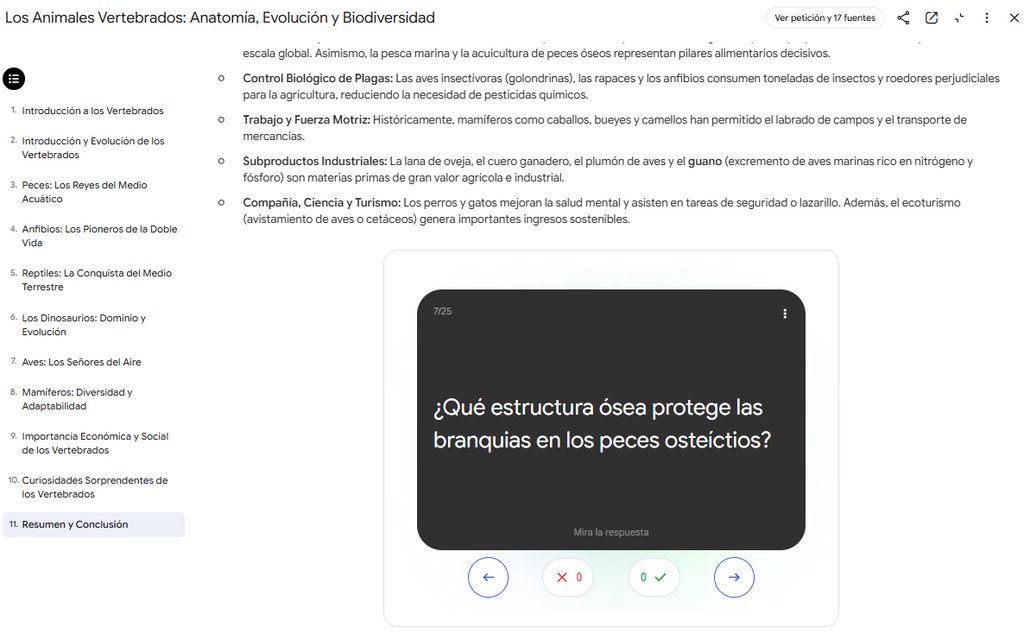
💡 Además del informe interactivo, como hemos señalado, en la columna derecha del Studio tendremos todos los elementos individuales que se han creado e integrado en él, por lo que podremos usarlos, descargarlos o compartirlos de forma individual.


Creación de materiales en el Chat
✅ Al igual que podemos usar las conversaciones de Gemini que hemos añadido como fuentes del cuaderno, podemos interaccionar con ellas en el Chat central para crear materiales derivados: fichas de lectura, actividades de evaluación, textos adaptados, guiones para un pódcast, ideas para trabajar con los estudiantes, situaciones de aprendizaje completas, etc.
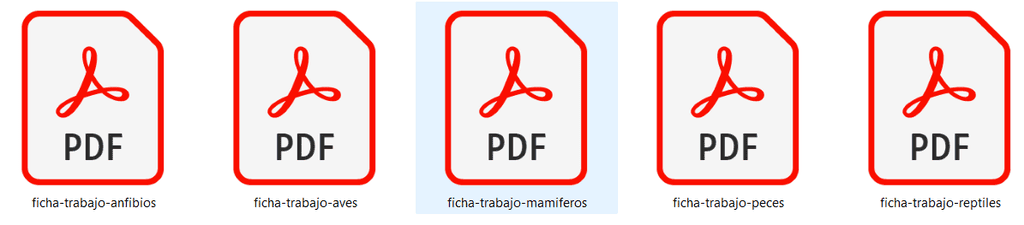
👉 En este ejemplo vamos a crear 5 fichas de lectura comprensiva (1 para cada grupo de vertebrados) en formato PDF, con un texto, unas preguntas y la imagen de un animal representativo del grupo (que hemos añadido como fuentes del cuaderno). Las podemos desarrollar una tras otra o podemos aplicar un único prompt para que se generen todas ellas a la vez.
PROMPT PARA FICHAS DE LECTURA

Actúa como profesor de ciencias en nivel de secundaria en España.
Crea 5 fichas de trabajo en PDF. Una para cada grupo de vertebrados y cada una de ellas en una hoja/documento diferente.
En cada ficha hay:
-Título en la parte superior: nombre del grupo de animales (peces, aves, etc.)
-La foto del animal correspondiente seleccionada de las fuentes
-Un texto de lectura de 300 palabras sobre ese grupo de animales, sus características principales, subgrupos, ejemplos
-10 preguntas variadas (breves, test, verdadero/falso) para evaluar la comprensión lectora de los estudiantes a partir exclusivamente de los textos de lectura, para cada grupo
IMPORTANTE: Cada ficha en una hoja diferente
👉 Tras unos minutos, veremos que en la columna del Studio aparecen los nuevos materiales.

👉 Si clicamos en estos documentos se abrirán en una ventana específica donde podemos comprobar su contenido. Si necesitamos realizar algún cambio, lo haremos mediante interacciones en el Chat.


👉 Estas fichas se han generado en formato PDF, por lo que podemos descargarlas, imprimirlas y pasarlas a nuestros estudiantes.
La combinación de Gemini y Notebook nos permite extender el potencial de cada una de las herramientas separadas y conseguir materiales educativos de gran calidad.
Si aplicas esta integración de ambas herramientas para crear tus materiales, nos gustaría que nos lo contases en los comentarios del artículo o en redes sociales.