

Desde hace algunas semanas, Google ha realizado un cambio de nombre en su herramienta NotebookLM al nuevo nombre Gemini Notebook. Si eres usuario habitual de este modelo de IA, te habrás dado cuenta de este cambio de marca y también de la aparición de otros ajustes en su función, como la posibilidad de copiar cuadernos (con todas sus fuentes y los artefactos creados en el Studio), el agrupamiento automático de las fuentes, generación de archivos de diferentes formatos (Excel, PDF) desde el Chat, la posibilidad de agrupar nuestros cuadernos en colecciones y, sobre todo, una nueva política de uso de tokens que limita algunas interacciones pero que permite dejar programada la generación de algunos de estos artefactos.
Entre las novedades se encuentran los informes «interactivos», en los que podemos combinar un informe de texto junto con otros artefactos del Studio que quedarán integrados en el conjunto. Se pueden describir como un texto «enriquecido» con materiales adicionales. Estos informes están claramente dirigidos a entornos educativos y de formación. Como es habitual, los podemos crear de forma automática o mediante prompts (peticiones) personalizados. En este artículo vamos a explorar el uso de estos informes interactivos de Gemini Notebook y sus posibles aplicaciones en educación.

Informes interactivos automáticos
✅ Para crear un informe automático, simplemente seleccionamos las fuentes adecuadas y tenemos que hacer clic en el botón correspondiente del Studio (columna derecha) y aparece actualmente como opción seleccionada por defecto, junto con la parte inferior de la ventana que marcará que el informe tenga el formato de Resumen de aprendizaje: Resume los conceptos clave junto con el contenido de Studio para ayudarte a aprender.
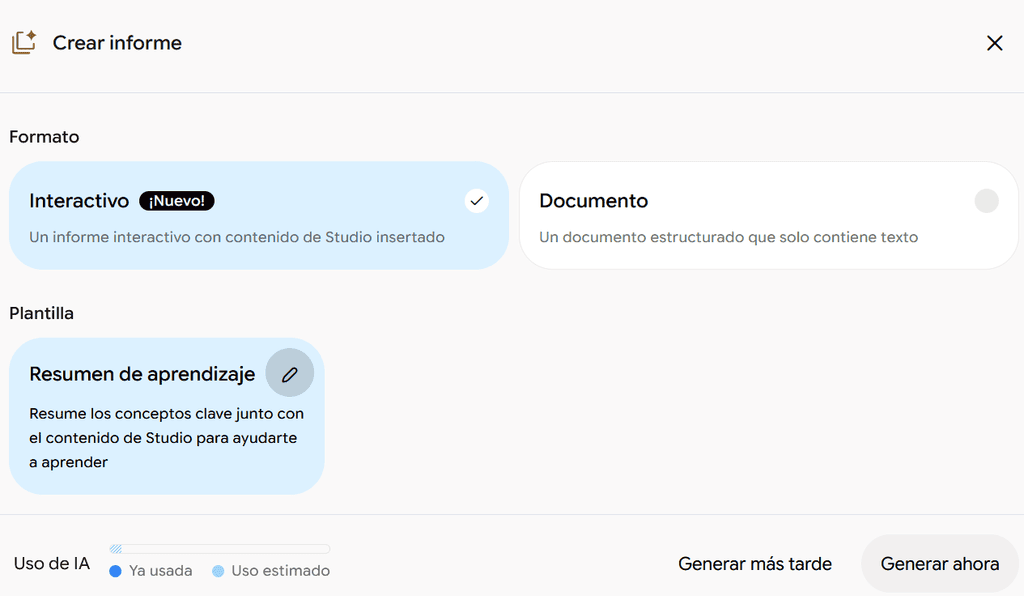
👉 Como viene marcada esa opción por defecto, basta con hacer clic en el botón de «Generar ahora» y comenzará a preparar el material.
⚠️ Dependiendo de la cantidad de fuentes que tenga que procesar, tardarán más o menos tiempo, pero en unos minutos (2-5) aparecerá el informe interactivo entre nuestras notas de la columna lateral derecha.
Cuando clicamos en el informe se abre una ventana con el contenido:
- ☑️ En la parte izquierda se encuentran los apartados del informe, a los que podemos acceder directamente o que se resaltan al avanzar haciendo scroll en el documento.
- ☑️ En la zona principal encontramos un documento de texto con un resumen didáctico de las fuentes que hayamos seleccionado entre cuyos párrafos se intercalan diferentes propuestas de artefactos que la IA considera apropiados para reforzar el aprendizaje de ese material. Generalmente (pero no siempre!!) suele proponer un mapa mental al principio del documento; presentaciones, inforgrafías y resúmenes de aucio/video en el desarrollo de los apartados; y tarjetas didácticas y cuestionarios en las secciones finales.
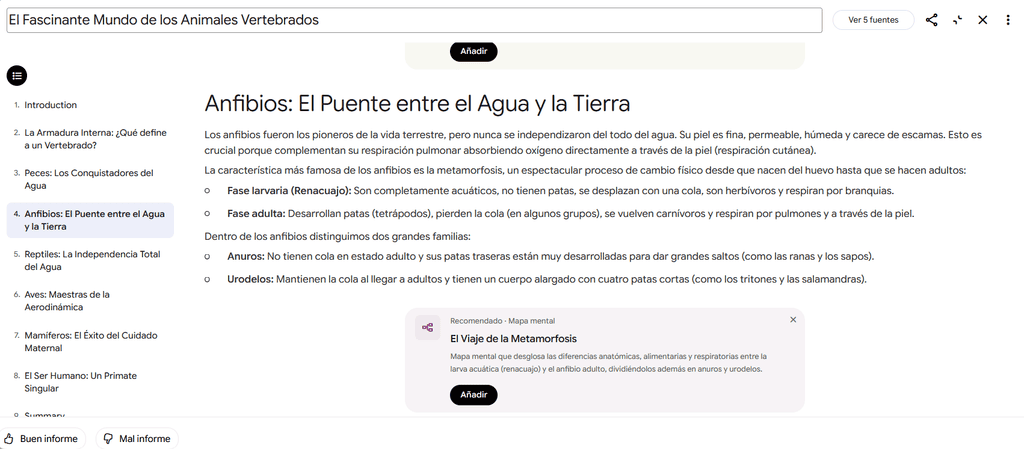
⚠️ Hay que señalar que estos materiales aún no se han generado completamente, sino que aparece la opción de generarlos (Añadir) o descartarlos si queremos.
👉 Si clicamos en cualquiera de estas ventanas, accedemos al menú del artefacto con varias opciones preconfiguradas junto con una propuesta de prompt de personalización ya autocompletado, pero tenemos libertad de modificar tanto las opciones como el prompt.
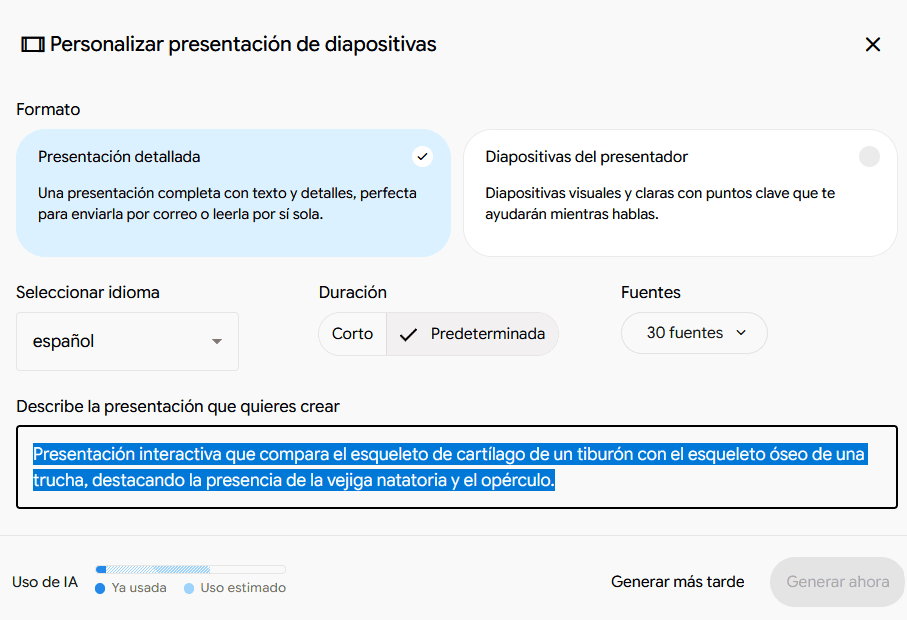
⚠️ En algunos de estos artefactos podremos seleccionar la opción de «Generar ahora» pero en otras ocasiones sólo aparece activado el botón de «Generar más tarde», lo cual lo dejará programado y se completará más adelante, generalmente pasadas unas 4-5 horas. Hemos de tener en cuenta esta limitación si necesitamos estos informes con urgencia, porque no siempre los podremos obtener.
⚠️ Otro aspecto que es muy importante señalar es que, al acceder a estas ventanas de personalización, aparecen marcadas por defecto todas las fuentes y no sólo las que habíamos señalado para la elaboración del informe. De nuevo, hay que prestar atención a este detalle para asegurarnos de que estamos usando las mismas fuentes tanto en el texto redactado como en los artefactos que generamos.
👉 Cuando se han creado los artefactos aparecerán integrados dentro del informe y son accesibles desde ese entorno.
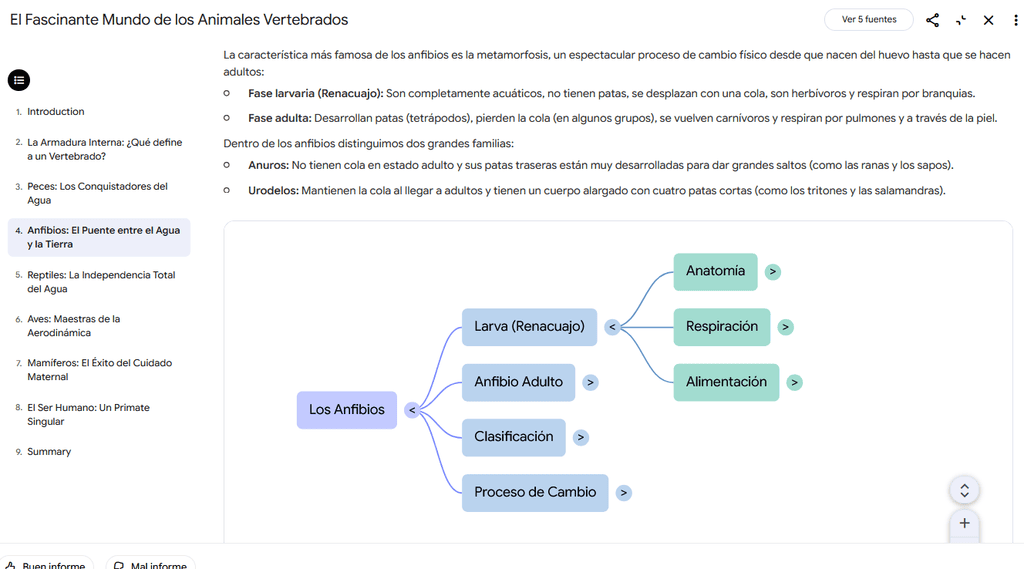
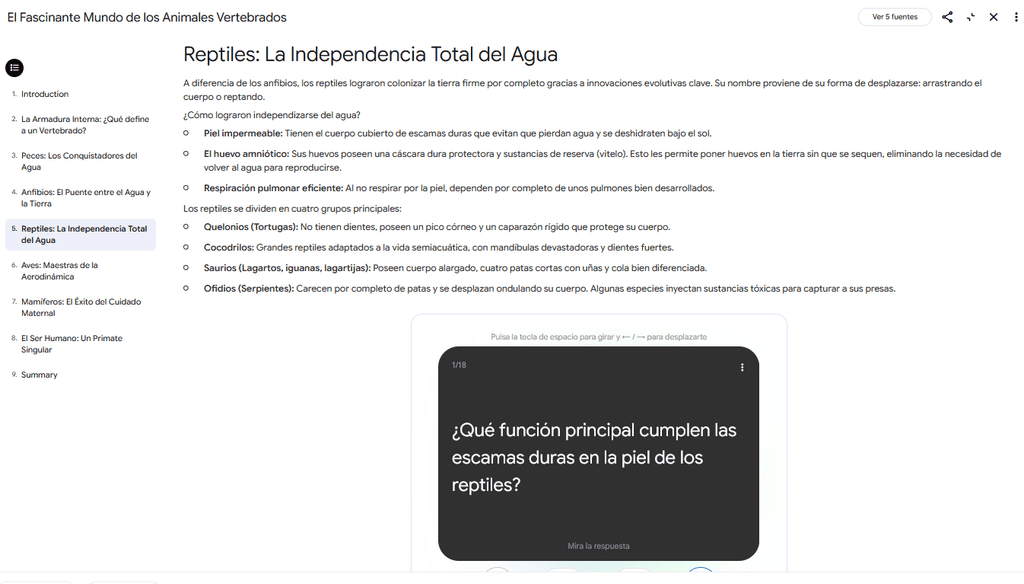
💡 Además, los artefactos que se crean en el informe interactivo también se acumulan en la columna del Studio como elementos independientes que podemos visualizar o descargar, pero no editar (salvo el nombre).
Informes interactivos personalizados
✅ Al igual que la mayoría de los artefactos del Studio, podemos aportar nuestro prompt personalizado en la creación del informe interactivo, y lo podemos hacer en dos niveles:
- 👉 En el momento de la generación del propio informe personalizado, aportando nuestras indicaciones sobre la estructura de los apartados, el registro de lenguaje y vocabulario, qué temas se deben tratar o cuáles y en qué posición queremos integrar los artefactos interactivos.
PROMPT PARA PERSONALIZAR EL INFORME
El informe debe tratar únicamente sobre el grupo de los reptiles.
-Debe comenzar con una introducción a sus principales características
-Insertar un resumen de audio que trate cómo los reptiles conquistaron la tierra firme
-A continuación, sigue una sección con los principales grupos de reptiles
-Insertar una infografía son estos principales grupos
-Sigue un texto con algunos datos curiosos (fun facts) sobre los reptiles
-Video breve sobre los dinosaurios
-Un texto sobre la importancia de mantener su biodiversidad y algunos reptiles amenazados del mundo y de España
-Cierre con un test de evaluación sobre los reptiles.
Fíjate en la captura de pantalla que aparecen en el lateral izquierdo los apartados que hemos solicitado en el orden exacto en el que los hemos pedido, y se ha añadido un resumen final, que suele aparecer en todos ellos.
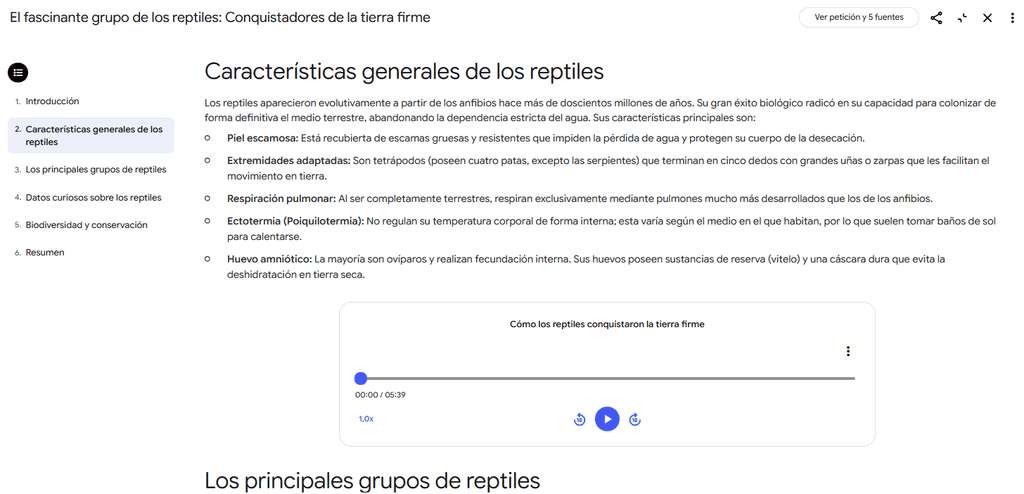
- 👉 El segundo nivel de personalización lo tenemos en la generación de los artefactos que se integran en el informe, lo cual podemos hacer siguiendo nuestras necesidades y las indicaciones que usemos habitualmente.
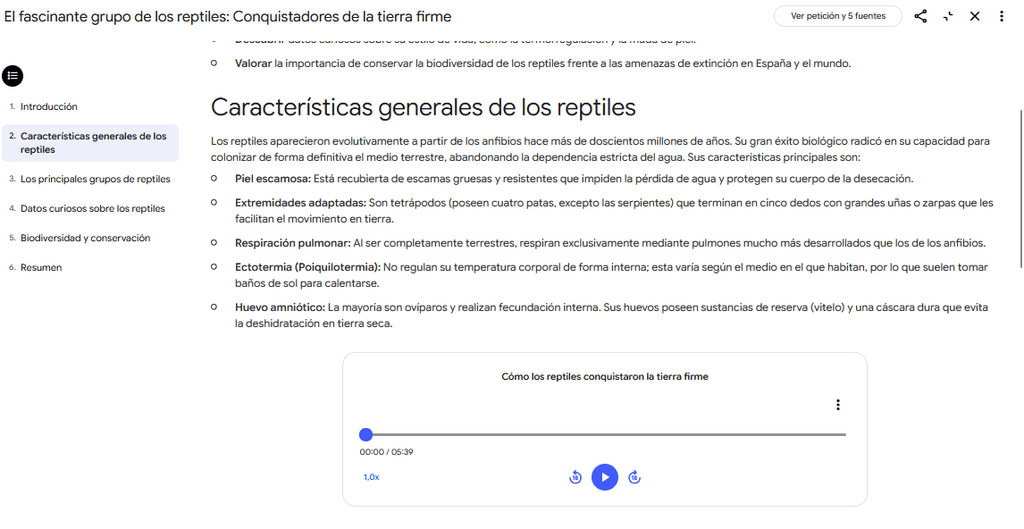
PROMPT PARA RESUMEN DE AUDIO SOBRE REPTILES
Un resumen de audio que analice las adaptaciones evolutivas que hicieron posible la independencia total del medio acuático para los reptiles, como el huevo con cáscara dura y la piel impermeable cubierta de escamas.

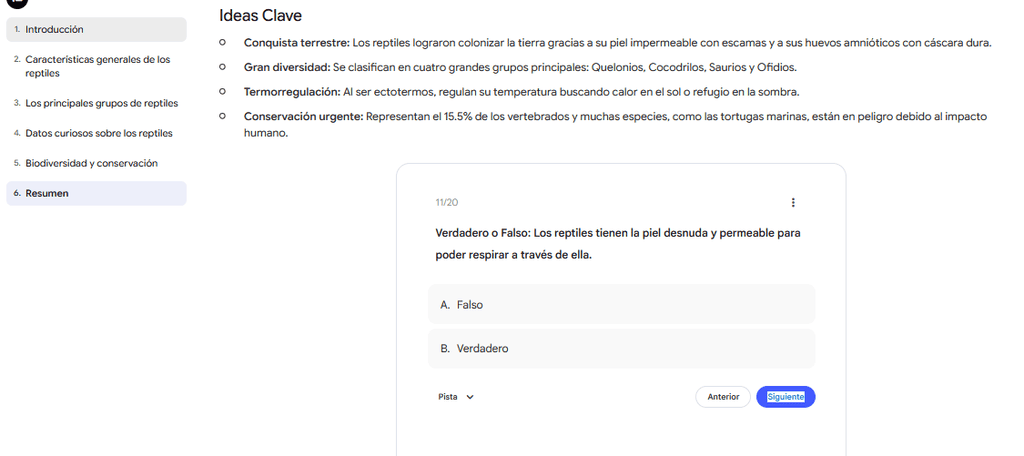
PROMPT PARA CUESTIONARIO PERSONALIZADO
Test con 20 preguntas sobre los reptiles a partir del contenido de las fuentes: 10 de respuesta múltiple y 10 frases de verdadero/falso
☑️ Tras la espera de algunos minutos (o de algunas horas si lo dejamos programado), el informe interactivo se completará con nuestros materiales.

Aspectos positivos y negativos de los informe interactivos
✅ Los informes interactivos añaden un instrumento más en la ya amplia colección de artefactos existentes en Gemini Notebook y continúan el desarrollo de un entorno educativo de gran potencial para el aprendizaje.
Con estos informes podemos crear materiales específicos para nuestras necesidades (y las de nuestros estudiantes) con un alto grado de control y personalización. Son materiales educativos enriquecidos que van dirigidos principalmente a los estudiantes.
✅ Entre los aspectos más destacables de estos informes interactivos se encuentran que tenemos un alto grado de control en su desarrollo, ya que podemos delimitar la estructura y elementos integrados y, posteriormente, personalizar estos artefactos. La calidad del material es muy buena, como es habitual dentro de Notebook. Además, una vez creados, se comparten de forma sencilla con nuestros estudiantes, aunque es necesario que tengan una cuenta de Gemini Notebook.
En el lado negativo, podemos señalar varios puntos:
- ☑️ Estos informes no se pueden crear con los materiales que ya tenemos en el Studio. Es decir, si ya hemos creado infografías o cuestionarios, no podremos integrarlos en un nuevo informe interactivo, sino que debemos seguir el proceso de informe + artefactos.
- ☑️ No se pueden editar los textos ni modificar los artefactos: una vez generados, lo único que podremos hacer es cambiar los nombres.
- ☑️ Con la nueva política de uso, no siempre podremos obtener los artefactos del informe en el momento de crearlo, sino que tendremos que esperar algunos minutos o incluso algunas horas. Esto implica que requieren cierta planificación.
Aún teniendo en cuenta estos puntos negativos, consideramos que estos informes son una excelente herramienta más dentro de Gemini Notebook con un interesante potencial para profesores.
Si usas la funcionalidad de los informes interactivos dentro de Gemini Notebook y quieres compartir tus opiniones o sugerencias, te agradecemos que añadas tus comentarios en el artículo o nos contactes por redes sociales.
