

ChatGPT Work permite abordar tareas docentes que requieren varios pasos, como consultar materiales, organizar la información y crear archivos que después podemos revisar y mejorar, entre otras. Su potencial no está solo en obtener una respuesta rápida, sino en acompañarnos durante la preparación de un recurso completo, mientras mantenemos la perspectiva experta, el criterio pedagógico y la decisión final.
En esta serie de artículos exploramos sus posibilidades mediante ejemplos de aula. En el primer artículo vimos cómo empezar a usar Work y preparar materiales educativos a partir de descargas de internet en una carpeta de nuestro ordenador. En este artículo daremos un paso más: aprenderemos a darle instrucciones para crear una presentación educativa sobre animales invertebrados usando nuestros materiales y otras presentaciones de referencia.

Cómo dar instrucciones a ChatGPT Work
✅ Con ChatGPT clásico nos hemos acostumbrado a escribir prompts para obtener una respuesta: una explicación, una lista de ideas o un primer borrador. Pero cuando usamos Work para preparar un material completo, como una presentación, necesitamos pensar además en el resultado que queremos recibir y en cómo vamos a revisarlo.
💡 Al igual que hacíamos con los prompts para ChatGPT, es necesario darle muchos detalles que delimitan el trabajo: para quién es el material, qué contenidos debe incluir, en qué formato lo necesitamos y qué requisitos debe respetar. Al mismo tiempo, y aunque parezca un contrasentido, no es preciso darle instrucciones tan precisas y dirigidas, podemos dejarle margen para organizar los pasos y proponer soluciones. No hace falta indicarle cada acción que debe realizar, pero sí debemos dejar claras las decisiones pedagógicas que no queremos que tome por su cuenta.
Dos tipos de materiales que podemos aportar
✅ Los archivos que facilitamos a Work (dentro de la carpeta del proyecto) pueden cumplir funciones distintas. Es importante explicarle qué papel tiene cada archivo para que no confunda una referencia de diseño con una fuente de información. Le indicaremos qué queremos aprovechar de cada uno de ellos y comprobaremos después cómo lo ha interpretado.
- 👉 Unos son materiales de contenido: apuntes, documentos, datos o imágenes de los que debe extraer información o que debe incorporar al resultado. En este ejemplo tenemos varios apuntes den formato PDF sobre animales (vertebrados e invertebrados) y una carpeta con imágenes de animales descargadas de internet.
- 👉 Otros son materiales de referencia: plantillas, modelos o trabajos anteriores que muestran cómo queremos que sea el producto final. Aportaremos dos presentaciones anteriores: una sobre vertebrados como referencia para la forma de explicar los contenidos y otra sobre biomas terrestres como modelo de estilo visual.
Un modelo de instrucción
La guía de OpenAI sobre cómo dar instrucciones a ChatGPT Work recomienda empezar por un resultado que podamos revisar, aportar solo las fuentes pertinentes, definir el público y el formato, distinguir lo imprescindible de los posibles retoques y pedir un plan cuando el enfoque de la tarea sea importante. Podemos reunir esas directrices en una lista de elementos que son necesarios o recomendables (aunque esto puede se diferente en casos particulares):
Imprescindibles
- ☑️ Objetivo y resultado esperado. Qué queremos que haga Work y qué debe entregarnos. Por ejemplo: «Prepara una presentación sobre los animales invertebrados».
- ☑️ Destinatarios y uso. Para quién se crea el material y cómo se utilizará. Una presentación para explicar un tema a 1.º de ESO requiere decisiones distintas de una destinada a una reunión de profesores.
- ☑️ Formato y alcance. Tipo de archivo, extensión aproximada y contenido que debe cubrir: PowerPoint, número orientativo de diapositivas y grupos de animales que queremos incluir.
- ☑️ Requisitos esenciales. Las condiciones que debe cumplir el resultado, como el nivel del lenguaje, la presencia de imágenes o los contenidos que deben aparecer.
- ☑️ Materiales necesarios y función de cada uno. Si el trabajo depende de archivos, debemos indicar dónde están y cuáles aportan información, imágenes o datos. También conviene aclarar si algún archivo sirve únicamente como referencia de estilo o estructura.
- ☑️ Límites importantes. Qué debe conservarse, qué no debe modificarse y qué decisiones requieren nuestra intervención. En un proyecto con materiales propios, por ejemplo, podemos pedir que mantenga intactos los originales.
Optativos, pero recomendables según el encargo
- ☑️ Modelos o ejemplos. Una plantilla o un trabajo anterior puede comunicar mejor que una descripción larga el tipo de resultado que buscamos. Debemos señalar qué aspectos queremos que Work tome como referencia.
- ☑️ Prioridades y margen de decisión. Distinguir lo obligatorio de los posibles retoques y aclarar en qué aspectos Work puede proponer soluciones por su cuenta.
- ☑️ Un plan previo. Pedir un esquema antes de crear el archivo cuando nos interese revisar la estructura o tomar decisiones pedagógicas. Para nuestra presentación, este paso permite aprobar el guion de diapositivas.
- ☑️ Criterios de revisión. Indicar qué debe comprobar antes de entregar el trabajo: exactitud de los contenidos, legibilidad, correspondencia entre texto e imágenes o fidelidad a las referencias.
- ☑️ Tratamiento de dudas y carencias. Pedir que señale la información que falta y que nos consulte las decisiones importantes, en lugar de completar los huecos mediante suposiciones.
- ☑️ Ubicación y nombre de los archivos. Precisar dónde guardar el resultado facilita encontrarlo y distinguirlo de las referencias y de las versiones anteriores.
- ☑️ Puntos de aprobación. Establecer cuándo debe detenerse para que revisemos el trabajo, especialmente antes de compartir, publicar o cambiar materiales que utilizan otras personas.
⚠️ No se trata de rellenar siempre todos los apartados ni de escribir el prompt más largo posible. La instrucción debe contener lo que Work necesita para empezar bien, y podemos ampliarla cuando aparezca una decisión que no habíamos previsto.
⚠️ Debemos recordar este punto: como las tareas que vamos a encargar a Work serán más complejas que las que hacíamos con ChatGPT clásico, es muy complicada que obtengamos un resultado impecable mediante un único prompt inicial.
👉 Este es el prompt inicial que usamos para nuestra presentación:
PROMPT
Trabaja con la carpeta local de este proyecto, «1ESO-Animales».
Quiero preparar una presentación de diapositivas en formato PowerPoint sobre los animales invertebrados para alumnado de 1.º de ESO en España.

En la sub-carpeta "Presentaciones" dentro del proyecto encontrarás dos presentaciones que te proporciono como referencia:
-una de ellas trata sobre los vertebrados para que la uses como modelo de los textos de las diapositivas (pero sin copiar el contenido): "1ESO-Vertebrados-Gris-4 puntos"
-la segunda trata de los biomas terrestres "Biomas Terrestres-1ESO" y quiero que la uses como referencia de estilo: colores, distribución de fotos, fuente de letra...

Especificaciones:
-una diapositiva de portada y otra final de resumen
-2 diapositivas para cada grupo importante de invertebrados: poríferos, cnidarios, anélidos, moluscos, artrópodos y sus 4 subgrupos (miriápodos, arácnidos, insectos y crustáceos) y equinodermos,
-en la diapositiva deberás usar las imágenes de los animales invertebrados que hemos descargado de internet y también están en la carpeta, pero si necesitas más, las descargas de internet; debe haber al menos una imagen en cada diapositiva
-un título y 4-5 puntos relevantes sobre cada grupo de animales invertebrados; estos 4-5 puntos deben salir de los materiales que tenemos en la carpeta; una primera diapositiva de características y una segunda de diversidad, ejemplos y curiosidades relevantes.
-utiliza para los textos un lenguaje adecuado para una clase de 1.º de ESO, con poco texto por diapositiva y ejemplos claros.

No modifiques las presentaciones de referencia ni los demás materiales originales. Antes de crear archivos, muéstrame un plan breve: número y título provisional de las diapositivas, guion con contenido principal de cada una, uso previsto de imágenes y aspectos del diseño que seguirán las referencias.
👉 ATENCIÓN: Antes de lanzar la ejecución del prompt, es muy recomendable que le pidamos que nos haga preguntas, que plantee dudas, que recabe información de nosotros o que nos muestre el plan previo de lo que vaya a hacer. De esta forma, podemos hacer correcciones antes de que comience a trabajar. De hecho, en lugar de pensar en prompts, podemos pensar en una conversación sobre nuestras ideas con el modelo para ir delimitando la tarea a través de la interacción y, cuando tengamos claro que se cumplen nuestras expectativas, decirle que se ponga a trabajar.

✅ Cuando nos responda, debemos revisar el plan propuesto y, desde nuestra perspectiva experta en nuestra materia y con visión pedagógica, señalar los cambios que consideremos adecuados.
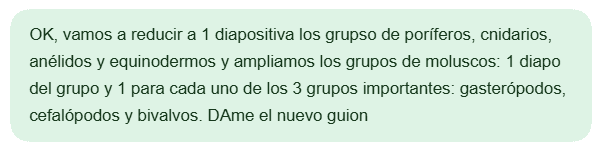
👉 Cuando nos presenta el plan ajustado tras las correcciones que sean necesarias, le podemos pedir que se ponga a trabajar, tras lo que es posible que tengamos que dar algunos permisos para llevar a cabo algunas de las acciones (navegar por internet, abrir archivos, crear documentos, etc.). Dependiendo de la complejidad de la tarea puede tardar bastante tiempo.

👉 Puedes descargar esta presentación inicial aquí
CURSO DE FORMACIÓN ONLINE: CHAT GPT PARA PROFESORES
✅ En este curso se explican, a lo largo de más de 6 horas de videos, las principales aplicaciones y usos de la Inteligencia Artificial de Chat GPT en las tareas docentes: ideas para clases, textos educativos, actividades e instrumentos de evaluación, unidades didácticas/situaciones de aprendizaje, tareas administrativas y muchas otras aplicaciones.
✅ Este curso está disponible en la plataforma Udemy (19,99€), la cual tiene frecuentes cupones, promociones y descuentos 😉 )

Espacio de trabajo y edición asistida
✅ Cuando se ha completado una tarea en la que hemos pedido la creación de un documento, como en este caso, aparecerá la respuesta con un enlace que lo abrirá en una ventana desplegable de la zona derecha.

💡 Podemos elegir también una vista de las diapositivas en formato de cuadrícula.

✅ Esa ventana actúa como un espacio de trabajo compartido con el modelo donde podemos proyectar la presentación, descargarla en diferentes formatos o realizar modificaciones. También podemos ajustar el tamaño con el zoom.


✅ El documento de la presentación también se encuentra en la carpeta correspondiente del Proyecto en el que estamos trabajando, por lo que también podemos abrirlo desde esa localización y realizar los cambios y ediciones directamente desde PowerPoint (u otro programa compatible). Si son pocos los ajustes que consideramos hacer o de pequeña magnitud, tal vez esta vía sea la más rápida para conseguirlos porque el formato es compatible con PowerPoint y con Google Slides, de forma que podemos modificar uno a uno todos los elementos.


💡 Sin embargo, si hay cambios más sustanciales que afectan al diseño o a varias diapositivas, tenemos una doble vía:
- 👉 Pedir cambios globales desde el Chat general. Funcionan como unas directrices generales que se aplicarán a toda la presentación. «Quiero que todos los títulos de las diapositivas vayan en mayúsculas y que señales en negrita algunos conceptos o frases relevantes de los textos con los puntos más destacados en cada diapositiva.»

👉 Puedes descargar esta segunda presentación con estos cambios aquí
- 👉 Señalar las zonas que queremos cambiar en cada diapositiva y «Solicitar cambios». Es una forma más precisa de indicar los cambios en zonas determinadas que no afecten a todo el material. Los cambios propuestos se acumulan en un mensaje inferior y, cuando lo hayamos revisado todo, podemos lanzar la orden y se ejecutarán esos cambios.


⚠️ Esto que hemos comentado ocurrirá a menudo: la primera versión no sea exactamente la que imaginábamos. Tal vez una diapositiva tenga demasiado texto, una imagen resulte poco adecuada o el estilo se aleje del modelo. No debemos aceptar la primera versión de lo que pedimos si no cumple con nuestras expectativas ni con los objetivos que teníamos para el material. Simplemente, podemos señalar el problema, explicar el cambio que buscamos y pedir una nueva versión.
💡 Se parece a preparar un material en colaboración con un colega: acordamos el objetivo, revisamos una propuesta y ajustamos los detalles mediante la conversación. Trabajo cooperativo. La revisión docente forma parte del proceso, no es un trámite que dejamos para el final.
⚠️ ATENCIÓN: Si, mientras Work está desarrollando su respuesta, se nos ocurre algún cambio que sería mejor aplicar antes de que termine, no es necesario esperar: pulsamos el botón de parada de la ventana de interacción, añadimos los cambios al prompt anterior y lo lanzamos de nuevo.
👉 Puedes descargar la presentación definitiva con las imágenes finales aquí
Ordenar y cerrar
💡 Aunque no resulta imprescindible, es muy recomendable que, antes de terminar la tarea, le pidamos a Work que revise los materiales creados, que los organice de forma ordenada en alguna subcarpeta del proyecto y que actualice su «memoria» para integrar las interacciones de mejora que hemos llevado a cabo, de forma que resulten útiles en futuros proyectos similares.
PROMPT
Ya hemos concluido el trabajo.
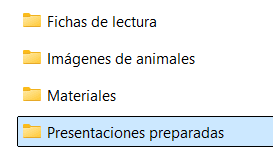
Ahora quiero que revises los archivos que hemos preparado en este proyecto y los nombres y guardes de forma ordenada en una subcarpeta del proyecto que se llame "Presentaciones preparadas".
Además, quiero que repases todo lo que hemos hecho a lo largo de la presentación en Power Point (no el experimento de Canva) para que  lo tengas en cuenta en futuras presentaciones similares.
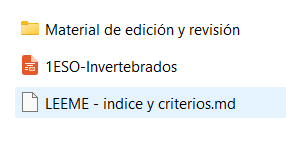
👉 Estas son las carpetas y subcarpetas tras el proceso de organización, donde el archivo «LEEME.md» recoge las anotaciones de la realización del proyecto.
Multitarea
✅ Trabajar con ChatGPT Work y otros agentes puede cambiar nuestros flujos de trabajo y nuestra idea de la multitarea. Una parte del encargo sigue avanzando mientras nosotros podemos realizar otra actividad; después volvemos a Work para responder una pregunta, tomar una decisión o revisar el resultado. Por eso, además de aprender a dar instrucciones, necesitamos aprender a organizar esos momentos de atención y esta transición puede llevar un tiempo de adaptación.
👉 Una tarea como la que hemos visto en este artículo, preparar nuestra presentación, puede llevar cierto tiempo (15 o 20 minutos), aunque la duración dependerá del encargo y de los pasos que tenga que realizar Work. Durante ese intervalo no necesitamos permanecer mirando la conversación en la interfaz abierta. Podemos aprovechar para avanzar en una tarea complementaria, como preparar las preguntas que haremos al mostrar las diapositivas o corregir tests de estudiantes en papel.
⚠️ Eso no significa que podamos olvidarnos completamente del proyecto y dejar a Work sin atención. Según los permisos que hayamos configurado y las acciones que necesite realizar, ChatGPT Work puede detenerse para pedirnos información o aprobación, por ejemplo, antes de acceder a internet o a determinados archivos. El trabajo quedará paralizado a la espera de nuestra respuesta. Por esta razón, conviene activar la mascota de escritorio: permanece visible mientras hacemos otras cosas y nos avisará cuando Work necesita nuestra intervención o ya tiene un resultado listo.
La tarea paralela debería permitirnos retomar el encargo con facilidad.
- ☑️ Si nos ponemos a recorrer las redes sociales, quizá recibamos el aviso, pero habremos perdido el contexto necesario para decidir si aprobamos una acción o si la presentación va por buen camino.
- ☑️ Es mala idea iniciar varios proyectos complejos a la vez: atender sus preguntas, revisar sus resultados y recordar las decisiones de cada uno puede exigir demasiada concentración.
Cada docente tendrá que encontrar su equilibrio. Podemos dejar que Work avance mientras hacemos algo útil y poco absorbente, mantenernos disponibles para las decisiones que nos corresponden y reservar un momento de atención plena para revisar el resultado.
👉 Si usas ChatGPT Work para crear presentaciones de esta forma o siguiendo otro procedimiento, nos gustaría que nos lo contaras en los comentarios del artículo o en redes sociales.
