

(⏱️ Tiempo de lectura: 6:30 minutos)
Google ha sido pionero en la investigación y desarrollo de Inteligencia Artificial desde hace mucho tiempo. Sin embargo, la aparición de ChatGPT hizo que se quedara atrás en la aplicación de sus modelos para el público en general.
Poco a poco ha ido recuperando terreno y en marzo de 2023 lanzó el modelo Gemini, que pudo comenzar a usarse en Europa a partir de julio de 2023.
Al principio, este modelo no daba resultados de la misma calidad que ChatGPT, pero con el tiempo y las actualizaciones se puede considerar una alternativa real a ese modelo, con ciertas características diferenciales.
En este artículo vamos a mostrar el funcionamiento básico de Gemini y a valorar su uso en tareas docentes.
⚠️ ATENCIÓN: Como ocurre en el mundo de la IA, los avances ocurren con mucha rapidez, así que es posible que el contenido de este artículo no esté completamente actualizado cuando lo leas.

Cómo comenzar a usar Gemini
Para usar Gemini tenemos que entrar en su web: gemini.google.com/app.
✅ De momento, la versión básica es gratuita e ilimitada.
✅ Tenemos que entrar con una cuenta de google (gmail).
✅ Está conectado a internet de forma que las respuestas estarán actualizadas o podremos pedir que nos facilite enlaces a webs, blogs, videos, etc. (del mismo modo que ya podemos hacerlo con el modelo ChatGPT-4o)
✅ La interfaz es simple y muy semejante a ChatGPT:
- una zona principal donde escribimos nuestros prompts y donde se irán mostrando las respuestas de Gemini
- una columna lateral izquierda con el historial de conversaciones y los ajustes

Del mismo modo que ChatGPT y otras IAS, se nos avisa que puede cometer errores: «Gemini puede mostrar información imprecisa (incluidos datos sobre personas), así que comprueba sus respuestas.»



Historial de conversaciones y ajustes
Vamos a ver los apartados más importantes de los ajustes y del historial, empezando por la parte inferior:
A. Ajustes
Tenemos tres subapartados:
1. Extensiones: Esta opción permite permitir a Gemini el acceso a nuestros documentos de Google Drive, a nuestro mail, conexión a YouTube y mapas, etc. Puede resultar muy útil en algunos casos, pero hay que plantearse una cuestión de privacidad: ¿Estamos dispuestos a permitir que una IA acceda a TODOS los documentos de nuestro Google Drive? ¿Para qué se usarán estos contenidos? etc.
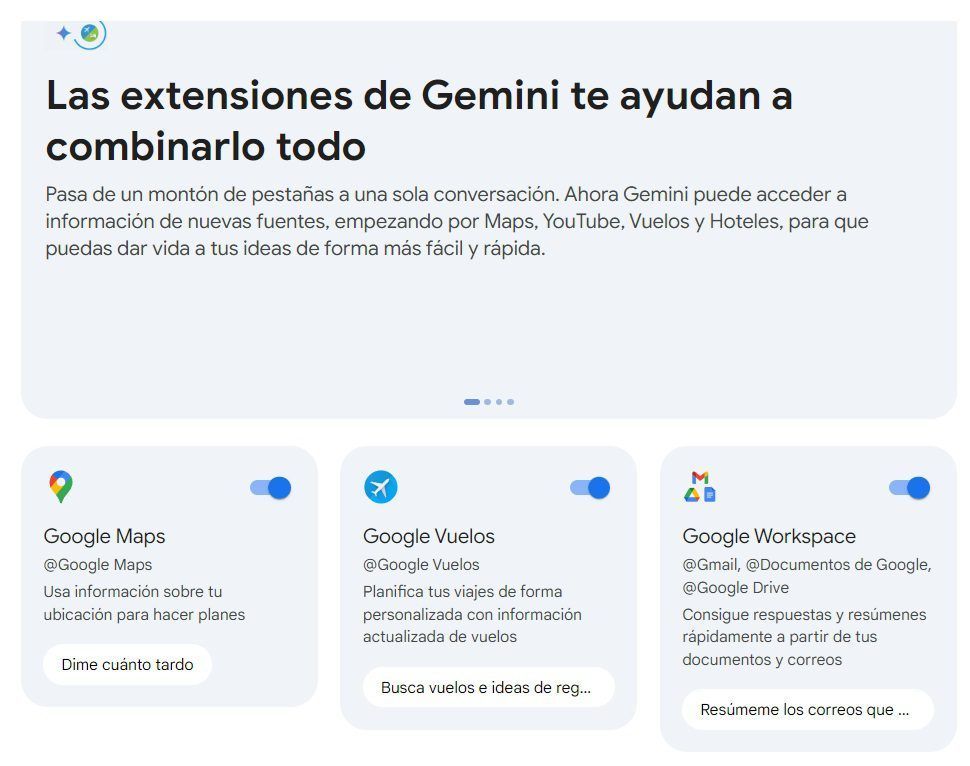
2. Tus enlaces públicos: Cuando compartimos alguna de nuestras conversaciones, podremos gestionarlas desde este apartado.
3. Tema: Podremos elegir entre el tema de escritorio claro (por defecto) o un tema oscuro (indicado para trabajar con menos luz).
B. Actividad
Esta opción nos lleva a una ventana en la que se nos comunican las condiciones de almacenamiento de nuestra actividad en la que podremos desactivar la opción que viene por defecto, incluso modificar el período que queremos que se guarden.
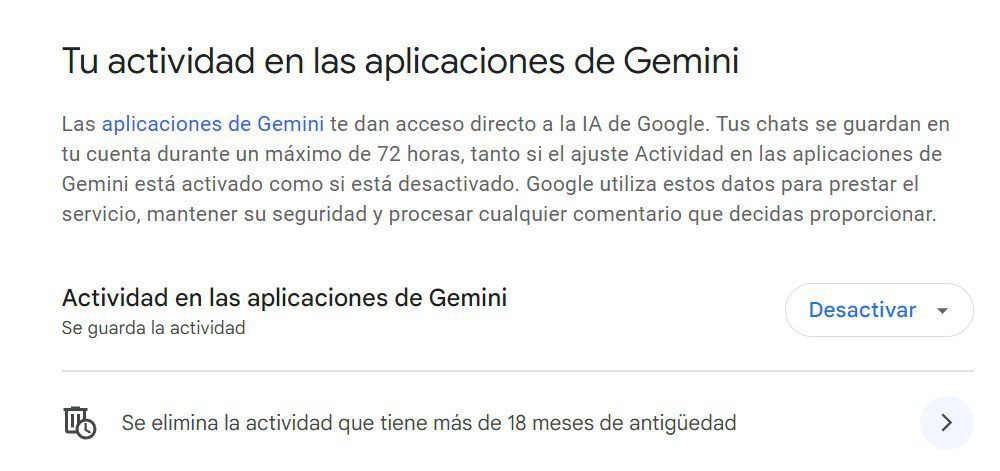
⚠️ También hay un aviso al comenzar las conversaciones: «Hay revisores humanos que leen algunas conversaciones guardadas para mejorar la IA de Google. Para evitar que esto suceda en conversaciones futuras, desactiva el ajuste Actividad en las aplicaciones de Gemini.»
C. Ayuda
Esta opción del menú tiene varios apartados en los que podremos buscar información sobre esta herramienta y sus características: centro de privacidad, actualizaciones, ayuda, preguntas frecuentes y Gemini advanced (el modelo de pago).

De todos los apartados, queremos destacar el centro de privacidad y el de preguntas frecuentes, en el que aparece con claridad quién puede usar Gemini en Europa (18 años) y en el resto del mundo (13 años):

⚠️ Por tanto, en la actualidad, en España las personas (y los estudiantes) menores de 18 años no pueden registrarse ni usar Gemini, ni tampoco estará vinculado a sus cuentas de Google Education.
En este aspecto insistimos siempre: lo que hagan los estudiantes en sus casas, por su cuenta o con sus familias, no es responsabilidad de los docentes, pero en España no podemos comenzar a usar Gemini con nuestros estudiantes menores de 18 años en nuestras clases porque estaríamos yendo en contra de su política de usos.
D. Conversaciones
El historial de conversaciones recoge nuestra últimas interacciones con Gemini en orden cronológico. Cada una de estas conversaciones las podremos fijar en la parte superior, cambiarle el nombre o eliminar.

E. Mostrar/Ocultar
Finalmente, en la parte superior tenemos un botón que nos permitirá mostrar y ocultar toda la columna con el historial de conversaciones y ajustes, que recomendamos eliminar cuando estemos trabajando con Gemini para limitar el «ruido».


Interacciones con Gemini
Para la mayoría de las tareas docentes, podremos escribir nuestros prompts siguiendo el mismo método que utilizamos con ChatGPT, aplicando los mismos consejos.
A. Voz e imágenes en Gemini
Sin embargo, Gemini tiene dos opciones interesantes:
- Podemos interaccionar con voz, dándole nuestras instrucciones mientras hablamos. Cuando salga la respuesta de Gemini, también aparecerá un botón para escuchar la respuesta que haya redactado. Reconoce bastante bien nuestra voz y genera audios de buena calidad.
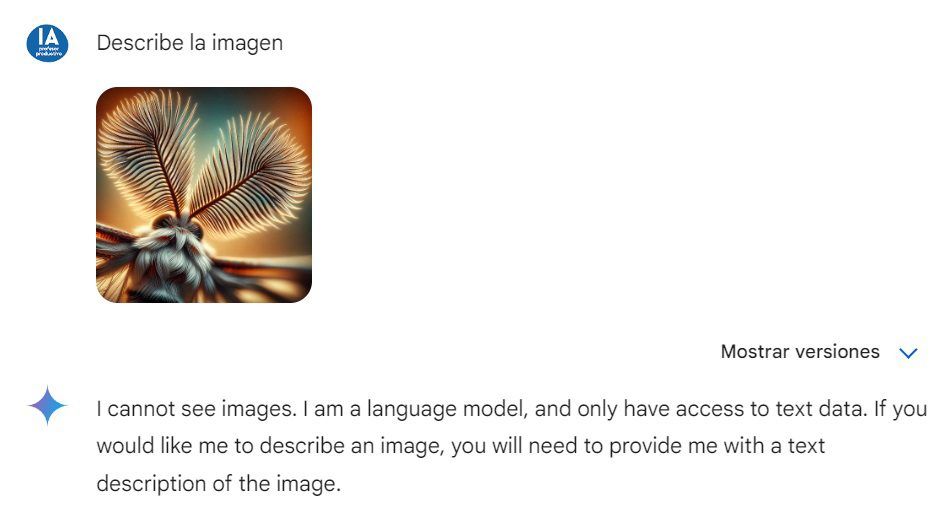
- Podemos aportar una imagen e interaccionar con Gemini sobre ella. Sin embargo, hemos de decir que no siempre los resultados al intentar usar imágenes han sido positivos. En numerosas ocasiones, Gemini no responde a la imagen explicando que se trata de «un modelo de lenguaje», además de pasar al inglés…
B. Versiones
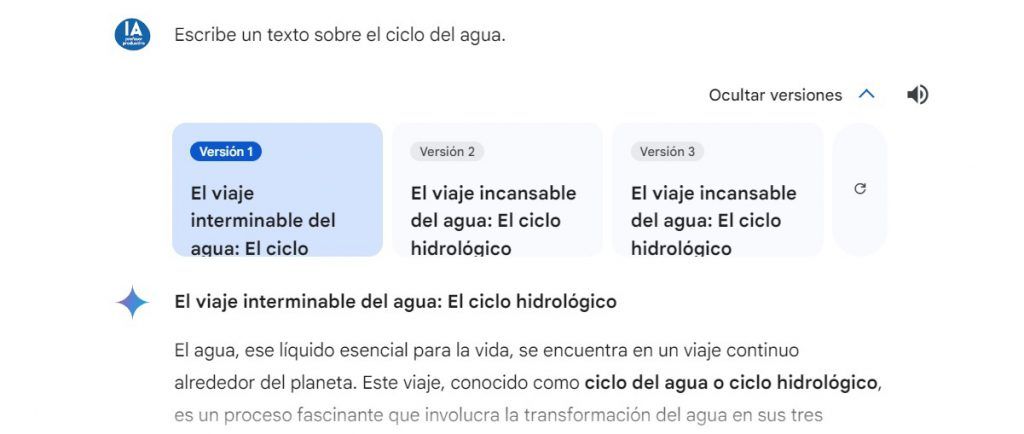
Cuando Gemini responde, aparece una única respuesta pero en realidad ha generado 3 respuestas diferentes que podremos revisar y elegir si nos parecen más adecuadas.
C. Botones bajo la respuesta
Debajo de cada respuesta hay una serie de botones que permiten acciones rápidas relacionadas con esta:

- ✅ Buena/Mala respuesta. Es una forma de dar retroalimentación al modelo y una forma de colaborar en su entrenamiento.
- ✅ Modificar respuesta. Es un botón que resulta especialmente práctico porque permite hacer las modificaciones más habituales con un sólo clic: más corta, más larga, más sencilla, más informal y más profesional.

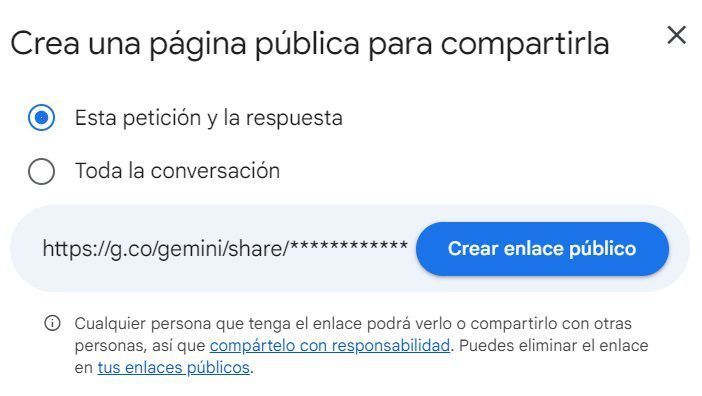
- ✅ Compartir. Sirve para compartir la respuesta concreta o la conversación mediante un enlace web, pero también sirve para exportar el texto de la última respuesta como documento de Google o como borrador dentro de nuestro mail. Estas dos opciones pueden resultar muy prácticas si usamos habitualmente el workspace de Google y tenemos nuestra cuenta de trabajo conectada con Gemini. Las tablas se exportan directamente a formato de hojas de cálculo (Google Sheets).

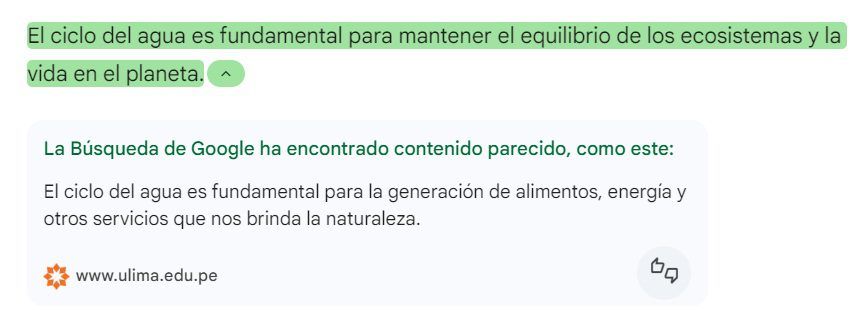
- ✅ Comprobar respuesta. Este botón hace una llamada al buscador de google y compara el texto de respuesta de Gemini con los materiales encontrados. Resulta muy práctico si estamos buscando documentación y queremos comprobar su fiabilidad. Esta revisión se incorpora a los diferentes párrafos de la respuesta y enlaza directamente a las fuentes. Presenta además un código de color para interpretar esta comprobación y también se ofrecen resultados de búsqueda relacionados (enlazados directamente).

- ✅ La última opción permite copiar todo el texto de la respuesta y también denunciar algún problema legal.
D. Edición del prompt
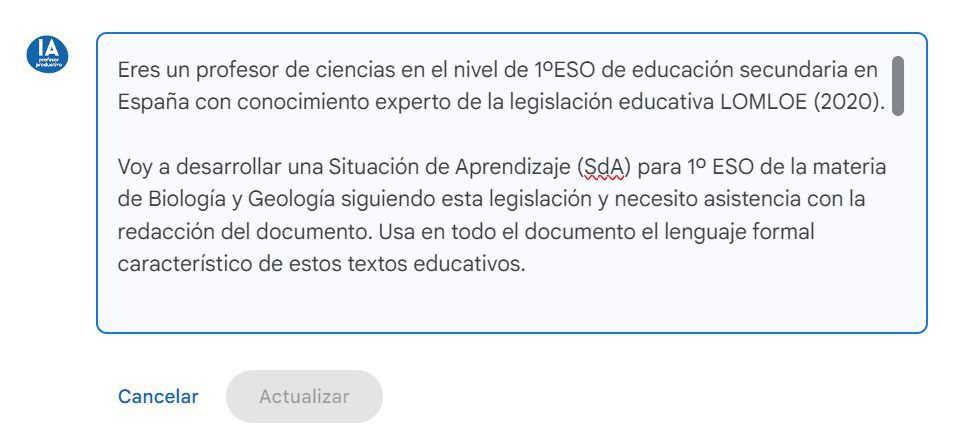
En la parte derecha del prompt que hemos enviado aparecerá un botón con un pequeño lápiz que nos permite hacer modificaciones directamente en ese prompt y volver a enviarlo a Gemini para que redacte un nuevo texto incorporando los cambios.
CURSO DE FORMACIÓN ONLINE: CHAT GPT PARA PROFESORES
✅ En este curso se explican, a lo largo de más de 3 horas de videos, las principales aplicaciones y usos de la Inteligencia Artificial de Chat GPT en las tareas docentes: ideas para clases, textos educativos, actividades e instrumentos de evaluación, unidades didácticas/situaciones de aprendizaje, tareas administrativas y muchas otras aplicaciones.
✅ Este curso está disponible en las plataformas Udemy (19,99€) y G-Talent (20,95€), y ambas tienen frecuentes cupones, promociones y descuentos 😉 )


Conclusiones
✅ Hemos estado probando Gemini con los prompts que usamos habitualmente con ChatGPT y, en la mayoría de los casos, las respuestas tienen una calidad semejante a las obtenidas con aquel modelo.
✅ A diferencia de ChatGPT-3.5, Gemini tiene conexión a internet y puede proporcionar los resultados actualizados. Además, la opción de comprobar la respuesta con la búsqueda de google lo convierte en una herramienta muy práctica para la revisión de la fiabilidad de los resultados. (Ya comentamos que el modelo 4o sí tiene conexión a internet pero interacciones muy limitadas).
✅ La integración directa con Google Workspace (gmail. Docs, Sheets) también resulta muy práctica si trabajamos habitualmente con estas herramientas, ya que podremos exportar directamente las respuestas de Gemini a estos documentos.
✅ Los botones de modificación rápida de los prompts (más largo, más informal…) suponen una pequeña comodidad, ya que quienes usamos habitualmente estas herramientas tenemos que aplicar con mucha frecuencia esto ligeros cambios.
✅ A diferencia de ChatGPT, que sí permite el registro y uso a menores entre 13-18 años, Gemini no se puede comenzar a usar aún en España con la mayoría de los estudiantes de la enseñanza obligatoria.
✅ No nos parece demasiado práctico el uso de Gemini interaccionando con voz, salvo para demostraciones o para usos puntuales en ciertas circunstancias.
Si usas Gemini para tus tareas docentes, nos gustaría que nos dejaras tu opinión en los comentarios o en redes sociales.


⚠️ Los enlaces de esta página y de toda la web pueden contener código de afiliados de Amazon o de otras empresas. Esto significa que recibimos una comisión por cada compra de producto o servicio sin que cambie el precio de venta para el comprador.
2 Comments
Juan
Buen aporte,
fascinante lo que nos queda por ver en la lucha por ser líder en IA.
Profesor Productivo
Gracias.
Sí, hay una gran competencia por el liderazgo y hace que todo vaya muy rápido.
Saludos