

(⏱️ Tiempo de lectura: 7:00 minutos)
Anthropic es una gran empresa centrada en el desarrollo e investigación sobre IA fundada por antiguos trabajadores de OpenAI, con una filosofía centrada en que los modelos que desarrolla sean seguros y fiables.
En un artículo anterior ya hicimos una revisión del modelo Claude2, cuando aún no estaba disponible en España y había que usar un servicio VPN para poder acceder.
Su modelo más avanzado y conocido es Claude, cuyo uso en Europa se permitió a partir de mayo de 2024. Dentro del modelo Claude existen tres versiones llamadas Haiku, Sonnet y Opus, con coste y potencial creciente (en ese orden).

Al igual que hicimos en el artículo anterior con Gemini, vamos a hacer una introducción al uso de Claude como modelo de IA para tareas docentes.
Cómo comenzar a usar Claude.ai
Para usar Claude tenemos que acceder a su web principal, Claude.ai y registrarnos con un mail cualquiera.
✅ La página principal mantiene el formato general de estas webs: una zona central principal en la que tendremos la conversación activa y una columna lateral izquierda (desplegable) en la que se acumula el historial de conversaciones y los ajustes de nuestra cuenta.
✅ El modelo gratuito actual (julio 2024) de esta web es el modelo Claude Sonnet 3.5 y tiene limitación en las interacciones, pero no se concreta en un número exacto de interacciones diarias, por lo que parece que depende de la intensidad del uso que hagamos y de la disponibilidad: «While using the claude.ai free open beta, Claude’s context window and daily message limit can vary based on demand. Claude will notify you if your prompt exceeds the available context window, and if you reach your daily message limit. The message quota will reset every morning.«

✅ Al igual que ChatGPT 3.5, pero a diferencia de Gemini, Claude no tiene conexión a internet, pero sus materiales de entrenamiento están actualizados hasta agosto de 2023.
✅ No permite la interacción por voz.
✅ La interfaz sólo tiene la opción de idioma inglés, no en español, aunque escribir sin problemas nuestros prompts en español y Claude nos responderá en este idioma.
✅ La principal ventaja de Claude respecto a los otros modelos es que permite cargar archivos grandes con cuyo contenido podremos interaccionar de forma avanzada.
⚠️ También nos avisa de que debemos revisar siempre las respuestas: «Claude can make mistakes. Please double-check responses.»
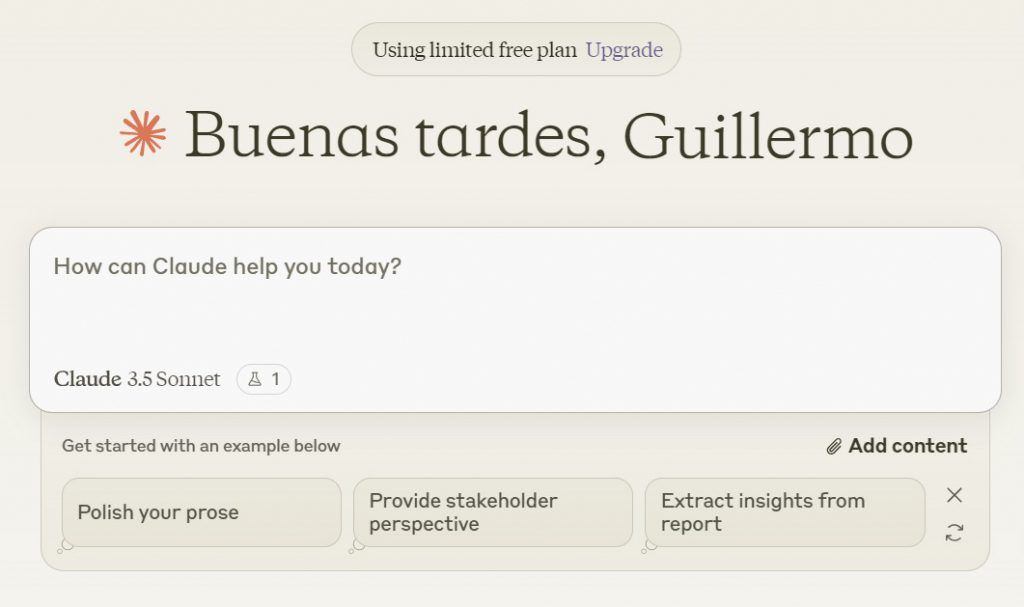
⚠️ En cuanto a la edad de uso: «Minimum age. You must be at least 18 years old to use the Services.» Por lo que no podremos utilizarlo en el aula con estudiantes menores de edad.



Historial de conversaciones y configuración
Vamos a ver las opciones más importantes de la columna lateral izquierda, comenzando en la parte inferior.
A. Configuración
Al clicar en nuestro mail (parte inferior izquierda), se abre un menú con varias opciones:
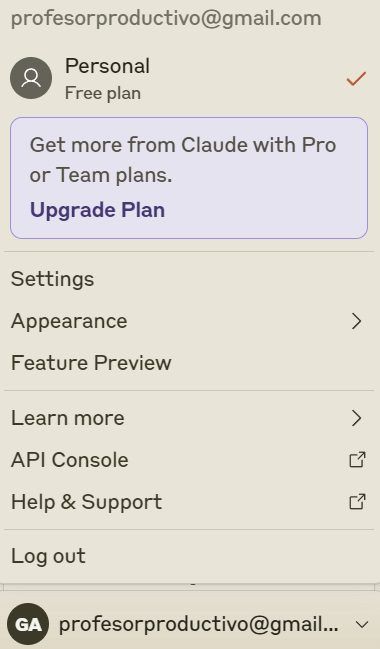
1. Plan. Nos muestra el plan actual que tenemos (gratis por defecto) y nos enlaza con la ventana para suscribirnos a un plan de pago, que comienza en 18$/mes.
2. Settings. En esta opción podremos elegir el nombre del registro y eliminar nuestra cuenta si lo deseamos.
3. Appeareance. Aspecto de la web, el que viene por defecto, claro u oscuro.
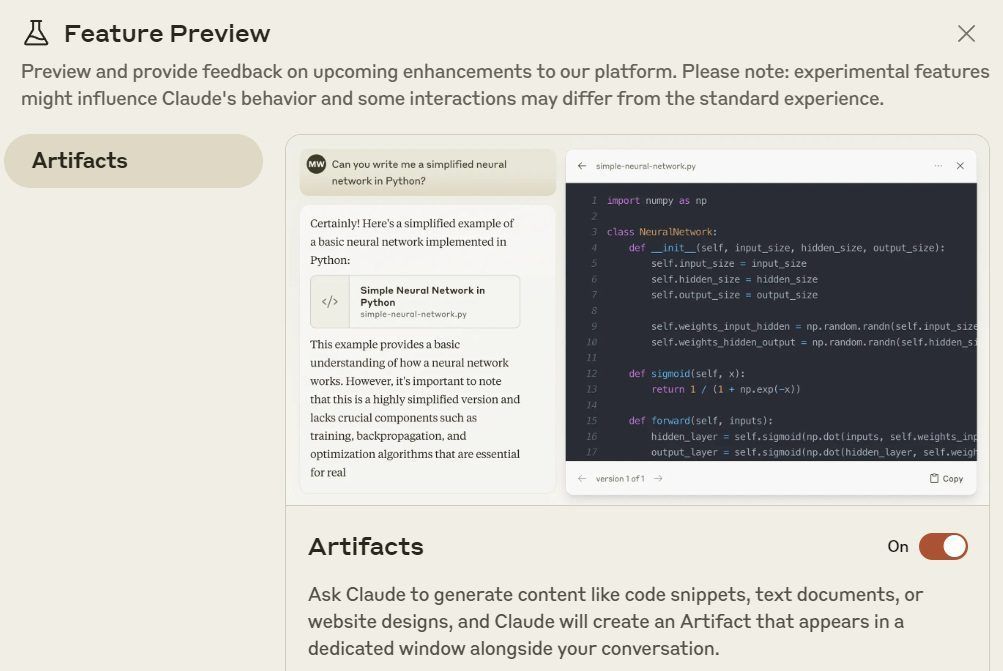
4. Feature preview. En este apartado podemos activar algunas funcionalidades que están en desarrollo para probarlas. En la actualidad, sólo se pueden activar los «artefactos» (Artifacts), que permiten generar código o gráficos en una ventana específica.
5. Learn more. Para ampliar información sobre la empresa, políticas de uso y privacidad, etc.
6. API Console. Sólo para desarrolladores.
7. Help & Support. Ayuda y soporte, que se abre en una nueva web con mucha información adicional.
8. Log out. Salir de nuestra cuenta.
B. Historial de conversaciones
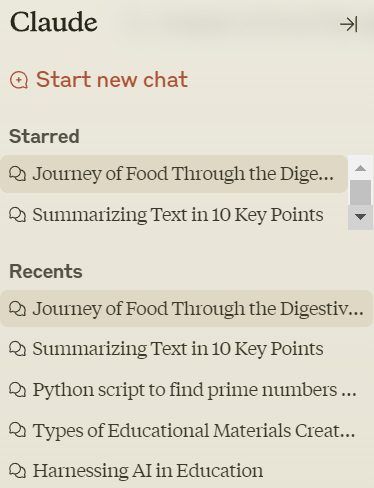
El historial de conversaciones se acumula en orden cronológico en la columna izquierda, con una parte superior de chats que hemos marcado con una estrella (⭐) a modo de «favoritos». Esta estrella para seleccionar los chats la podremos encontrar en la parte superior derecha cuando comenzamos a interaccionar en un chat con Claude.
👉A diferencia de ChatGPT y Gemini, no podemos borrar o cambiar el nombre de los chats desde esta columna lateral, sino que debemos hacerlo directamente en el chat activo.
👉Como es habitual, siempre podremos retomar las conversaciones que hayamos realizado anteriormente y continuarlas, a menos que hayamos agotado la ventana de contexto de ese chat.
CURSO DE FORMACIÓN ONLINE: CHAT GPT PARA PROFESORES
✅ En este curso se explican, a lo largo de más de 3 horas de videos, las principales aplicaciones y usos de la Inteligencia Artificial de Chat GPT en las tareas docentes: ideas para clases, textos educativos, actividades e instrumentos de evaluación, unidades didácticas/situaciones de aprendizaje, tareas administrativas y muchas otras aplicaciones.
✅ Este curso está disponible en las plataformas Udemy (19,99€) y G-Talent (20,95€), y ambas tienen frecuentes cupones, promociones y descuentos 😉 )


Interacciones con Claude
Podemos redactar los prompts para Claude de la misma forma que ya lo hacíamos con ChatGPT. En nuestra opinión, Claude es generalmente capaz de redactar buenos textos con menores detalles de contexto y con un acabado más «humano».
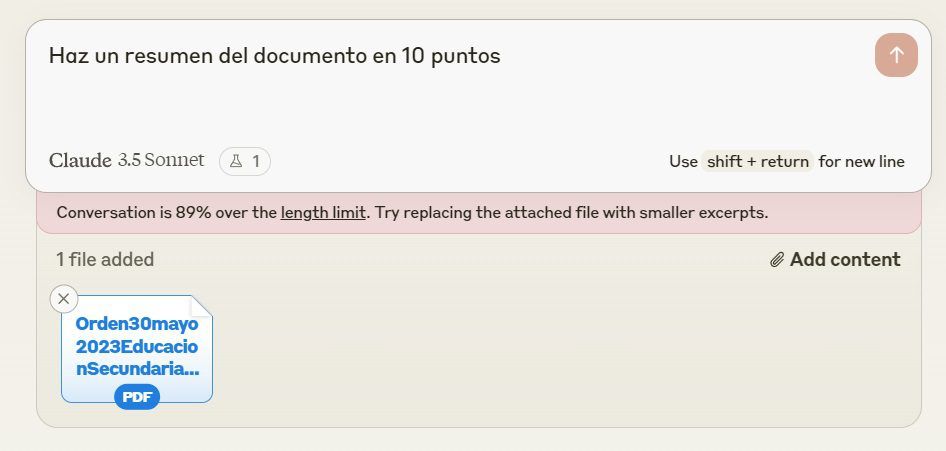
✅ Añadir contexto (Add context). Esta es una de las funcionalidades más destacadas de Claude, que no tienen las versiones gratuitas de ChatGPT 3.5 ni Gemini. Podemos subir hasta 5 archivos que no superen los 30 MB cada uno e interaccionar con el contenido. Los tipos de archivos que podemos subir son imágenes, PDF y documentos de texto variados (txt, Word, OpenOffice).
👉 La ventana de contexto de Claude es muy grande (200.000 «tokens», que equivale a unas 150.00 palabras, como un libro de unas 600 páginas…), por lo que podremos también subir archivos de texto muy largos (libros completos, cursos escritos, legislación educativa…) y obtener buenos resultados en las respuestas. Esta es la teoría, pero en la práctica hemos encontrado en algunos momentos limitaciones para interaccionar con PDF que no eran excesivamente largos ni de gran tamaño…
👉No podemos subir hojas de cálculo pero sí podemos aportar fotografías o capturas de pantalla de hojas con datos y pedir a Claude que las interprete, lo cual hará con la función de «artefactos» que hemos comentado con anterioridad.
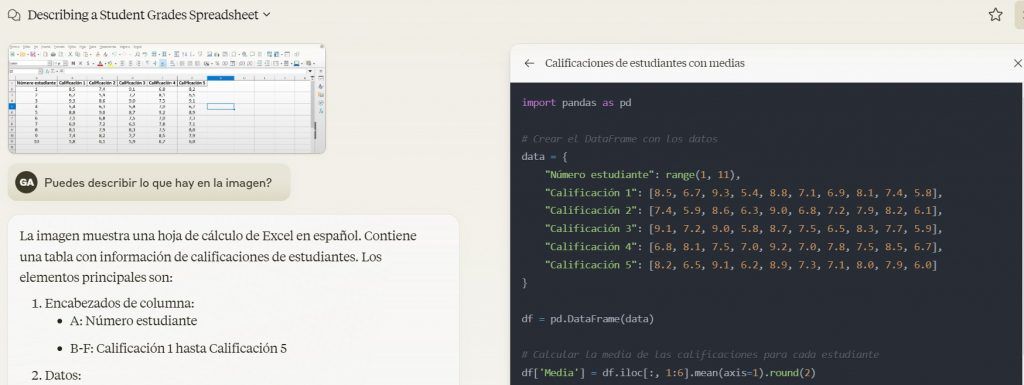
👉 ACTUALIZACIÓN: Sí que podemos subir hojas de cálculo pero deben estar en formato csv. Una vez hemos subido el archivo, podemos interaccionar con Claude y pedir que procese los datos calculando medias, seleccionando datos, etc. y también gracias a los artefactos podemos crear algunos modelos limitados de gráficas, con menores funcionalidades que ChatGPT-4o.
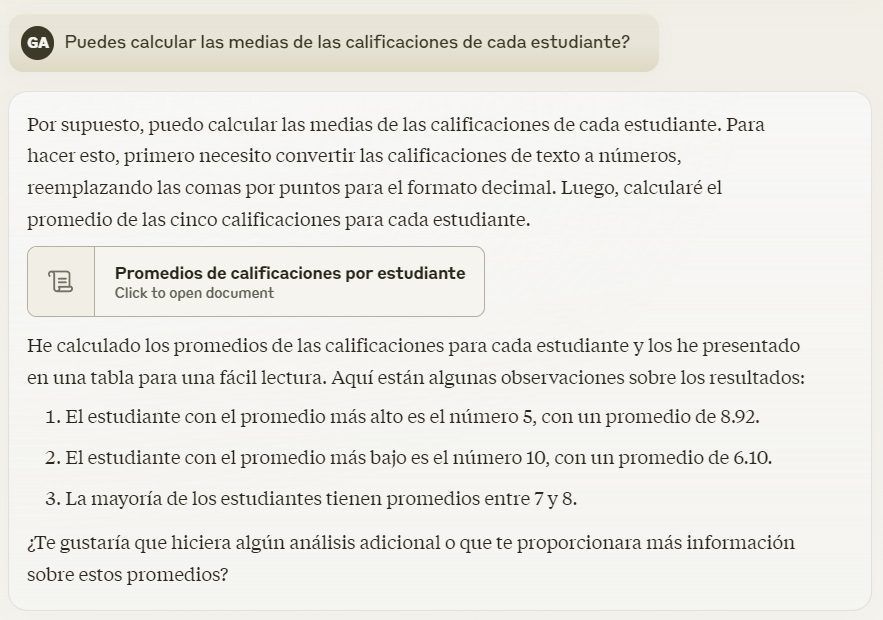
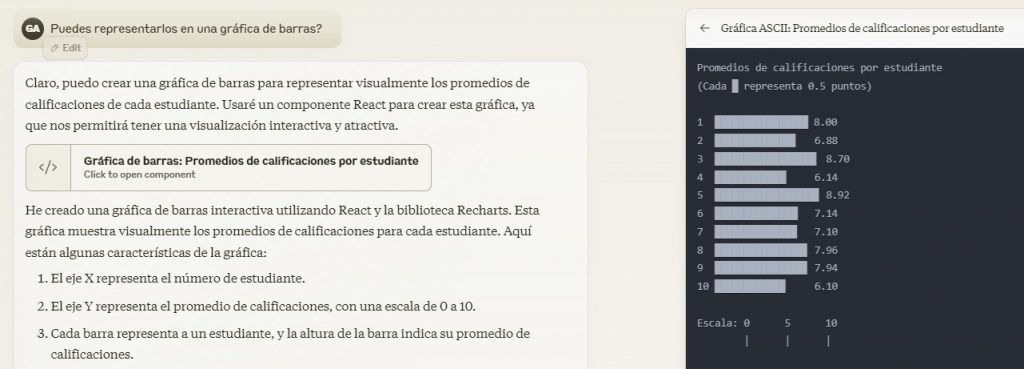
👉 Esta capacidad que tiene Claude de interpretar imágenes se llama «visión» y podemos también aplicarlo a fotografías de todo tipo.

✅ Botones. Tras las respuestas de Claude, aparecen varios botones inferiores con los que podremos copiar todo el texto de la respuesta (Copy), volver a generar una respuesta (Retry) y valorar la respuesta de forma positiva 👍o negativa👎.
✅ Cambiar nombre y eliminar chat. En la parte superior central de la pantalla tenemos la opción de cambiar el nombre al chat (Rename) o eliminarlo de forma permanente (Delete).
👉 Finalmente, en la zona superior derecha hay una estrella con la que podemos etiquetar el chat actual como «favorito» y así aparecerá destacado en la zona superior del historial. Además, hay un menú con los controles del chat y aparece la curiosa opción de elegir un tipo de letra que facilite su lectura a personas con dislexia.


Conclusiones
✅ Hemos estado probando en Claude la mayoría de los prompts que usamos habitualmente con ChatGPT y, al igual que ocurría con Gemini, en la mayoría de los casos, las respuestas tienen una calidad semejante o incluso superior a las obtenidas con aquel modelo.
✅ A pesar de que la interfaz viene por defecto en inglés y no permite el cambio, su uso es realmente sencillo e intuitivo y no creemos que suponga ningún problema en la práctica.
✅ El hecho de que haya un límite de uso pero que no sea concreto sino flexible puede suponer un problema si queremos mantener conversaciones largas.
✅ La ventaja más relevante de Claude respecto a Gemini y ChatGPT 3.5 es que podemos subir archivos grandes e imágenes e interaccionar con ellos. Los resultados son muy buenos.
✅ Los «artefactos» que ha incorporado pueden tener aplicaciones en ciertos contextos (programación, desarrollo web, et.) pero de momento no le vemos su utilidad práctica en tareas docentes.
✅ Como hemos comentado, no tiene internet, por lo que limita su uso si queremos tener resultados recientes o sobre temas de actualidad.
Si usas Claude para tus tareas docentes, nos gustaría que nos dejaras tu opinión en los comentarios o en redes sociales.


⚠️ Los enlaces de esta página y de toda la web pueden contener código de afiliados de Amazon o de otras empresas. Esto significa que recibimos una comisión por cada compra de producto o servicio sin que cambie el precio de venta para el comprador.
4 Comments
Mari Paz
Gracias por este artículo. Me parece muy interesante que admita archivos grandes, PDF, Word… Ya he comprado dos libros tuyos que me están ayudando estas vacaciones a preparar materiales para el curso que viene.
Profesor Productivo
Hola. Gracias por el comentario y por comprar mis libros. Espero que te gusten.
Sí, Claude es una herramienta estupenda para estos archivos de gran tamaño y da respuestas de gran calidad.
Saludos
Mari Paz
No consigo entrar en Claude. Me manda un código de activación pero luego da error.
Profesor Productivo
Hola.
No sé cuál puede ser el problema, porque ahora está abierto a todo el mundo…
-¿Es posible que estés intentando entrar con otro mail/otra cuenta?
-Prueba desde otro navegador
-Prueba a borrar las cookies
Échale un vistazo a este artículo, pero es parecido a lo que te digo:
https://support.anthropic.com/en/articles/7993565-i-have-received-a-verification-email-but-i-am-still-having-trouble-logging-in
Saludos