

(⏱️ Tiempo de lectura: 8:00 minutos)
Avanzamos en este artículo con la serie de herramientas de Inteligencia Artificial que nos asisten en la generación de videos educativos que podemos llevar a nuestras clases, que ya comenzamos con una revisión general y con un análisis de Invideo y Pictory.
Recuerda que hemos clasificado a estos videos «asistidos con IA» en lugar de «creados con IA» porque difieren del resultado final obtenido:
- Los videos «asistidos con IA» usan generalmente la potencia de la IA para transformar nuestras ideas o guiones en videos que incorporan automáticamente una voz en off de fondo, unos subtítulos y unos clips de video (o imágenes) sacadas de bancos de imágenes reales (también permiten la incorporación de algunas imágenes generadas con IA, pero en menor medida). Estos videos sí que tienen aplicación práctica actual en entornos educativos.
- Los videos «creados con IA» se generan directamente a partir de un prompt de texto o una imagen de referencia y producen materiales de breve duración (6-8 segundos) y de una calidad insuficiente. Sirven para proyectos creativos pero aún no para la mayoría de aplicaciones educativas, aunque es cierto que se están desarrollando a gran velocidad.
En este artículo vamos a poner a prueba Visla, otra de las herramientas de esta categoría que resulta sencilla de utilizar y ofrece resultados de buena calidad, tanto en las voces añadidas como en los clips de video incorporados.

Características de Visla
Para comenzar a crear videos con Visla, tenemos que registrarnos en su web.
✅ El modelo de Visla es el habitual sistema freemium: no conceden 1000 créditos gratuitos al mes para generar videos (y otros usos) y, si tenemos que hacer un uso más intensivo, debemos migrar a un plan de pago, que comienzan desde 9$/mes.

✅ El plan gratuito de 1000 créditos nos permitirá generar unos 12-15 minutos de video mensuales, que corresponden aproximadamente a unos 6-7 videos de 1:30 min al mes.
✅ Un aspecto relevante de los videos es que pueden incorporar materiales de bancos de imágenes que no son gratuitos, de modo que sólo podremos exportarlos desde una cuenta de pago. Sin embargo, basta con sustituirlos por otros clips de video que no procedan de estas empresas para poder descargarlos sin problemas.
Aunque Visla tiene otras funcionalidades que pueden resultar puntualmente interesantes, nos vamos a centrar en la generación de videos a partir de una idea y a partir de un texto.


Creación de un video con Visla a partir de una idea
Desde nuestra página principal de proyectos («My space»), podemos acceder a la opción de «Create video».

👉 Hacemos clic en este botón y en la pantalla intermedia tenemos que describir los detalles del video que vamos a generar. Probaremos a crear un video sobre los animales reptiles. Podemos usar varios idiomas para describir el video (y para la voz del video generado posteriormente), incluido el español. Tras describir el video, hacemos clic en «Generate video».

👉 Después de unos segundos, entraremos en una pantalla intermedia con el texto que se ha redactado en la parte izquierda y el proyecto de video en la derecha. Podemos darle al botón del «Play» y ver el video y, si nos parece todo correcto, exportarlo directamente desde aquí con el botón «Export» de la parte superior derecha.

⚠️ TRUCO: Algunos de los clips de videos incorporados en en nuestro procederán de bancos de imágenes de pago y llevarán marcas de agua. Sólo podremos exportar y descargar este video final con las marcas de agua eliminadas desde una cuanta de pago. Más adelante podremos sustituirlos en cada una de las escenas de forma individual, pero en esta pantalla podemos acortar este proceso y clicar en el botón de «Export», que nos permitirá cambiar todas estas escenas «marcadas» por otras procedentes de bancos de imágenes totalmente gratuitos en un sólo clic. Tras el cambio, volveremos a esta pantalla intermedia y podremos avanzar con la edición del video.
Edición del video
La pantalla de edición del video es, en nuestra opinión, muy compleja y podemos perdernos en sus muchas opciones, aunque es cierto que esta complejidad implica mayor cantidad de opciones por si queremos desarrollar proyectos más elaborados. Veamos las opciones más importantes, entre las que hemos destacado las fundamentales.

A. Columna izquierda. Nos permite actuar sobre cada una de las escenas.
- Media. Aquí podemos cambiar el clip de video que se ha incorporado automáticamente a la escena.
- Audio. Desde esta opción podremos controlar el volumen de la voz y la música, elegir la voz que leerá el texto (y aplicarla a todas las escenas), cargar nuestra propia voz desde un archivo de audio o cambiar la música de fondo.
- Style (Formato). Cuadrado, horizontal o vertical (y otras opciones). Además, podemos elegir que los videos se ajusten al formato elegido y seleccionar un fondo de pantalla que se verá si no ajustan a la perfección.
- Text. Para añadir textos adicionales además de los subtítulos automáticos.
- Subtitles. Podemos elegir si aparecen o no en las escenas y también el diseño, posición, textos destacados…
- Graphics. Permite incorporar formas como flechas y emojis.
- Transition. Para insertar transiciones entre las escenas.
B. Menú superior.
- Adjust B-Roll. Permite elegir un fragmento del clip de video que se ha insertado en esa escena.
- Record. Para grabar un video específico en esa escena.
- Voice-over. Para añadir una voz en off o grabarla en directo.
- Audio. Control de los volúmenes de la voz y música.
- Texto. Otro acceso a la inserción de textos adicionales.
- Scale. Permite ampliar o reducir el tamaño de los clips de video insertados.
- Crop. Seleccionar un fragmento de la imagen
- Animation. Añade efectos de cápara (zoom, pan) e la escena.
- Comments. Son comentarios sobre la escena que no se incorporan al audio, sino que sirven si estamos trabajando de forma colaborativa en el video.
- Info. Nos da información sobre la fuente del clip de video y los derechos de autor correspondientes.
C. Barra inferior. En esta barra tenemos un resumen visual de todas las escenas y podremos actuar sobre ellas de forma individual.
- El menú de cada escena permite eliminarla, dividirla o unirla a otras.
- Podemos insertar transiciones entre escenas.
- Añadir escenas en el video
- Música. Podemos controlar el volumen y elegir otras melodías que sirvan de fondo a nuestro video.
Como ves, hay muchas posibilidades, tal vez demasiadas para la mayoría de los usos que haremos los docentes…
⚠️ Desde un punto de vista práctico, deberías centrarte en:
- Comprobar que los textos son correctos y modificarlos si no lo son.
- Elegir clips de video que sean apropiados para el texto que acompañan.
- Seleccionar una voz que te guste.
- Elegir un estilo de subtítulos que no sea intrusivo.
- Elegir una música de fono que acompañe el estilo del video y no moleste.
Tras todas las opciones seleccionadas, haremos clic en «Export» y, tras unos minutos, obtendremos nuestro video.
CURSO DE FORMACIÓN ONLINE: HERRAMIENTAS DE IA PARA PROFESORES
✅ En este curso se exploran, a lo largo de más de 3 horas de videos, las principales herramientas de Inteligencia Artificial que han surgido y que se pueden aplicar a tareas docentes: chatbots educativos, generación de imágenes, avatares, cómics, canciones, videos y animaciones, redacción de tests y exámenes y muchas otras más.
✅ Este curso está disponible en las plataformas Udemy (19,99€) y G-Talent (20,95€), y ambas tienen frecuentes cupones, promociones y descuentos 😉 )


Video educativo creado a partir de un texto
La segunda de las opciones que nos parece práctica para usos educativos consiste en transformar un texto («Script«) en un video. El texto podemos escribirlo nosotros, podemos tomarlo de alguna fuente o podemos redactarlo con la ayuda de ChatGPT. Para nuestro ejemplo, le hemos pedido un texto sobre el Sol y los planetas del Sistema Solar, con las frases separadas cada una en una línea (cada frase se transforma en una escena del video).
TEXTO REDACTADO POR CHATGPT

El sistema solar está compuesto por el Sol y ocho planetas que giran a su alrededor.
El Sol es una estrella gigante que emite luz y calor, esenciales para la vida en la Tierra.
Está formado principalmente por hidrógeno y helio y tiene una temperatura de más de 5.500 grados Celsius en su superficie.
Su enorme gravedad mantiene a todos los planetas en órbita, evitando que se escapen al espacio.
Mercurio es el planeta más cercano al Sol y también el más pequeño, con temperaturas extremadamente altas y bajas.
Venus, el segundo planeta, tiene una atmósfera densa llena de dióxido de carbono, lo que provoca un fuerte efecto invernadero.
La Tierra es el tercer planeta y el único conocido que tiene agua en estado líquido y condiciones adecuadas para la vida.
Marte, el cuarto planeta, es conocido como el planeta rojo debido a la gran cantidad de óxido de hierro en su superficie.
Júpiter, el quinto planeta, es el más grande del sistema solar y está compuesto principalmente de gas.
Saturno, el sexto planeta, es famoso por sus impresionantes anillos, formados por partículas de hielo y roca.
Urano, el séptimo planeta, tiene una inclinación axial extrema, lo que hace que sus estaciones sean muy inusuales.
Neptuno, el octavo planeta, es un gigante de gas con vientos extremadamente fuertes y es conocido por su color azul intenso.
El Sol y los planetas forman un sistema dinámico y fascinante que sigue siendo objeto de estudio para los científicos.
👉 En la pantalla de inicio, hemos elegido el segundo de los botones: «Text».
👉 Y, en la pantalla intermedia, pegamos nuestro texto en la ventana de la izquierda y describimos nuestro video en la ventana derecha, tras lo cual clicamos en «Generate video».

👉De nuevo entraremos en la vista previa del video, en la que recomendamos también elegir que se seleccionen automáticamente sólo materiales gratuitos.
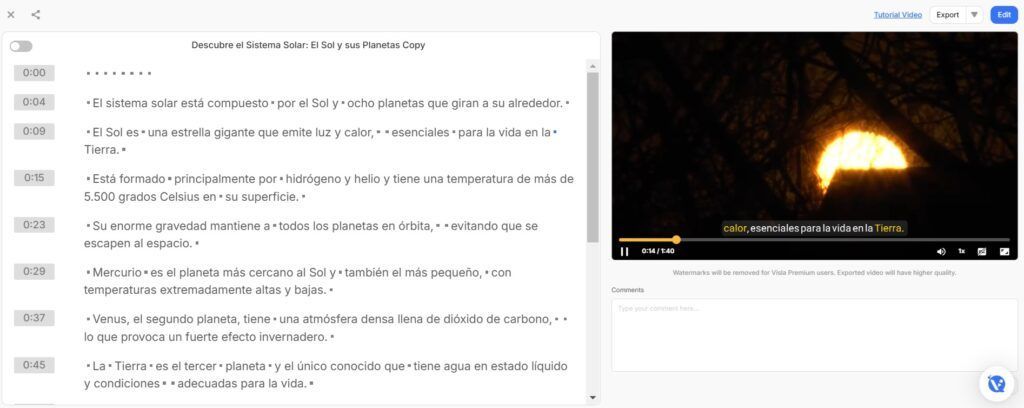
👉 Así entramos en el modo de edición, que es el mismo que hemos explicado en el apartado anterior.
👉 Tras revisar todo el material, hacemos clic en el botón de «Export» y, tras un par de minutos, tendremos el video preparado para su descarga.
Este es el video sobre el Sistema Solar generado siguiendo este segundo método.
Conclusiones
✅ Visla es una buena herramienta para crear videos de forma sencilla y que tengan buena calidad, tanto los audios como los videos.
✅ Tiene un plan gratuito interesante y la posibilidad de usar únicamente clips de bancos de imágenes gratuitos sin marcas de agua.
✅ La interfaz es muy completa pero tal vez demasiado complicada para los usos habituales que hacemos los docentes, de modo que podemos sentirnos abrumados por el exceso de opciones. Recomendamos no despistarse entre tanta cantidad y centrarnos en los puntos importantes, que ya hemos señalado.
Si usas Visla para crear tus videos educativos, nos gustaría que nos lo contaras en los comentarios o en redes sociales.