

(⏱️ Tiempo de lectura: 8:30 minutos)
En un artículo anterior vimos algunas herramientas para crear presentaciones de diapositivas y posteriormente exploramos las posibilidades de canva y wepik para crearlas de forma sencilla y rápida.
En este artículo vamos a ver una de las mejores herramientas de esta categoría, llamada gamma, que permite la generación rápida de presentaciones educativas profesionales con muy poco esfuerzo a partir de una idea (o tema), pero también a partir de un texto o un documento.

Características de gamma
Como es habitual, para crear presentaciones de gamma debemos estar registrados en su web.
✅ Para comenzar con una presentación, hacemos clic en el botón de «Crear nuevo – AI».

✅ Entonces nos aparecerá una ventana intermedia del menú en la que debemos elegir el tipo de presentación que queremos hacer: pegando un texto, a partir de una idea/tema y también importando un archivo o página web. En este artículo vamos a probar varias de estas opciones con temas relacionados con la geosfera: composición, capas, las rocas y los minerales.

✅ Al registrarnos de forma gratuita, gamma nos asigna 400 créditos que podemos usar en la creación de nuestras presentaciones (y otras funcionalidades). Estos créditos se agotarán y no se renovarán automáticamente a menos que pasmos a cuenta de pago.
✅ El máximo de diapositivas por presentación en el plan gratuito es de 10.
✅ Podremos exportar las presentaciones creadas en varios formatos (PDF, PPT y PNG) y aparecerá una marca de agua de la empresa en las diapositivas.
✅ Si queremos hacer usos más intensivos, tendremos que pasarnos a un plan de pago, los cuales comienzan por 8$-10$/mes (con pago anual o mensual, respectivamente).


Presentación con gamma a partir de un tema
Iniciamos este procedimiento haciendo clic en el botón central «Generar»: Crear a partir de una instrucción de una línea en unos segundos. Tendremos que seguir los sucesivos pasos y tomando decisiones variadas en cada uno de ellos.
👉 En primer lugar, tenemos que introducir el tema, el número de diapositivas («tarjetas«), el formato (horizontal o vertical) y el idioma que queremos usar.

👉 A continuación, se genera un guion del proyecto en el que podremos cambiar los contenidos, el orden de las diapositivas y añadir otras nuevas.

Además, podremos modificar algunos otros ajustes:
- Cantidad de texto por diapositiva («tarjeta»): breve. medio, largo.
- Fuente de las imágenes: hay muchas posibilidades, como imágenes generadas con IA (y con muchas posibilidades del modelo a usar), fotos de archivo, imágenes web, ilustraciones y también GIFs animados. Incluye la opción «automático» en la que gamma elegirá el mejor tipo de fuente para cada caso individual. Para comenzar, es el que recomendamos, aunque si queremos un material más real deberíamos limitarnos a los bancos de imágenes o búsquedas web y si queremos algo más creativo, seleccionar la generación con IA.

👉 Si hacemos clic en el «Modo avanzado» entramos en una interfaz más compleja que recoge de forma integral todos estas opciones y algunas más, como el tono del lenguaje (profesional, técnico, humor, académico…) y a quién va dirigida (empresa, estudiantes, etc.).
👉 Cuando ya hayamos seleccionado las opciones, hacemos clic en el botón de «Continuar» y aparecerá una nueva pantalla en la que tendremos una columna lateral derecha donde elegir el «tema» de la presentación, que básicamente se corresponde con la paleta de colores y la fuente de letra que más nos guste. Hay algunos botones que nos permiten ajustar el aspecto (oscuro, «ligero» -¿mala traducción de light/claro?-, profesional, colorido) o dejar que la herramienta asigne uno aleatorio. Cuando seleccionamos uno de los temas, en la parte izquierda se muestra el aspecto que tendrán las diapositivas.

👉 Cuando estemos satisfechos, hacemos clic en «Generar» y ya tendremos nuestro proyecto listo para editar. El proceso completo dura menos de un minuto.

👉 En la parte superior derecha tenemos el botón de compartir con el que podremos descargar nuestra presentación en varios formatos.

☑️ Y esta es la presentación creada, en la que no hemos hecho muchos cambios para que se vea tanto el potencial como los posibles errores de esta herramienta.
Edición de las diapositivas
Además de ser un excelente asistente de generación de presentaciones, gamma también es un potente editor del diseño de las diapositivas, en las que podremos actuar sobre todos sus componentes.
No vamos a extendernos en todas las posibilidades, ya que sería necesario un artículo más extenso, pero queremos nombrar algunas de las más útiles y prácticas.
- ✅ Se pueden añadir nuevas diapositivas con un formato específico.
- ✅ Podemos modificar el tema de todas las diapositivas si no nos convence cómo ha quedado el primer proyecto.
- ✅ Cada uno de los componentes de la diapositiva (texto, imágenes, fondo…) se puede cambiar para personalizarlo.
- ✅ Se pueden añadir (menú lateral derecho) nuevos componentes de todo tipo a las diapositivas que editamos o a las nuevas que creamos.
- ✅ También podemos hacer uso de créditos de IA para aplicarlos en algunas de estas funciones.
CURSO DE FORMACIÓN ONLINE: HERRAMIENTAS DE IA PARA PROFESORES
✅ En este curso se exploran, a lo largo de más de 3 horas de videos, las principales herramientas de Inteligencia Artificial que han surgido y que se pueden aplicar a tareas docentes: chatbots educativos, generación de imágenes, avatares, cómics, canciones, videos y animaciones, redacción de tests y exámenes y muchas otras más.
✅ Este curso está disponible en las plataformas Udemy (19,99€) y G-Talent (20,95€), y ambas tienen frecuentes cupones, promociones y descuentos 😉 )


Presentación a partir de un texto
La segunda de las opciones consiste en generar la presentación a partir de un texto que nosotros proporcionamos.
Para redactar este texto, nos podemos ayudar de ChatGPT, al que le pedimos que nos genere el material.
PROMPT PARA CHATGPT

Actúa como profesor de ciencias en educación secundaria en España. Escribe los contenidos para 8 diapositivas de una presentación de diapositivas sobre las rocas y los minerales con el siguiente formato en cada una de ellas:
-Título de la diapositiva con el apartado  a tratar
-Lista de contenidos relevantes para este apartado en formato de lista
Numera las diapositivas👉 Cuando ChatGPT nos genere la respuesta, la revisamos, la copiamos y pegamos el texto en la ventana de gamma.

👉 En la siguiente ventana tendremos que seleccionar otras opciones. En este caso, ya que hemos generado el texto con ChatGPT, queremos que lo mantenga lo más parecido a lo que hemos pegado («Conservar«). Marcamos también, ya que se trata de rocas y minerales, que las imágenes las busque en internet para que sean lo más «reales» posible.
⚠️ ATENCIÓN: Como vamos a hacer un uso educativo, no es necesario que seleccionemos las opciones de «uso gratuito» o «usos comerciales», pero si el objetivo fuera publicar o comercializarla, sería imprescindible restringirnos a estas fuentes (o añadir nuestras propias imágenes en el proceso de edición).

👉 De nuevo entraremos en la pantalla de selección del diseño en la que buscamos una plantilla («tema») que nos parezca apropiada y avanzamos en la creación de las diapositivas.

Y esta es la presentación generada, donde vemos que no se ha mantenido completamente el texto original y algunos de los textos incorporados habría que revisarlos y mejorarlos. Sin embargo, algunas de las imágenes han resultado bastante apropiadas (sin ser tampoco perfectas…) para el contenido de cada diapositiva.
Presentación a partir de un archivo
Otra de las opciones que ofrece gamma es la importación de un archivo para transformarlo en una presentación. El archivo debe tener formato de PowerPoint, PDF o documento de Word.
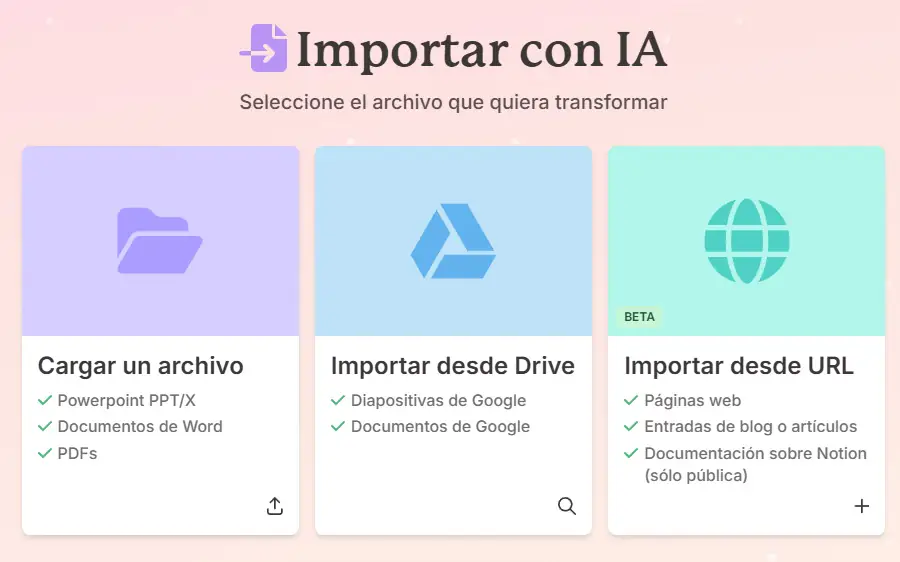
👉 Para esta prueba, vamos a usar este PDF con apuntes sobre las rocas y minerales.
👉 En el siguiente paso, cargamos nuestro archivo y elegimos la opción de generar una presentación a partir de su contenido. Hacemos clic en «Continuar«.

👉 Tras cargar el archivo, entramos en las ventanas de selección intermedias que ya habíamos visto en los casos anteriores. En este caso, vamos a seleccionar que reescriba los textos y genere imágenes con IA para las diapositivas. Y podemos también ajustar el tono y el público al que irá destinada.
👉 El paso siguiente es el de la selección de la plantilla o tema, que también hemos visto anteriormente, tras lo cual aparecerá el proyecto de presentación sobre el que podremos trabajar.
Esta es la presentación obtenida, de nuevo sin realizar ningún cambio.

Presentación a partir de una web
La última de las opciones que vamos a explorar es la generación de una presentación a partir de una página web, para lo cual tendremos que incluir la URL. Hemos cambiado de tema y, en lugar de probar con más rocas y minerales, hemos buscado un contenido que sea menos estructurado y más creativo, para lo que hemos subido la URL del artículo de Luis Gómez sobre el Informe del Comité de Personas Expertas para el Desarrollo de un Entorno Digital Seguro para la Juventud y la Infancia que publicamos en la web hace un par de semanas.
👉 De nuevo, hemos seleccionado que las imágenes se generen con IA y que se reescriba el contenido del texto para adecuarlo al formato de las presentaciones.
👉 La presentación que hemos obtenido como resultado ha sido esta, que recoge los puntos más importantes del artículo original de una forma organizada.
Conclusiones
☑️ Gamma es una excelente herramienta para crear presentaciones de diapositivas con fines educativos de una forma sencilla y rápida.
☑️ Las presentaciones no son perfectas y siempre será necesario retocarlas para personalizarlas, pero gamma supone un ahorro de tiempo sustancial en la preparación de este tipo de materiales.
☑️ Simplifica el «síndrome de la hoja en blanco», que consiste en «sentirse sin ideas o bloqueado ante un documento en blanco que tiene que ser rellenado con un texto producido por uno mismo«. Con el uso de gamma basta con escribir un tema o una idea y ya podemos comenzar a desarrollar nuestra presentación.
☑️ Los textos son de buena calidad, aunque depende mucho del tema concreto.
☑️ Las imágenes resultan más o menos apropiadas según la temática: para temas más creativos funcionan mejor que para temas más «reales». Incluso las imágenes obtenidas de internet no siempre son las más apropiadas.
☑️ El principal problema es la limitación de la cuanta gratuita a 400 créditos totales, sin renovación mensual. Teniendo en cuenta que cada presentación gasta 40 créditos, podemos crear 10 presentaciones básicas sin modificaciones posteriores que hagan uso de estos créditos.
☑️ Sin embargo, la cuenta de pago más barata comienza por 8-10$/mes y permite la generación ilimitada de presentaciones, aunque con un máximo de 15 diapositivas en cada una de ellas. Si eres un docente que usas habitualmente presentaciones en tus clases, deberías plantarte el pago de gamma (o de otra herramienta) si te supone un ahorro de tiempo.
☑️ Existen muchas funcionalidades y opciones que no hemos probado pero que tal vez merezca la pena explorar, pero, como sabéis, en este blog somos más de ahorrar tiempo que de lograr la perfección en todo momento.
Si usas gamma u otra herramienta para crear presentaciones educativas, nos gustaría que nos lo contaras en los comentarios o en las redes sociales.